Izdevums
- Jūs piedzīvojāt Windows kodola avāriju, STOP kļūdu vai zilo nāves ekrānu (BSOD)
- BSOD novēršana
- BSOD - ātra problēmu novēršana
- BSOD-ESET saistītu problēmu novēršana
- BSOD diagnosticēšana
- BSOD-atmiņas dump
Sīkāka informācija
Noklikšķiniet, lai paplašinātu
STOP ziņojums vai STOP kļūda
Plašāk pazīstams kā zilā ekrāna kļūda (BSOD), kas nosaukta pēc zilā ekrāna kļūdas ziņojuma, kas tiek parādīts pēc Windows kodola darbības traucējumiem. Pēc Windows operētājsistēmas avārijas parasti notiek piespiedu sistēmas restartēšana, un, ja tā ir iespējota sistēmas papildu iestatījumos, tiek izveidots memory dump. Windows kodola sabrukumam var būt ļoti dažādi cēloņi (aparatūras - konflikti/darbības traucējumi/bojājumi, programmatūras - operētājsistēmas kļūdas, draiveru kļūdas, ļaunprātīga programmatūra u. c.), un noteikt pareizo un sākt problēmu novēršanu dažkārt var būt sarežģīts uzdevums.
Risinājums
BSOD novēršana
Regulāra sistēmas apkope
- Atjauniniet draiverus - atjauniniet ierīču draiverus un saistīto programmatūru
- Atjauniniet operētājsistēmu - WindowsUpdate FAQ
- Uzturiet savu pretvīrusu programmatūru-#@#publication_url id='272' target='_blank' content="Instalējiet jaunāko ESET produkta versiju" focus=''#@# | Atjauniniet
- Pārbaudiet, vai jūsu sistēmā nav ļaunprātīgas programmatūras-#@#publication_url id='276' target='_blank' content='Veikt ESET ļaunprātīgas programmatūras skenēšanu' focus=''#@# | Plānot ESET ļaunprātīgas programmatūras skenēšanu
- Uzraugiet un uzturiet savu aparatūru - pārliecinieties, ka jūsu operētājsistēma pilnībā atbalsta jūsu aparatūru. Pārbaudiet, vai cietajā(-os) diskā(-os) nav kļūdu (īpaši svarīgi pirms Windows OS instalēšanas). Veiciet salīdzinošos testus, lai pārliecinātos, ka jūsu sistēmas aparatūras komponenti (piemēram, RAM, GPU) darbojas pareizi
No kā izvairīties
- Nepareiza BIOS konfigurācija - nemainiet BIOS iestatījumus, ja vien tas nav absolūti nepieciešams. Nepārspīlēiet CPU
- Nepareiza aparatūras izmantošana - neizvienojiet ierīces, kuras dators joprojām izmanto. Veiciet pastiprinātu rūpību par savu datoru OS instalēšanas laikā
BSOD - ātra problēmu novēršana
- Ja šī ir pirmā reize, kad jūsu sistēmā parādās konkrētā BSOD, restartējiet datoru. Uzziniet vairāk par Windows palaišanas iestatījumiem. Ja tas palīdz atrisināt problēmu, iesakām veikt visus iepriekš aprakstītos sistēmas uzturēšanas pasākumus, lai novērstu turpmākus BSOD gadījumus
- Izslēgt/izdzēst/ atinstalēt jebkādu jaunu aparatūru vai programmatūru, kas nesen instalēta jūsu sistēmā, var palīdzēt jums izolēt un atrisināt BSOD cēloni
- Iespējams, vēlēsieties sameklēt konkrētus BSOD kļūdu aprakstus / failu nosaukumus / heksadecimālos kļūdu kodus. Sīkāku informāciju skatiet tālāk sadaļā Diagnozes noteikšana
Ar BSOD-ESET saistītu problēmu novēršana
Ja Jums ir iemesls uzskatīt, ka Jūsu BSOD problēma ir saistīta ar ESET produktu:
-
Veiciet regulāru sistēmas apkopi, kā aprakstīts šī raksta sākumā, un restartējiet datoru. Ja tas neatrisina problēmu, turpiniet 3. soli tālāk tekstā.
- Pārskenējiet savu datoru, lai atrastu ļaunprātīgu programmatūru, izmantojot mūsu Zināšanu bāzes raksts norādījumus, un restartējiet savu datoru. Ja tas neatrisina problēmu:
-
Atinstalējiet ESET produktu un restartējiet datoru. Ja tas neatrisina problēmu, jūsu ESET produkts un BSOD rašanās nav saistīti. Pārinstalējiet savu ESET produktu nekavējoties, lai novērstu iespējamu ļaunprogrammatūras uzbrukumu. Iespējams, vēlaties sazināties ar Microsoft atbalsta dienestu.
-
Sazinieties ar ESET tehniskā atbalsta dienestu un mēģiniet sniegt pēc iespējas vairāk informācijas par problēmu. Ja iespējams, mēģiniet iekļaut informāciju no jūsu BSOD 1. un 2. sadaļas (kā aprakstīts tālāk sadaļā Diagnozes noteikšana ).
BSOD diagnosticēšana
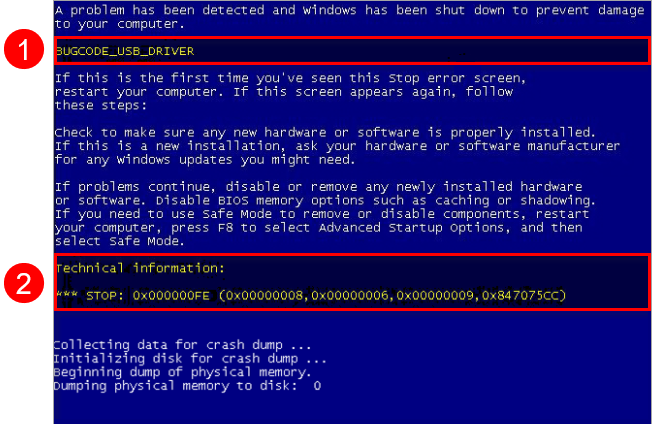
Teksts ārpus iepriekš attēlā izceltajām sadaļām ir vispārīgs (tas parādās nemainīgs visos BSOD). Tikai 1. un 2. iedaļā ir norādīta konkrēta informācija par jūsu problēmu:
- Sadaļa - Kļūdasapraksts: Pēc vispārīgā kļūdas ziņojuma teksta. Var saturēt atsauces uz failu nosaukumiem un/vai kodiem (vienmēr rakstīti ar lielajiem burtiem, sk. 1-1. attēla 1. iedaļu). Šos datus var izmantot, lai diagnosticētu problēmu
- Iedaļa - Tehniskāinformācija: Satur astoņciparu sešciparu skaitli Kļūdas kods, kam seko četras vērtības iekavās. Sešciparu kļūdas kodu (sk. 1-1. attēla 2. iedaļu) var izmantot arī, lai noteiktu BSOD cēloni
BSOD-atmiņas dump
Ja šī opcija ir iespējota, Windows sistēma katru reizi, kad Windows kodols sabrūk, izveido datora fiziskās atmiņas dumpi un saglabā to noklusējuma mapē kā memory.dmp.
Ja uzskatāt, ka jūsu BSOD problēma ir saistīta ar jūsu ESET produktu, sazinieties ar ESET tehniskā atbalsta dienestu (vai savu vietējo atbalsta kanālu) un nosūtiet mums atmiņas dumpi, ko dators izveidojis Windows kodola sabrukuma laikā:
- Skatiet Atmiņas dump faila ģenerēšana rakstu, lai uzzinātu, kā noskaidrot, kur jūsu sistēma glabā memory.dmp failu.
-
Atrodiet atmiņas dump failu un iepakojiet to, izmantojot jebkuru parasto arhivēšanas programmatūru.
-
Nosūtiet iepakoto atmiņas izgāztuves failu kā pielikumu savā atbildē ESET tehniskajam atbalstam.


