Problema
- Ați experimentat o defecțiune a nucleului Windows, o eroare STOP sau un ecran albastru al morții (BSOD)
- BSOD-Prevenire
- BSOD - depanare rapidă
- BSOD-ESET- depanare legată de
- BSOD-Diagnosticare
- BSOD-Devacuarea memoriei
Detalii
Faceți clic pentru a extinde
Mesajul STOP sau eroarea STOP
Cunoscut pe scară mai largă sub numele de eroare de ecran albastru (BSOD), care este numit după mesajul de eroare de ecran albastru care se afișează după o prăbușire a Kernel-ului Windows. Prăbușirea sistemului de operare Windows este urmată de obicei de o repornire forțată a sistemului și, dacă este activată în setările avansate ale sistemului, se creează un memory dump. Prăbușirea kernelului Windows poate avea o mare varietate de cauze diferite (hardware - conflicte/nefuncționări/deteriorări, software - erori ale sistemului de operare, erori ale driverului, malware etc.), iar identificarea celei corecte și începerea depanării poate fi uneori o sarcină dificilă.
Soluție
Prevenirea BSOD
Întreținerea periodică a sistemului
- Actualizați-vă driverele - Mențineți driverele dispozitivelor și software-ul aferent actualizate
- Actualizați-vă sistemul de operare-WindowsUpdate FAQ
- Întrețineți software-ul antivirus-#@#publication_url id='272' target='_blank' content='Instalați cea mai nouă versiune a produsului ESET' focus=''#@# | Actualizați produsul ESET
- Verificați-vă sistemul pentru malware-#@#publication_url id='276' target='_blank' content='Efectuați o scanare malware ESET' focus=''#@# | Programați o scanare malware ESET
- Monitorizați și întrețineți hardware-ul - Asigurați-vă că hardware-ul dvs. este complet acceptat de sistemul de operare. Verificați dacă există erori pe harddisk(uri) (lucru deosebit de important înainte de instalarea sistemului de operare Windows). Efectuați teste de benchmarking pentru a vă asigura că componentele hardware ale sistemului (de exemplu, RAM, GPU) funcționează corect
Ce trebuie să evitați
- Configurarea incorectă a BIOS-ului - Nu modificați setările BIOS-ului decât dacă este absolut necesar. Nu overclock CPU
- Utilizarea necorespunzătoare a hardware-ului - Nu scoateți din priză dispozitivele care sunt încă utilizate de computer. Acordați o atenție sporită PC-ului în timpul instalării unui sistem de operare
BSOD - Rezolvarea rapidă a problemelor
- Dacă este prima dată când vedeți acest BSOD specific pe sistem, reporniți computerul. Citiți mai multe despre setările de pornire ale Windows. Dacă acest lucru vă ajută să vă rezolvați problema, vă recomandăm să efectuați toți pașii de întreținere a sistemului, așa cum sunt descriși mai sus, pentru a preveni alte apariții ale BSOD
- Dezactivarea/eliminarea/dezinstalarea oricărui hardware sau software nou care a fost instalat recent pe sistem vă poate ajuta să izolați și să rezolvați cauza BSOD-ului
- Este posibil să doriți să căutați descrierile specifice ale erorilor / numele fișierelor / codurile hexazecimale ale erorilor din BSOD. Consultați secțiunea Diagnosticare de mai jos pentru detalii
Rezolvarea problemelor legate de BSOD-ESET
Dacă aveți motive să credeți că problema dvs. BSOD este legată de un produs ESET:
-
Efectuați întreținerea periodică a sistemului așa cum este descris în partea de sus a acestui articol și reporniți computerul. Dacă acest lucru nu vă rezolvă problema, continuați la pasul 3 de mai jos.
- Scanați-vă computerul pentru malware folosind instrucțiunile din Knowledgebase article și reporniți computerul. Dacă acest lucru nu vă rezolvă problema:
-
Dezinstalați produsul ESET și reporniți computerul. Dacă acest lucru nu rezolvă problema, produsul dumneavoastră ESET și apariția BSOD nu au legătură. Reinstalați-vă produsul ESET imediat pentru a preveni un posibil atac malware. Este posibil să doriți să contactați asistența Microsoft.
-
Contactați asistența tehnică ESET și încercați să furnizați cât mai multe detalii despre problemă. Încercați să includeți, dacă este posibil, informațiile din secțiunile 1 și 2 ale BSOD-ului (așa cum este descris în secțiunea Diagnosticare de mai jos).
BSOD-Diagnosticare
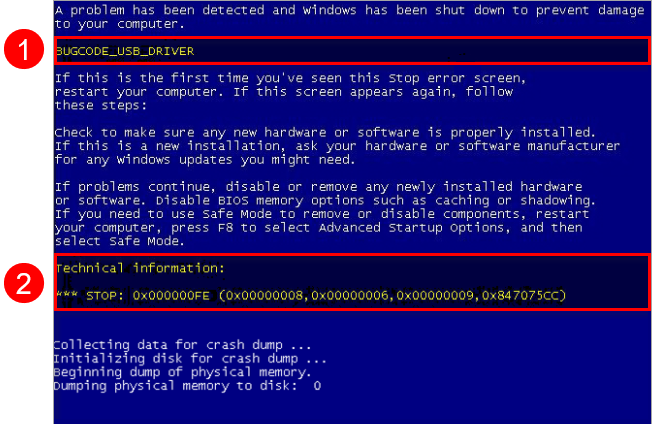
Textul din afara secțiunilor evidențiate în figura de mai sus este generic (apare neschimbat în toate BSOD-urile). Numai secțiunile marcate cu 1 și 2 conțin informații specifice despre problema dumneavoastră:
- Secțiunea 1 -Descrierea erorii: Urmează textul generic al mesajului de eroare. Poate conține referințe la numele de fișier și/sau coduri (întotdeauna cu majuscule, a se vedea secțiunea 1 din Figura1-1). Aceste date pot fi utilizate pentru diagnosticarea problemei
- Secțiunea2-Informații tehnice: Conține un număr hexazecimal de opt cifre Cod de eroare urmat de patru valori în paranteze. Codul de eroare hexazecimal (a se vedea secțiunea 2 din Figura 1-1) poate fi utilizat și pentru a identifica cauza unui BSOD
BSOD-Memory dump
Dacă este activat, sistemul Windows va crea un dump al memoriei fizice a computerului de fiecare dată când Kernel-ul Windows se blochează și îl va stoca în folderul implicit ca memory.dmp.
Dacă credeți că problema BSOD este legată de produsul ESET, contactați asistența tehnică ESET (sau canalul local de asistență) și trimiteți-ne dump-ul de memorie generat de computerul dvs. în timpul blocării Windows Kernel:
- Consultați articolul Generating a memory dump file pentru instrucțiuni despre cum să aflați unde stochează sistemul dvs. fișierul memory.dmp.
-
Localizați fișierul dump de memorie și împachetați-l utilizând orice software de arhivare obișnuit.
-
Trimiteți fișierul dump de memorie împachetat ca atașament în răspunsul dvs. către Asistența tehnică ESET.


