问题
- 您遇到 Windows 内核崩溃、STOP 错误或蓝屏死机(BSOD)
- BSOD-预防
- BSOD 快速故障排除
- BSOD-ESET 相关故障排除
- BSOD-诊断
- BSOD-内存转储
详细信息
点击展开
STOP 消息或 STOP 错误
更广为人知的蓝屏错误(BSOD)是以 Windows 内核崩溃后显示的蓝屏错误消息命名的。Windows 操作系统崩溃后通常会强制重启系统,如果在高级系统设置中启用,则会创建 内存转储。Windows 内核崩溃的原因多种多样(硬件 - 冲突/故障/损坏,软件 - 操作系统错误、驱动程序错误、恶意软件等),要找出正确的原因并开始排除故障有时会很困难。
解决方案
BSOD 预防
定期系统维护
- 更新驱动程序-保持设备驱动程序和相关软件的最新状态
- 更新操作系统--Windows更新常见问题
- 维护您的杀毒软件-#@#publication_url id='272' target='_blank' content='安装最新版本的 ESET 产品' focus=''#@# | 更新您的 ESET 产品
- 检查您的系统是否有恶意软件-#@#publication_url id='276' target='_blank' content='执行 ESET 恶意软件扫描' focus=''#@# | 安排 ESET 恶意软件扫描
- 监控并维护您的硬件-确保您的操作系统完全支持您的硬件。检查硬盘是否有错误(在安装 Windows 操作系统之前尤为重要)。运行基准测试,确保系统硬件组件(如内存、图形处理器)工作正常。
应避免的事项
- 不正确的 BIOS 配置--除非绝对必要,否则不要更改 BIOS 设置。不要超频 CPU
- 滥用硬件-不要拔掉计算机仍在使用的设备。在操作系统安装过程中更加小心地使用电脑
BSOD - 快速故障排除
- 如果这是您第一次在系统上看到这种特定的 BSOD,请重新启动计算机。阅读有关Windows 启动设置的更多信息。如果这有助于解决您的问题,我们建议您执行上述所有系统维护步骤,以防止 BSOD 再次发生
- 禁用/删除/卸载最近在系统上安装的任何新硬件或软件,这可能有助于隔离和解决 BSOD 的原因。
- 您可能需要搜索BSOD 中的具体错误描述/文件名/十六进制错误代码。有关详细信息,请参阅下面的 "诊断 "部分
BSOD-ESET 相关故障排除
如果您有理由相信您的 BSOD 问题与 ESET 产品有关:
-
执行本文顶部所述的定期系统维护,并重新启动计算机。如果这还不能解决问题,请继续执行下面的第 3 步。
- 使用我们的 知识库文章中的说明扫描计算机以查找恶意软件,然后重新启动计算机。如果这还不能解决您的问题:
-
卸载 ESET 产品然后重新启动计算机。如果这还不能解决问题,则说明 ESET 产品与 BSOD 的发生无关。重新安装您的 ESET 产品立即防止可能的恶意软件攻击。您可能需要联系微软技术支持。
-
联系 ESET 技术支持,并尽量提供有关问题的详细信息。如果可能,请尽量提供 BSOD 第1和第 2部分的信息(如下文诊断部分所述)。
BSOD 诊断
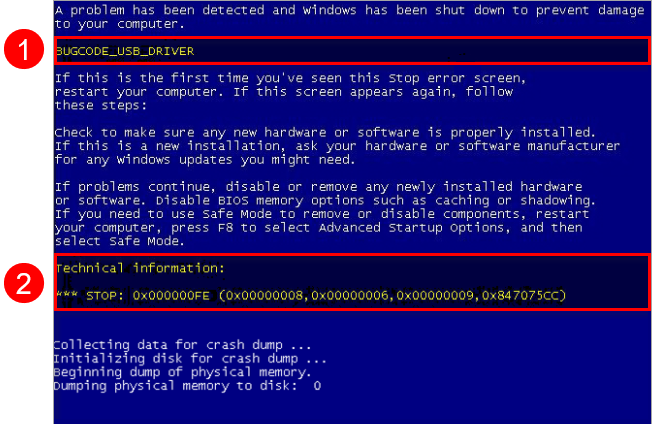
上图中突出显示部分以外的文本为通用文本(在所有 BSOD 中均保持不变)。只有标记为1和2 的部分包含与您的问题有关的具体信息:
- 第 1 部分-错误描述:跟随通用错误信息文本。可能包含文件名引用和/或代码(始终大写,请参见图 1-1 的第 1 部分)。这些数据可用于诊断问题
- 第 2 部分-技术信息:包含一个八位十六进制数 错误代码,后面是括号中的四个值。十六进制错误代码(见图 1-1 第 2 部分)也可用于确定 BSOD 的原因。
BSOD 内存转储
如果启用,Windows 系统会在每次 Windows 内核崩溃时创建计算机物理内存的转储,并将其存储在默认文件夹memory.dmp。
如果您认为您的 BSOD 问题与 ESET 产品有关,请联系 ESET 技术支持(或您的本地支持渠道),并将您的计算机在 Windows 内核崩溃时生成的内存转储发送给我们:
- 请参阅 生成内存转储文件文章,了解如何找出系统存储memory.dmp文件的位置。
-
找到内存转储文件,并使用任何常见的压缩软件将其打包。
-
将打包的内存转储文件作为附件发送给 ESET 技术支持部门。


