Проблема
- У вас стався збій ядра Windows, помилка STOP або синій екран смерті (BSOD)
- Запобігання BSOD
- BSOD-швидке усунення несправностей
- Виправлення проблем, пов'язаних із BSOD-ESET
- BSOD-діагностування
- BSOD-дамп пам'яті
Деталі
Натисніть, щоб розгорнути
Повідомлення STOP або помилка STOP
Більш відома як помилка синього екрану (BSOD), названа на честь повідомлення про помилку синього екрану, яке з'являється після збою ядра Windows. Збій операційної системи Windows зазвичай супроводжується примусовим перезавантаженням системи і, якщо це увімкнено в Додаткових налаштуваннях системи, створюється дамп памяті focus''. Аварійне завершення роботи ядра Windows може мати безліч різних причин (апаратні - конфлікти/несправності/пошкодження, програмні - помилки операційної системи, помилки драйверів, шкідливе програмне забезпечення тощо), і визначити правильну причину та розпочати усунення несправностей іноді буває складно.
Рішення
Запобігання появі BSOD
Регулярне обслуговування системи
- Оновлення драйверів - постійно оновлюйте драйвери пристроїв і пов'язане з ними програмне забезпечення
- Оновлення операційної системи - поширені запитання щодооновленняWindows
- Обслуговуйте антивірусне програмне забезпечення-#@#publication_url id='272' target='_blank' content='Встановіть найновішу версію продукту ESET' focus=''#@# | Оновлення продукту ESET
- Перевірте систему на наявність шкідливого програмного забезпечення - #@#publication_url id='276' target='_blank' content='Виконайте перевірку ESET на наявність шкідливого програмного забезпечення' focus=''#@# | Заплануйте перевірку ESET на наявність шкідливого програмного забезпечення''
- Моніторинг та обслуговування обладнання - Переконайтеся, що ваше обладнання повністю підтримується операційною системою. Перевірте жорсткий диск(и) на наявність помилок (особливо важливо перед встановленням ОС Windows). Проведіть бенчмаркінгові тести, щоб переконатися, що апаратні компоненти системи (наприклад, оперативна пам'ять, графічний процесор) працюють належним чином
Чого слід уникати
- Неправильнаконфігурація BIOS- не змінюйте налаштування BIOS без крайньої необхідності. Не розганяйте процесор
- Неправильне використання обладнання - не відключайте пристрої, які все ще використовуються вашим комп'ютером. Будьте особливо обережні з комп'ютером під час інсталяції ОС
Швидке усунення несправностей BSOD
- Якщо ви вперше бачите цей специфічний BSOD у вашій системі, перезавантажте комп'ютер. Дізнайтеся більше про параметри запуску Windows. Якщо це допоможе вирішити вашу проблему, ми рекомендуємо вам виконати всі кроки з обслуговування системи, як описано вище, щоб запобігти подальшому виникненню BSOD
- Вимкнення/видалення/деінсталяція будь-якого нового обладнання або програмного забезпечення, яке нещодавно було встановлено у вашій системі, може допомогти вам виявити та усунути причину виникнення BSOD
- Можливо, ви захочете знайти конкретні описи помилок / імена файлів / шістнадцяткові коди помилок з вашого BSOD. Докладні відомості див. у розділі Діагностування нижче
Виправлення проблем, пов'язаних з BSOD-ESET
Якщо у вас є підстави вважати, що проблема BSOD пов'язана з продуктом ESET:
-
Виконайте регулярне обслуговування системи, як описано вгорі цієї статті, і перезавантажте комп'ютер. Якщо це не вирішило проблему, перейдіть до кроку 3 нижче.
- Проскануйте комп'ютер на наявність шкідливого програмного забезпечення за допомогою інструкцій у нашій Стаття з бази знань і перезавантажте комп'ютер. Якщо це не вирішило вашу проблему:
-
Видаліть продукт ESET і перезавантажте комп'ютер. Якщо це не вирішить проблему, ваш продукт ESET і поява BSOD не пов'язані між собою. Переінсталюйте продукт ESET негайно, щоб запобігти можливій атаці шкідливого програмного забезпечення. Ви можете звернутися до служби підтримки Microsoft.
-
Зверніться до службитехнічної підтримки ESET і спробуйте надати якомога більше деталей про проблему. Якщо можливо, спробуйте включити інформацію з розділів 1 і 2 вашого повідомлення про помилку BSOD (як описано в розділі Діагностика нижче).
Діагностування BSOD
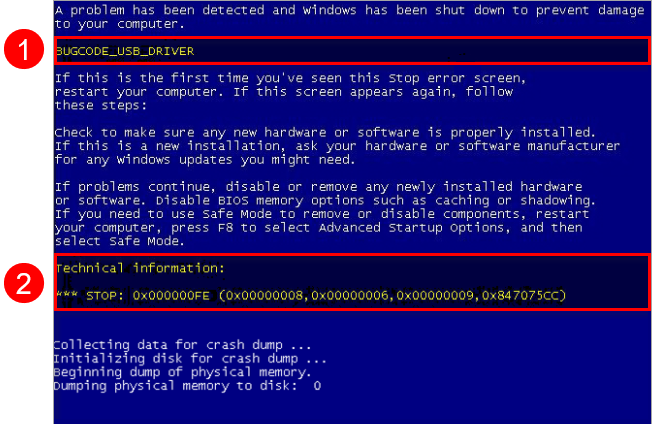
Текст за межами виділених розділів на рисунку вище є загальним (він відображається незмінним у всіх повідомленнях про збій). Тільки розділи, позначені 1 і 2, містять конкретну інформацію про вашу проблему:
- Секція 1 -Опис помилки: Слідує за загальним текстом повідомлення про помилку. Може містити посилання на імена файлів та/або коди (завжди з великої літери, див. розділ 1 на рисунку 1-1). Ці дані можуть бути використані для діагностики проблеми
- Розділ 2-Технічнаінформація: Містить восьмизначне шістнадцяткове число Код помилки, за яким слідують чотири значення у дужках. Шістнадцятковий код помилки (див. розділ 2 на малюнку 1-1) також можна використовувати для визначення причини виникнення BSOD
Дамп пам'яті BSOD
Якщо увімкнено, ваша система Windows створюватиме дамп фізичної пам'яті комп'ютера кожного разу, коли ядро Windows виходить з ладу, і зберігатиме його у папці за замовчуванням під назвою memory.dmp.
Якщо ви вважаєте, що проблема BSOD пов'язана з вашим продуктом ESET, зверніться до служби технічної підтримки ESET (або місцевого каналу підтримки) і надішліть нам дамп пам'яті, створений вашим комп'ютером під час аварійного завершення роботи ядра Windows:
- Інструкції про те, як дізнатися, де у вашій системі зберігається файл memory .dmp, див. у статті Створення файлу дампа памяті focus''.
-
Знайдіть файл дампа пам'яті і запакуйте його за допомогою будь-якої поширеної програми-архіватора.
-
Надішліть запакований файл дампа пам'яті як вкладення у відповідь до служби технічної підтримки ESET.


