Problema
- Você recebe uma mensagem de erro ao desinstalar o ESET Cyber Security ou atualizar para uma versão posterior
- Desinstalar o ESET Cyber Security
- Desinstale o ESET Cyber Security utilizando o arquivo .dmg de instalação
- Remover manualmente o ESET Cyber Security usando o Terminal
Solução
 Usuários do Windows |
  Usuários do Android
Desinstalar o ESET Cyber Security
-
Clique em Finder → Aplicativos. Clique com o botão direito do mouse no ESET Cyber Security e clique em Mostrar conteúdo do pacote.

Figura 1-1 -
Expanda Conteúdo → Auxiliares e, em seguida, clique duas vezes em Desinstalador.app.

Figura 1-2 -
Na janela de configuração do ESET Cyber Security, clique em Desinstalar. Para desinstalar com êxito o ESET Cyber Security, pode ser solicitada sua senha várias vezes durante a desinstalação.

Figura 1-3 -
Clique em Permitir para dar ao desinstalador as permissões necessárias para concluir a desinstalação.

Figura 1-4 -
Após a desinstalação bem-sucedida, clique em Close (Fechar).

Figura 1-5 - Reinicie seu computador.
Desinstale o ESET Cyber Security utilizando o arquivo .dmg de instalação
-
Monte e abra o pacote de instalação (arquivo *.dmg). Se você não tiver o pacote de instalação, poderá fazer o download na página inicial de downloads.
-
Clique duas vezes no ícone do Desinstalador.

Figura 2-1 -
Na janela de instalação do ESET Cyber Security, clique em Desinstalar. Para desinstalar com êxito o ESET Cyber Security, pode ser solicitada sua senha várias vezes durante a desinstalação.
Figura 2-2 -
Clique em Allow para conceder ao desinstalador as permissões necessárias para concluir a desinstalação.
Figura 2-3 -
Após a desinstalação bem-sucedida, clique em Close (Fechar).
Figura 2-4 - Reinicie seu computador.
Remover manualmente o ESET Cyber Security utilizando o Terminal
-
Abra o Terminal, digite o comando abaixo no Terminal e pressione a tecla Return.
csrutil disable -
Reinicie seu dispositivo.
-
Abra o Terminal, digite o comando abaixo no Terminal e pressione a tecla Return.
systemextensionsctl list -
Uma lista de extensões do sistema ESET com informações detalhadas será exibida no Terminal.
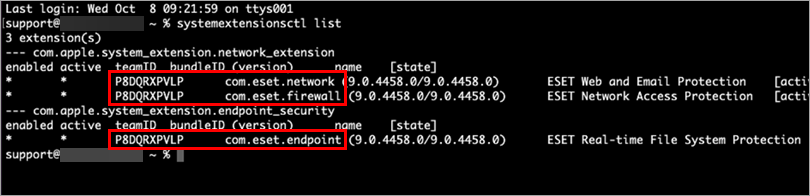
Figura 3-1 -
Digite o comando abaixo, digite o teamID e o bundleID do Terminal nos respectivos campos [teamID] e [bundleID] e pressione a tecla Return.
systemextensionsctl uninstall [teamID] [bundleID]Exemplo de comando após digitar o teamID e o bundleID no Terminal:
systemextensionsctl uninstall P8DQRXPVLP com.eset.endpointVocê deve usar esse comando várias vezes e alterar o [teamID] e o [bundleID] para cada extensão do sistema ESET na lista.
-
Abra o Terminal, digite o comando abaixo no Terminal e pressione a tecla Return.
csrutil enable -
Reinicie seu dispositivo.
-
Abra o Terminal, digite o comando abaixo no Terminal e pressione a tecla Return.
sudo rm -Rf /Library/Application\ Support/ESET -
Digite sua senha no terminal e pressione a tecla Return.
-
Feche o Terminal.
-
Clique em Finder → Aplicativos. Se o ESET Cyber Security ainda estiver presente, arraste e solte o item para o ícone da Lixeira em seu Dock. Se solicitado, digite sua senha de administrador e pressione a tecla Return.
-
O ESET Cyber Security deve ser completamente removido de seu computador.
Need further assistance? Contact ESET Technical Support.


