Проблема
- При удалении ESET Cyber Security или обновлении до более поздней версии появляется сообщение об ошибке
- Удаление ESET Cyber Security
- Удаление ESET Cyber Security с помощью установочного файла .dmg
- Удалите ESET Cyber Security вручную с помощью Терминала
Решение
Связанные решения: Пользователи Windows | Пользователи Android
Удаление ESET Cyber Security
-
Нажмите «Finder» → «Приложения». Нажмите на ESET Cyber Security, удерживая клавишу Control (или щелкните правой кнопкой мыши) , и выберите «Показать содержимое пакета».

-
Разверните папку «Содержимое » → «Вспомогательные программы », а затем дважды щелкните файл «Uninstaller.app».

-
В окне «Установка ESET Cyber Security » нажмите «Удалить». Для успешного удаления ESET Cyber Security вам может потребоваться ввести пароль несколько раз в ходе процесса удаления.

-
Нажмите «Разрешить», чтобы предоставить программе удаления необходимые разрешения для завершения процесса удаления.

-
После успешного удаления нажмите «Закрыть».

- Перезагрузите компьютер.
Удаление ESET Cyber Security с помощью установочного файла .dmg
-
Смонтируйте и откройте установочный пакет (файл
.dmg). Если у вас нет установочного пакета, его можно скачать на странице «Загрузки» на главном сайте. -
Дважды щелкните значок программы удаления.

-
В окне «Установка ESET Cyber Security » нажмите «Удалить». Для успешного удаления ESET Cyber Security вам может потребоваться ввести пароль несколько раз в ходе процесса удаления.
-
Нажмите «Разрешить», чтобы предоставить программе удаления необходимые разрешения для завершения процесса удаления.
-
После успешного удаления нажмите «Закрыть».
- Перезагрузите компьютер.
Удалите ESET Cyber Security вручную с помощью Терминала
-
Откройте Терминал, введите в него приведенную ниже команду и нажмите клавишу «Return ».
csrutil disable -
Если появится запрос на подтверждение, нажмите Y и нажмите Return. Введите имя авторизованного пользователя (должно быть полностью строчными буквами, без пробелов) и пароль, затем снова нажмите Return.
-
Подождите, пока не появится сообщение
«Защита целостности системы отключена». Перезагрузите устройство в обычном режиме. -
Откройте Терминал, введите в него приведенную ниже команду и нажмите клавишу Return.
systemextensionsctl list -
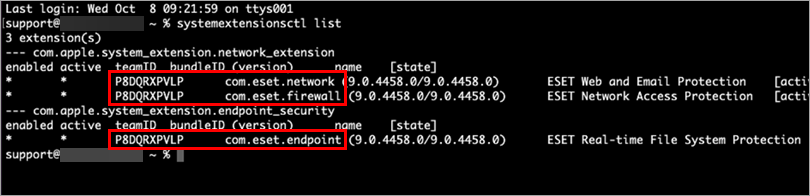
В Терминале отобразится список системных расширений ESET с подробной информацией.
-
Введите приведенную ниже команду, введите teamID и bundleID из Терминала в соответствующие поля [teamID] и [bundleID], а затем нажмите клавишу «Return ». При появлении запроса введите свой пароль для подтверждения.
systemextensionsctl uninstall [teamID] [bundleID]Пример команды после ввода teamID и bundleID из терминала:
systemextensionsctl uninstall P8DQRXPVLP com.eset.endpointВам необходимо выполнить эту команду несколько раз, заменяя значения [teamID] и [bundleID] для каждого системного расширения ESET в списке. После каждого выполнения вы должны увидеть сообщение
об успешном завершении. -
Откройте Терминал, введите в него приведенную ниже команду и нажмите клавишу Return.
csrutil enable -
Если появится запрос на подтверждение, нажмите Y и нажмите Return. Введите имя авторизованного пользователя (должно быть полностью строчными буквами, без пробелов) и пароль, затем снова нажмите Return.
-
Подождите, пока не появится сообщение
«Защита целостности системы включена». Перезагрузите устройство в обычном режиме. -
Откройте Терминал, введите в него приведенную ниже команду и нажмите клавишу «Return ».
sudo rm -Rf /Library/Application\ Support/ESET -
Введите свой пароль в Терминале и нажмите клавишу Return.
-
Закройте Терминал.
-
Нажмите «Finder» → «Приложения». Если приложение ESET Cyber Security по-прежнему присутствует, перетащите его на значок корзины в Dock. При появлении запроса введите пароль администратора и нажмите клавишу Return.
-
ESET Cyber Security должна быть полностью удалена с вашего компьютера.
Нужна дополнительная помощь? Обратитесь в службу технической поддержки ESET.


