Problem
- Du får ett felmeddelande när du avinstallerar ESET Cyber Security eller uppgraderar till en senare version
- Avinstallera ESET Cyber Security
- Avinstallera ESET Cyber Security med hjälp av installationsfilen .dmg
- Ta bort ESET Cyber Security manuellt med hjälp av terminalen
Lösning
 Windows-användare |
  Android-användare
Avinstallera ESET Cyber Security
-
Klicka på Finder → Program. Kontrollklicka (högerklicka) påESET Cyber Security och klicka på Visa paketinnehåll.

Bild 1-1 -
Expandera Innehåll → Hjälpmedel och dubbelklicka sedan på Uninstaller.app.

Bild 1-2 -
I fönstret ESET Cyber Security Setup klickar du på Avinstallera. För att lyckas avinstallera ESET Cyber Security kan du bli ombedd att ange ditt lösenord flera gånger under avinstallationen.

Bild 1-3 -
Klicka på Tillåt för att ge avinstallationsprogrammet de nödvändiga behörigheterna för att slutföra avinstallationen.

Bild 1-4 -
När avinstallationen är klar klickar du på Stäng.

Bild 1-5 - Starta om datorn.
Avinstallera ESET Cyber Security med hjälp av installationsfilen .dmg
-
Montera och öppna installationspaketet (*.dmg-fil). Om du inte har installationspaketet kan du hämta det från sidan Home Downloads.
-
Dubbelklicka på ikonen Uninstaller.

Bild 2-1 -
I fönstret ESET Cyber Security Setup klickar du på Avinstallera. För att lyckas avinstallera ESET Cyber Security kan du bli ombedd att ange ditt lösenord flera gånger under avinstallationen.
Bild 2-2 -
Klicka på Tillåt för att ge avinstalleraren de nödvändiga behörigheterna för att slutföra avinstallationen.
Bild 2-3 -
När avinstallationen är klar klickar du på Stäng.
Bild 2-4 - Starta om datorn.
Ta bort ESET Cyber Security manuellt med hjälp av terminalen
-
Öppna terminalen, skriv kommandot nedan i terminalen och tryck på returtangenten.
csrutil inaktivera -
Starta om din enhet.
-
Öppna terminalen, skriv kommandot nedan i terminalen och tryck på returtangenten.
systemextensionsctl lista -
En lista över ESET-systemtillägg med detaljerad information kommer att visas i terminalen.
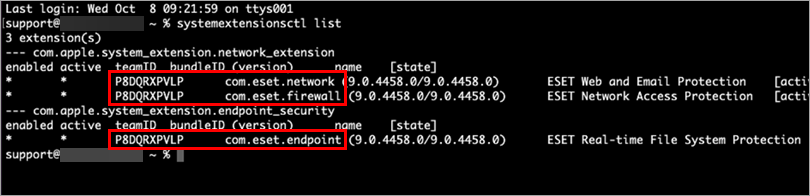
Bild 3-1 -
Skriv kommandot nedan, skriv in teamID och bundleID från terminalen i respektive fält [teamID] och [bundleID] och tryck på returtangenten.
systemextensionsctl avinstallera [teamID] [bundleID]Kommandoexempel efter att du har skrivit in teamID och bundleID från terminalen:
systemextensionsctl uninstall P8DQRXPVLP com.eset.endpointDu måste använda det här kommandot flera gånger och ändra [teamID] och [bundleID] för varje ESET-systemtillägg i listan.
-
Öppna terminalen, skriv kommandot nedan i terminalen och tryck på returtangenten.
csrutil aktivera -
Starta om din enhet.
-
Öppna terminalen, skriv in kommandot nedan i terminalen och tryck på returtangenten.
sudo rm -Rf /Library/Application\ Support/ESET -
Skriv ditt lösenord i terminalen och tryck på returtangenten.
-
Stäng terminalen.
-
Klicka på Finder → Program. Om ESET Cyber Security fortfarande finns kvar drar och släpper du objektet till papperskorgsikonen i Dock. Om du uppmanas att göra det, skriv in ditt administratörslösenord och tryck på returtangenten.
-
ESET Cyber Security bör tas bort helt från din dator.
Need further assistance? Contact ESET Technical Support.


