Obsah
- Při odinstalaci ESET Cyber Security nebo aktualizaci na novější verzi se zobrazí chybová zpráva
- Odinstalování ESET Cyber Security
- Odinstalujte ESET Cyber Security pomocí instalačního .dmg souboru
- Ruční odstranění ESET Cyber Security pomocí terminálu
Řešení
 Uživatelé systému Windows |
  Uživatelé systému Android
Odinstalování ESET Cyber Security
-
Klikněte na položku Vyhledávač → Aplikace. Klikněte Control-click (pravým tlačítkem myši) na ESET Cyber Security a klikněte na Zobrazit obsah balíčku.

Obrázek 1-1 -
Rozbalte položku Obsah → Helpers a dvakrát klikněte na Uninstaller.app.

Obrázek 1-2 -
V okně ESET Cyber Security Setup klikněte na tlačítko Odinstalovat. Pro úspěšné odinstalování ESET Cyber Security můžete být během odinstalace několikrát požádáni o zadání hesla.

Obrázek 1-3 -
Kliknutím na tlačítko Povolit udělíte odinstalátoru potřebná oprávnění k dokončení odinstalace.

Obrázek 1-4 -
Po úspěšném odinstalování klikněte na tlačítko Zavřít.

Obrázek 1-5 - Restartujte svůj počítač.
Odinstalujte ESET Cyber Security pomocí instalačního .dmg souboru
-
Připojte a otevřete instalační balíček (soubor *.dmg). Pokud instalační balíček nemáte, můžete si jej stáhnout ze stránky Home Downloads.
-
Dvakrát klikněte na ikonu Odinstalátor.

Obrázek 2-1 -
V okně ESET Cyber Security Setup klikněte na tlačítko Odinstalovat. Pro úspěšné odinstalování ESET Cyber Security můžete být během odinstalace několikrát požádáni o zadání hesla.
Obrázek 2-2 -
Kliknutím na tlačítko Povolit udělíte odinstalátoru potřebná oprávnění k dokončení odinstalace.
Obrázek 2-3 -
Po úspěšném odinstalování klikněte na tlačítko Zavřít.
Obrázek 2-4 - Restartujte svůj počítač.
Ruční odstranění ESET Cyber Security pomocí terminálu
-
Otevřete Terminál, zadejte do něj níže uvedený příkaz a stiskněte klávesu Return.
csrutil disable -
Restartujte zařízení.
-
Otevřete Terminál, zadejte do něj níže uvedený příkaz a stiskněte klávesu Return.
systemextensionsctl list -
V terminálu se zobrazí seznam rozšíření systému ESET s podrobnými informacemi.
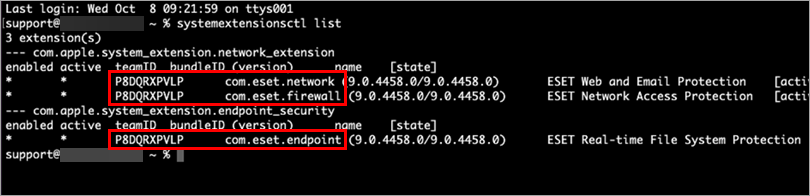
Obrázek 3-1 -
Zadejte níže uvedený příkaz, do příslušných polí [teamID] a [ bundleID ] zadejte teamID a bundleID z terminálu a stiskněte klávesu Return.
systemextensionsctl uninstall [teamID] [bundleID]Příklad příkazu po zadání teamID a bundleID z terminálu:
systemextensionsctl uninstall P8DQRXPVLP com.eset.endpointTento příkaz musíte použít několikrát a změnit [teamID] a [bundleID] pro každé rozšíření systému ESET v seznamu.
-
Otevřete Terminál, zadejte do něj níže uvedený příkaz a stiskněte klávesu Return.
csrutil enable -
Restartujte zařízení.
-
Otevřete Terminál, zadejte do něj níže uvedený příkaz a stiskněte klávesu Return.
sudo rm -Rf /Library/Application\ Support/ESET -
Zadejte heslo do terminálu a stiskněte klávesu Return.
-
Zavřete terminál.
-
Klikněte na položku Vyhledávač → Aplikace. Pokud je ESET Cyber Security stále přítomen, přetáhněte položku na ikonu koše v Docku. Pokud se zobrazí výzva, zadejte heslo správce a stiskněte klávesu Return.
-
ESET Cyber Security by měl být z počítače zcela odstraněn.
Pokud se vám nepodařilo problém vyřešit, kontaktujte technickou podporu společnosti ESET.


