Sorun
- ESET Cyber Security'yi kaldırırken veya sonraki bir sürüme yükseltirken bir hata mesajı alıyorsunuz
- ESET Cyber Security'yi kaldırma
- Yükleme .dmg dosyasını kullanarak ESET Cyber Security'yi kaldırma
- Terminal'i kullanarak ESET Cyber Security'yi el ile kaldırma
Çözüm
 Windows kullanıcıları |
  Android kullanıcıları
ESET Cyber Security'yi kaldırma
-
Finder → Uygulamalar öğesine tıklayın.ESET Cyber Security öğesini Control tuşuna basarak tıklatın (sağ tıklatın) ve Paket İçeriğini Göster öğesini tıklatın.

Şekil 1-1 -
İçindekiler → Yardımcıları genişletin ve ardından Uninstaller.app öğesine çift tıklayın.

Şekil 1-2 -
ESET Cyber Security Kurulumu penceresinde Kaldır'ı tıklatın. ESET Cyber Security ürününü başarıyla kaldırmak için, kaldırma işlemi sırasında birkaç kez parolanız istenebilir.

Şekil 1-3 -
Kaldırma işlemini tamamlaması için kaldırıcıya gerekli izinleri vermek üzere İzin Ver'e tıklayın.

Şekil 1-4 -
Kaldırma işlemi başarılı olduktan sonra Kapat'a tıklayın.

Şekil 1-5 - Bilgisayarınızı yeniden başlatın.
Yükleme .dmg dosyasını kullanarak ESET Cyber Security'yi kaldırın
-
Kurulum paketini (*.dmg dosyası) monte edin ve açın. Kurulum paketine sahip değilseniz, Ana Sayfa İndirmeler sayfasından indirebilirsiniz.
-
Uninstaller simgesine çift tıklayın.

Şekil 2-1 -
ESET Cyber Security Kurulumu penceresinde Kaldır'ı tıklatın. ESET Cyber Security'yi başarıyla kaldırmak için, kaldırma işlemi sırasında birkaç kez parolanız istenebilir.
Şekil 2-2 -
Kaldırma işlemini tamamlaması için kaldırıcıya gerekli izinleri vermek üzere İzin Ver'e tıklayın.
Şekil 2-3 -
Kaldırma işlemi başarılı olduktan sonra Kapat'a tıklayın.
Şekil 2-4 - Bilgisayarınızı yeniden başlatın.
Terminal'i kullanarak ESET Cyber Security'yi el ile kaldırma
-
Terminal'i açın, aşağıdaki komutu Terminal'e yazın ve Return tuşuna basın.
csrutil devre dışı bırak -
Cihazınızı yeniden başlatın.
-
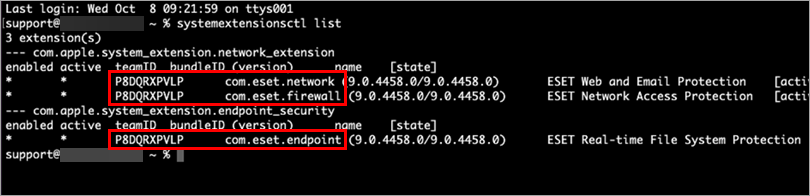
Terminal'i açın, aşağıdaki komutu Terminal'e yazın ve Return tuşuna basın.
systemextensionsctl list -
Terminal'de ayrıntılı bilgiler içeren ESET sistem uzantılarının bir listesi görüntülenecektir.
Şekil 3-1 -
Aşağıdaki komutu yazın, Terminal'deki teamID ve bundleID 'yi ilgili [teamID] ve [bundleID] alanlarına yazın ve Return tuşuna basın.
systemextensionsctl uninstall [teamID] [bundleID]Terminalden teamID ve bundleID yazdıktan sonra komut örneği:
systemextensionsctl uninstall P8DQRXPVLP com.eset.endpointBu komutu birkaç kez kullanmanız ve listedeki her ESET sistem uzantısı için [teamID] ve [bundleID] değerlerini değiştirmeniz gerekir.
-
Terminal'i açın, aşağıdaki komutu Terminal'e yazın ve Return tuşuna basın.
csrutil etkinleştir -
Cihazınızı yeniden başlatın.
-
Terminal'i açın, aşağıdaki komutu Terminal'e yazın ve Return tuşuna basın.
sudo rm -Rf /Library/Application\ Support/ESET -
Parolanızı terminale yazın ve Return tuşuna basın.
-
Terminali kapatın.
-
Finder → Uygulamalar'a tıklayın. ESET Cyber Security hala mevcutsa, öğeyi Dock'unuzdaki Çöp kutusu simgesine sürükleyip bırakın. İstenirse, yönetici parolanızı yazın ve Return tuşuna basın.
-
ESET Cyber Security bilgisayarınızdan tamamen kaldırılmalıdır.
Need further assistance? Contact ESET Technical Support.


