Problem
- Odinstalowanie produktu ESET dla systemu macOS
- Odinstalowanie produktu ESET za pomocą instalacyjnego pliku .dmg
- Ręczne usuwanie ESET Cyber Security przy użyciu terminala
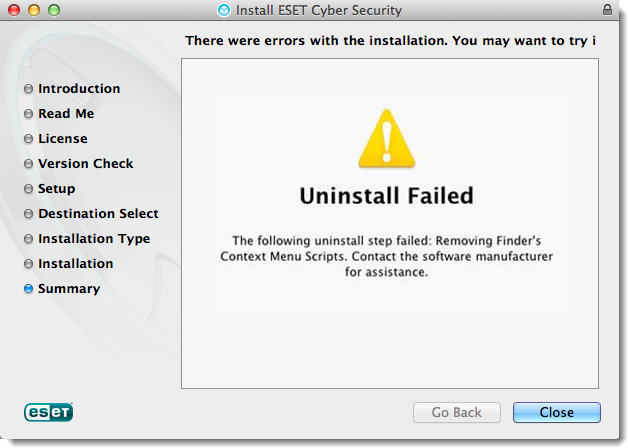
- Podczas aktualizacji do nowszej wersji ESET Cyber Security lub ESET Cyber Security Pro pojawia się komunikat o błędzie "Odinstalowanie nie powiodło się"
Aby wyświetlić instrukcje dla systemu operacyjnego innego niż macOS, wybierz odpowiedni system operacyjny poniżej:


Rozwiązanie
-
Kliknij Finder
 → Aplikacje. Kliknij prawym przyciskiem myszy ESET Cyber Security lub ESET Cyber Security Pro i kliknij Pokaż zawartość pakietu.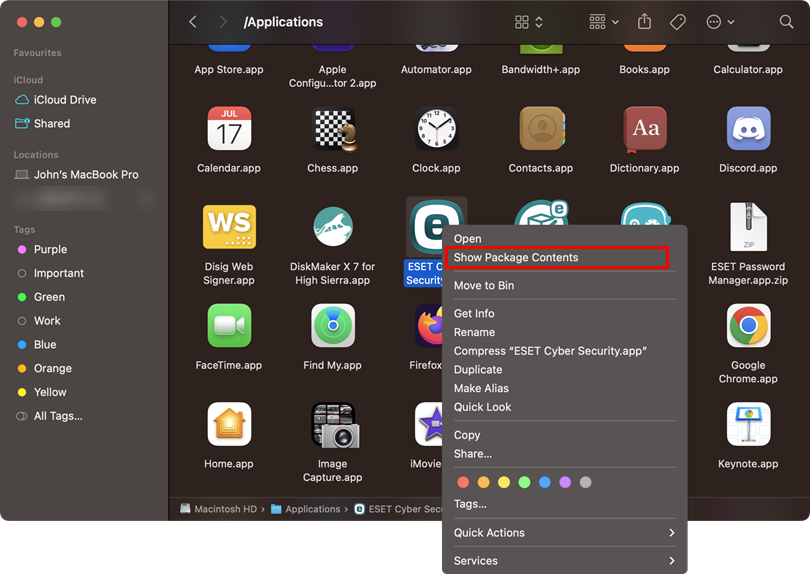
Rysunek 1-1 -
Rozwiń Contents → Helpers, a następnie kliknij dwukrotnie Uninstaller.
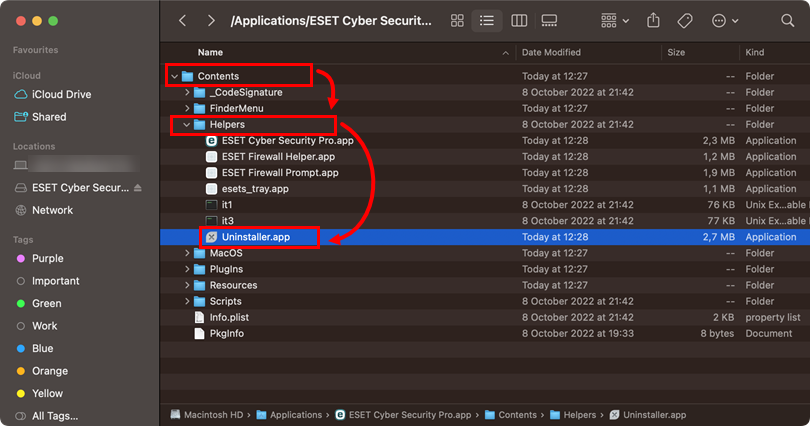
Rysunek 1-2 -
Kliknij przycisk Odinstaluj w oknie instalatora ESET Cyber Security. Może zostać wyświetlony monit o podanie hasła w celu kontynuowania dezinstalacji.
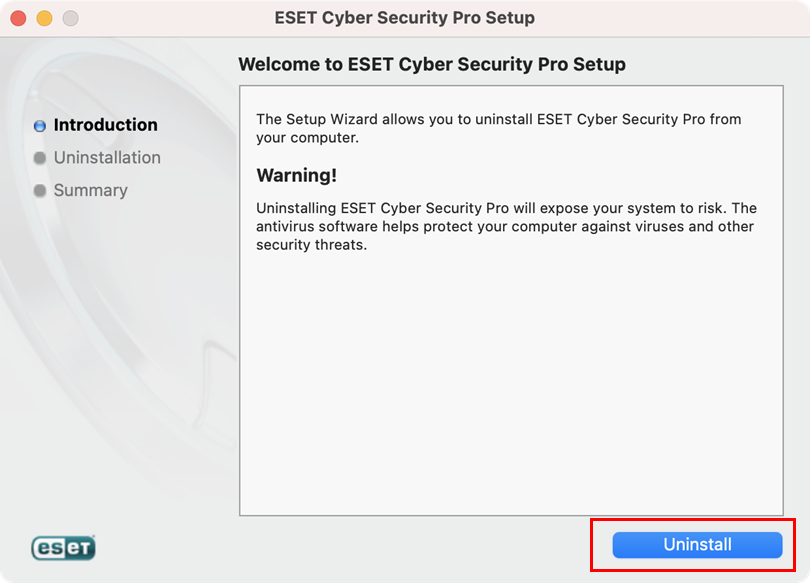
Ilustracja 1-3 -
Kliknij przycisk OK, aby zezwolić programowi ESET Cyber Security na kontrolowanie Finder.app podczas dezinstalacji.
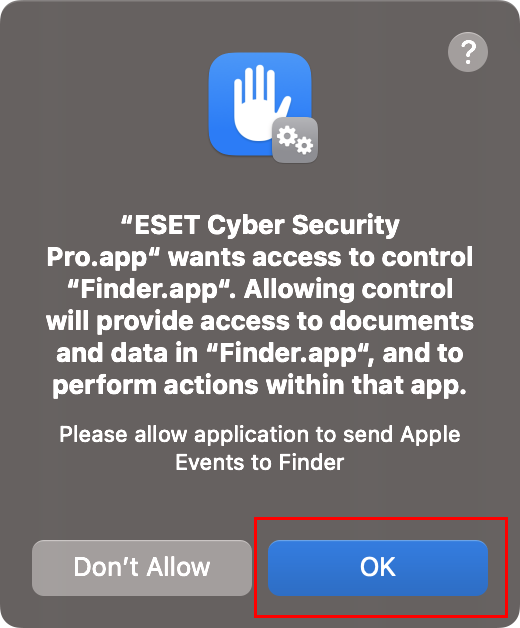
Ilustracja 1-4 -
Może zostać wyświetlony monit o potwierdzenie usunięcia rozszerzeń systemowych. Kliknij Kontynuuj, aby usunąć rozszerzenia systemowe.
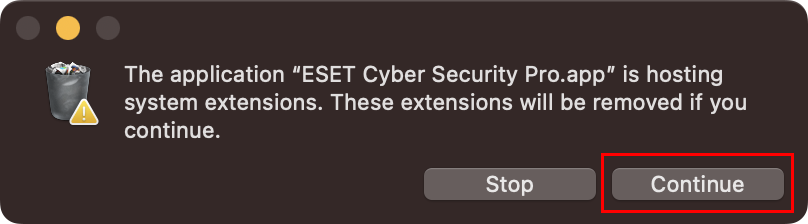
Rysunek 1-5 -
Jeśli chcesz przenieść plik instalacyjny programu ESET Cyber Security do Kosza, użyj Touch ID lub hasła.
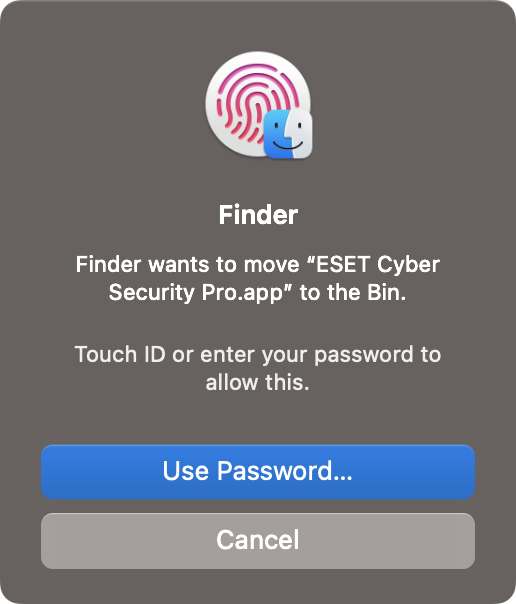
Rysunek 1-6 -
Kliknij przycisk Zamknij w oknie Dezinstalacja zakończona pomyślnie.
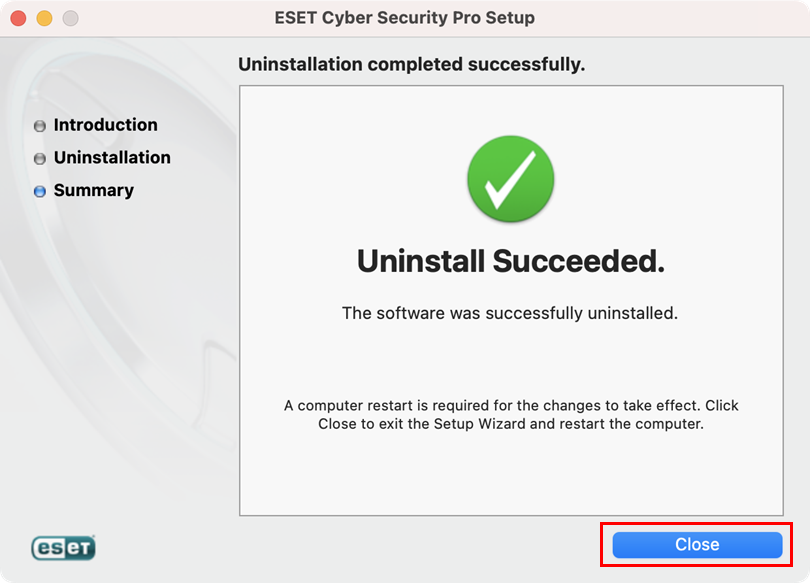
Ilustracja 1-7 - Produkt ESET powinien zostać całkowicie usunięty z komputera.
Zainstaluj ponownie program ESET Cyber Security lub ESET Cyber Security Pro. Aby uzyskać ilustrowane instrukcje, zapoznaj się z odpowiednim artykułem bazy wiedzy poniżej:
- Jak zainstalować i aktywować ESET Cyber Security?
- Jak zainstalować i aktywować ESET Cyber Security Pro?
Odinstaluj produkt ESET za pomocą pliku ESET Cyber Security .dmg
-
Otwórz pakiet instalacyjny.
-
Jeśli nie posiadasz pakietu instalacyjnego, możesz go pobrać ze strony pobierania dla produktów domowych.
Alternatywnie, najnowszą wersję pakietu instalacyjnego programu ESET Cyber Security można pobrać, korzystając z następującego łącza: https://download.eset.com/com/eset/apps/home/eav/mac/latest/eset_cybersecurity.dmg
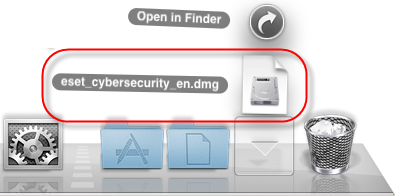
Rysunek 2-1 -
-
Kliknij dwukrotnie ikonę Odinstaluj i postępuj zgodnie z instrukcjami wyświetlanymi na ekranie, aby odinstalować program ESET Cyber Security.
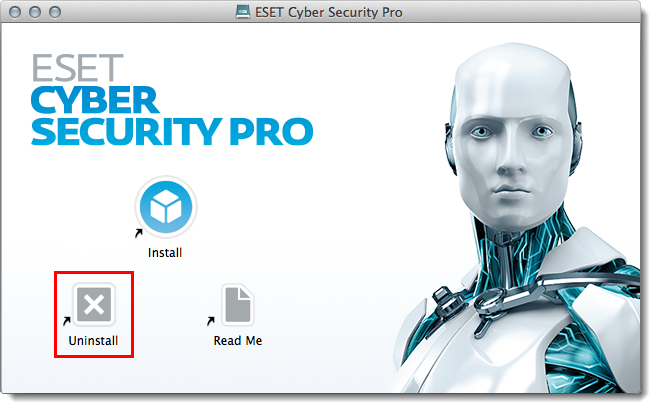
Rysunek 2-2
-
Kliknij przycisk Zamknij , aby zamknąć dezinstalator.
Rysunek 2-3
Ręczne usuwanie ESET Cyber Security przy użyciu terminala
-
Otwórz okno Terminal, wpisz lub skopiuj/wklej poniższe polecenie i naciśnij klawisz Return.
sudo rm -Rf "/Library/Application Support/ESET"
-
Wpisz swoje hasło w wierszu poleceń i naciśnij klawisz Return. Powtórz krok z następującym poleceniem:
sudo rm -Rf ~/.esets
-
Uruchom ponownie komputer.
-
Kliknij Finder → Aplikacje. Jeśli ESET Cyber Security lub ESET Cyber Security Pro jest nadal obecny, przeciągnij i upuść element do ikony kosza w Docku. Jeśli pojawi się monit, wpisz hasło administratora i naciśnij klawisz Return.
-
Produkt ESET powinien zostać całkowicie usunięty z komputera.
Aby uzyskać dalszą pomoc, skontaktuj się z pomocą techniczną firmy ESET.


