Kiadvány
- Hibaüzenetet kap az ESET Cyber Security eltávolításakor vagy egy újabb verzióra történő frissítéskor
- Az ESET Cyber Security eltávolítása
- Az ESET Cyber Security eltávolítása a telepítő .dmg fájl segítségével
- Az ESET Cyber Security manuális eltávolítása a terminál használatával
Megoldás
 Windows felhasználók |
  Android felhasználók
Az ESET Cyber Security eltávolítása
-
Kattintson a Finder → Alkalmazások gombra. Kattintson a jobb gombbal az ESET Cyber Securityre, majd kattintson a Csomag tartalmának megjelenítése parancsra.

1-1. ábra -
Bontsa ki a Tartalom → Segédprogramok, majd kattintson duplán az Uninstaller.app-ra.

1-2. ábra -
Az ESET Cyber Security Setup ablakban kattintson az Eltávolítás gombra. Az ESET Cyber Security sikeres eltávolítása érdekében az eltávolítás során többször is megkérdezheti a jelszavát.

1-3. ábra -
Kattintson az Engedélyezés gombra, hogy az eltávolító megkapja az eltávolítás befejezéséhez szükséges engedélyeket.

1-4. ábra -
A sikeres eltávolítás után kattintson a Bezárás gombra.

1-5. ábra - Indítsa újra a számítógépet.
Az ESET Cyber Security eltávolítása a telepítő .dmg fájl segítségével
-
Csatolja és nyissa meg a telepítőcsomagot (*.dmg fájl). Ha nincs meg a telepítőcsomag, akkor letöltheti a Home Downloads oldalról.
-
Kattintson duplán az Uninstaller ikonra.

2-1. ábra -
Az ESET Cyber Security Setup ablakban kattintson az Eltávolítás gombra. Az ESET Cyber Security sikeres eltávolítása érdekében az eltávolítás során többször is megkérdezheti a jelszavát.
2-2. ábra -
Kattintson az Engedélyezés gombra, hogy az eltávolító megkapja az eltávolítás befejezéséhez szükséges engedélyeket.
2-3. ábra -
A sikeres eltávolítás után kattintson a Bezárás gombra.
2-4. ábra - Indítsa újra a számítógépet.
Az ESET Cyber Security manuális eltávolítása a terminál használatával
-
Nyissa meg a Terminált, írja be az alábbi parancsot a Terminálba, majd nyomja meg a Return billentyűt.
csrutil disable -
Indítsa újra a készüléket.
-
Nyissa meg a Terminált, írja be az alábbi parancsot a Terminálba, majd nyomja meg a Return billentyűt.
systemextensionsctl list -
A terminálon megjelenik az ESET rendszerbővítmények listája részletes információkkal.
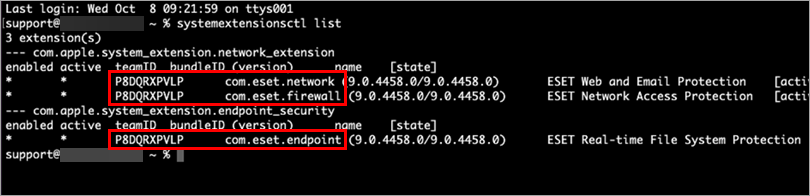
3-1. ábra -
Írja be az alábbi parancsot, írja be a terminálon lévő teamID és bundleID értékeket a [teamID] és [bundleID] mezőkbe, majd nyomja meg a Return billentyűt.
systemextensionsctl uninstall [teamID] [bundleID]Parancspélda a teamID és a bundleID beírása után a Terminálból:
systemextensionsctl uninstall P8DQRXPVLP com.eset.endpointEzt a parancsot többször kell használnia, és a listában szereplő minden egyes ESET rendszerbővítmény esetében meg kell változtatnia a [teamID] és [bundleID] értékeket.
-
Nyissa meg a Terminált, írja be az alábbi parancsot a Terminálba, majd nyomja meg a Return billentyűt.
csrutil enable -
Indítsa újra a készüléket.
-
Nyissa meg a Terminált, írja be az alábbi parancsot a Terminálba, majd nyomja meg a Return billentyűt.
sudo rm -Rf /Library/Application\ Support/ESET -
Írja be jelszavát a terminálba, és nyomja meg a Return billentyűt.
-
Zárja be a terminált.
-
Kattintson a Finder → Alkalmazások gombra. Ha az ESET Cyber Security még mindig jelen van, húzza az elemet a Dockon lévő Kukába ikonra. Ha a rendszer kéri, írja be a rendszergazdai jelszót, és nyomja meg a Return billentyűt.
-
Az ESET Cyber Security-t teljesen el kell távolítani a számítógépéről.
Need further assistance? Contact ESET Technical Support.


