Kiadvány
- Az ESET Mobile Security for Android eltávolítása
- Az ESET Mobile Security for Android újratelepítése
- Az ESET Mobile Security for Android alternatív eltávolítási módja
Megoldás
 Windows felhasználók |
  Mac felhasználók
Az ESET Mobile Security for Android eltávolítása
-
A képernyő bal felső sarkában koppintson a
 gombra a kontextusmenü megjelenítéséhez, majd koppintson a Beállításokelemre.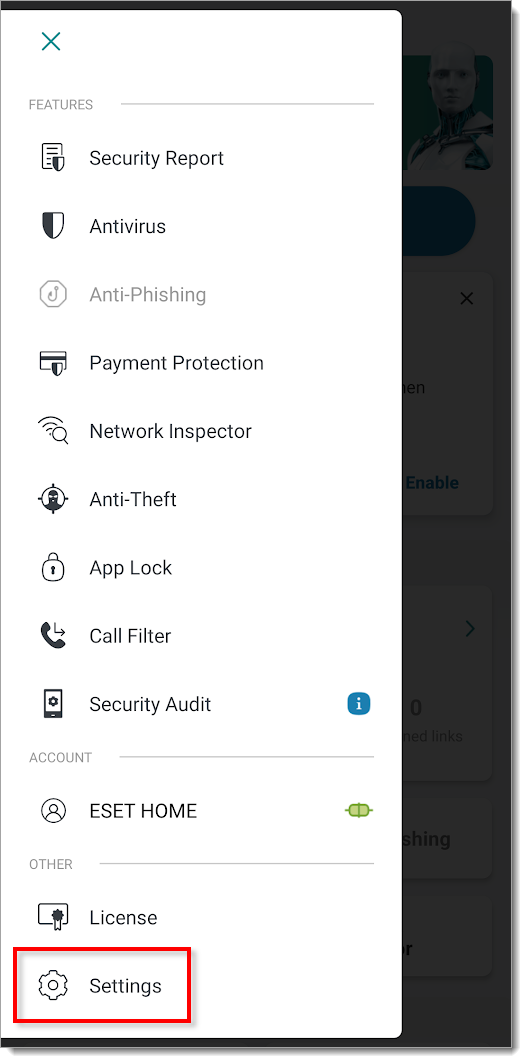
1-1. ábra -
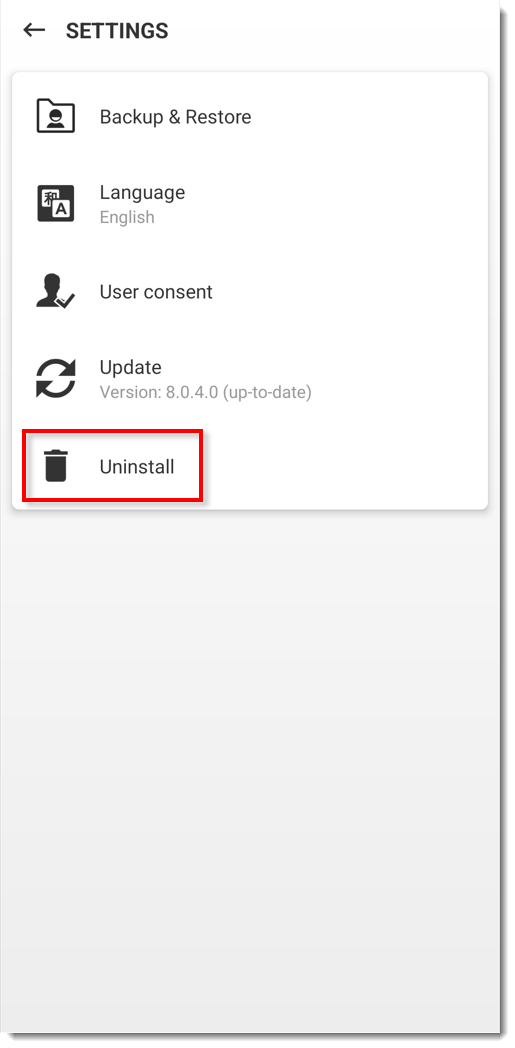
Koppintson az Eltávolítás gombra.
1-2. ábra -
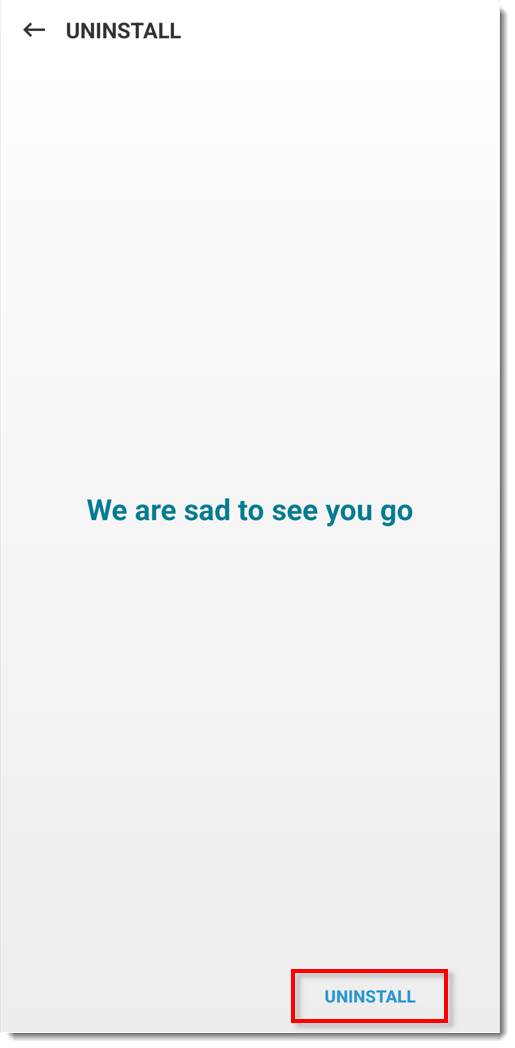
Koppintson az Eltávolítás gombra.
1-3. ábra -
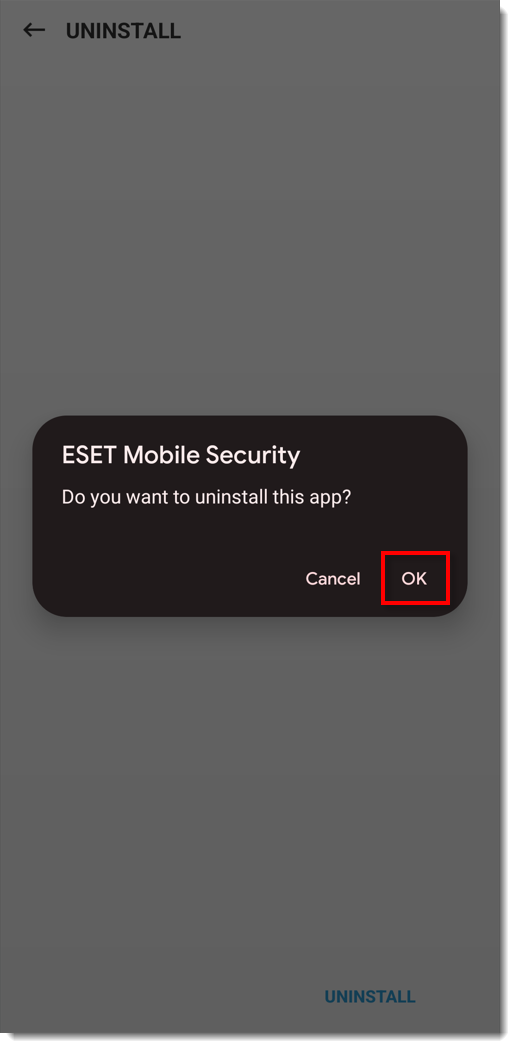
A megerősítéshez koppintson az OK gombra. Az ESET Mobile Security befejezi az eltávolítást.
1-4. ábra
Az ESET Mobile Security újratelepítése
Tekintse át az ESET Mobile Security for Android illusztrált telepítési folyamatát.
Az ESET Mobile Security for Android újratelepítéséhez a mobilkészülék gyári visszaállítása/adattörlése után kövesse a telepítéshez szükséges utasításokat:
Ha az aktiváló kulcs nem kapcsolódik az e-mail címéhez, a telepítés után aktiválja az ESET Mobile Security for Android https://support.eset.com/en/kb6572-activate-premium-features-in-eset-mobile-security-for-android.
A prémium funkciók beállítása az ESET Mobile Security for Android telepítése és aktiválása után.
Alternatív eltávolítási módszer
Ezt a módszert akkor használja, ha nem tudja megnyitni az ESET Mobile Security for Androidot, vagy ha olyan korábbi verziója van, amely nem kínálja az Eltávolítás lehetőséget:
-
Nyissa meg az Android beállításait, és koppintson a Security (Biztonság) lehetőségre.
-
Koppintson az Eszközadminisztrációs alkalmazások elemre.
-
Érintse meg az ESET Mobile Security melletti kapcsolót az ESET Mobile Security eszközadminisztrátorként való eltávolításához. Navigáljon vissza az Android beállításaihoz.
-
Az Android beállításaiban koppintson a Alkalmazások lehetőségre. Koppintson az ESET Mobile Security elemre, majd az Eltávolítás lehetőségre.
-
Kövesse az utasításokat a letöltéséhez és telepítéséhez ESET Mobile Security for Android.


