Проблема
- Під час видалення ESET Cyber Security або оновлення до нової версії з’являється повідомлення про помилку
- Видалення ESET Cyber Security
- Видалення ESET Cyber Security за допомогою інсталяційного файлу .dmg
- Видаліть ESET Cyber Security вручну за допомогою Терміналу
Рішення
Пов’язані рішення: Користувачі Windows | Користувачі Android
Видалення ESET Cyber Security
-
Натисніть «Finder» → «Програми». Натисніть ESET Cyber Security, утримуючи клавішу Control (або клацніть правою кнопкою миші) , і виберіть «Показати вміст пакета».

-
Розгорніть папку «Contents » → «Helpers », а потім двічі клацніть на файлі «Uninstaller.app».

-
У вікні «Налаштування ESET Cyber Security » натисніть «Видалити». Щоб успішно видалити ESET Cyber Security, під час видалення вас можуть кілька разів попросити ввести пароль.

-
Натисніть «Дозволити», щоб надати програмі видалення необхідні дозволи для завершення видалення.

-
Після успішного видалення натисніть «Закрити».

- Перезапустіть комп’ютер.
Видалення ESET Cyber Security за допомогою інсталяційного файлу .dmg
-
Змонтуйте та відкрийте інсталяційний пакет (файл
.dmg). Якщо у вас немає інсталяційного пакета, його можна завантажити зі сторінки «Завантаження» на головній сторінці. -
Двічі клацніть піктограму програми видалення.

-
У вікні «Налаштування ESET Cyber Security » натисніть «Видалити». Для успішного видалення ESET Cyber Security під час видалення може кілька разів з’явитися запит на введення пароля.
-
Натисніть «Дозволити», щоб надати програмі видалення необхідні дозволи для завершення видалення.
-
Після успішного видалення натисніть «Закрити».
- Перезапустіть комп’ютер.
Видаліть ESET Cyber Security вручну за допомогою Терміналу
-
Відкрийте Термінал, введіть у ньому наведену нижче команду та натисніть клавішу Return.
csrutil disable -
Якщо з’явиться запит на підтвердження, натисніть Y і клавішу Return. Введіть ім’я авторизованого користувача (повинно бути повністю малими літерами, без пробілів) та пароль, а потім знову натисніть Return.
-
Зачекайте, доки не з’явиться повідомлення
«Захист цілісності системи вимкнено». Перезапустіть пристрій у звичайному режимі. -
Відкрийте Термінал, введіть у ньому наведену нижче команду та натисніть клавішу Return.
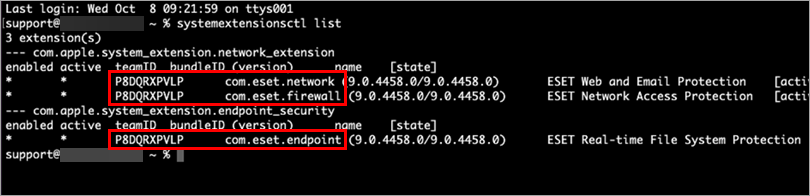
systemextensionsctl list -
У Терміналі з’явиться список системних розширень ESET із детальною інформацією.
-
Введіть наведену нижче команду, введіть teamID та bundleID з Терміналу у відповідні поля [teamID] та [bundleID] і натисніть клавішу Return. Якщо з’явиться запит, введіть свій пароль для підтвердження.
systemextensionsctl uninstall [teamID] [bundleID]Приклад команди після введення teamID та bundleID з терміналу:
systemextensionsctl uninstall P8DQRXPVLP com.eset.endpointЦю команду потрібно виконати кілька разів, змінюючи значення [teamID] та [bundleID] для кожного системного розширення ESET у списку. Після кожного виконання має з’явитися повідомлення
про успішне виконання. -
Відкрийте Термінал, введіть наведену нижче команду та натисніть клавішу Return.
csrutil enable -
Якщо з’явиться запит на підтвердження, натисніть Y та клавішу Return. Введіть ім’я авторизованого користувача (повинно бути повністю малими літерами, без пробілів) та пароль, а потім знову натисніть Return.
-
Зачекайте, доки не з’явиться повідомлення
«Захист цілісності системи увімкнено». Перезапустіть пристрій у звичайному режимі. -
Відкрийте Термінал, введіть у ньому наведену нижче команду та натисніть клавішу Return.
sudo rm -Rf /Library/Application\ Support/ESET -
Введіть пароль у Терміналі та натисніть клавішу Return.
-
Закрийте «Термінал».
-
Натисніть «Finder» → «Програми». Якщо програма ESET Cyber Security все ще присутня, перетягніть її на значок кошика на панелі Dock. Якщо з’явиться запит, введіть пароль адміністратора та натисніть клавішу Return.
-
ESET Cyber Security має бути повністю видалено з вашого комп’ютера.
Потрібна додаткова допомога? Зверніться до служби технічної підтримки ESET.


