Problema
- Viene visualizzato un messaggio di errore durante la disinstallazione di ESET Cyber Security o l'aggiornamento a una versione successiva
- Disinstallazione di ESET Cyber Security
- Disinstallare ESET Cyber Security utilizzando il file .dmg di installazione
- Rimuovere manualmente ESET Cyber Security tramite il Terminale
Soluzione
Soluzioni correlate: Utenti Windows | Utenti Android
Disinstallare ESET Cyber Security
-
Fare clic su Finder → Applicazioni. Fare clic con il tasto Ctrl (clic destro) su ESET Cyber Security e selezionare Mostra contenuto pacchetto.

-
Espandi Contenuto → Helpers, quindi fai doppio clic su Uninstaller.app.

-
Nella finestra di configurazione di ESET Cyber Security, fare clic su Disinstalla. Per disinstallare correttamente ESET Cyber Security, potrebbe essere richiesta la password più volte durante la disinstallazione.

-
Fai clic su Consenti per concedere al programma di disinstallazione le autorizzazioni necessarie per completare la disinstallazione.

-
Una volta completata la disinstallazione, fare clic su Chiudi.

- Riavvia il computer.
Disinstallare ESET Cyber Security utilizzando il file di installazione .dmg
-
Montare e aprire il pacchetto di installazione (file
.dmg). Se non si dispone del pacchetto di installazione, è possibile scaricarlo dalla pagina Download della Home. -
Fare doppio clic sull'icona del programma di disinstallazione.

-
Nella finestra di configurazione di ESET Cyber Security, fare clic su Disinstalla. Per disinstallare correttamente ESET Cyber Security, potrebbe essere richiesta la password più volte durante la disinstallazione.
-
Fare clic su Consenti per concedere al programma di disinstallazione le autorizzazioni necessarie per completare la disinstallazione.
-
Una volta completata la disinstallazione, fare clic su Chiudi.
- Riavvia il computer.
Rimuovere manualmente ESET Cyber Security utilizzando il Terminale
-
Apri il Terminale, digita il comando riportato di seguito nel Terminale e premi il tasto Invio.
csrutil disable -
Se ti viene chiesto di confermare, premi Y e poi Invio. Digita il nome utente autorizzato (deve essere interamente in minuscolo, senza spazi) e la password, quindi premi nuovamente Invio.
-
Attendere fino a quando non viene visualizzato il messaggio "
La protezione dell'integrità del sistema è disattivata". Riavviare il dispositivo in modalità normale. -
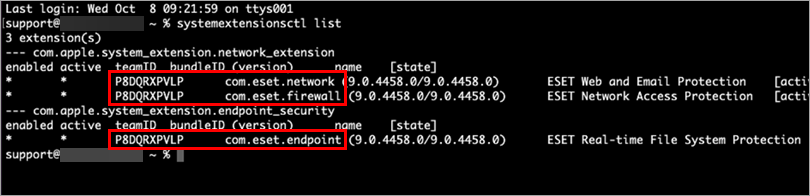
Apri il Terminale, digita il comando riportato di seguito nel Terminale e premi il tasto Invio.
systemextensionsctl list -
Nel Terminale verrà visualizzato un elenco delle estensioni di sistema ESET con informazioni dettagliate.
-
Digita il comando riportato di seguito, inserisci il teamID e il bundleID visualizzati nel Terminale nei rispettivi campi [teamID] e [bundleID], quindi premi il tasto Invio. Se richiesto, digita la tua password per confermare.
systemextensionsctl uninstall [teamID] [bundleID]Esempio di comando dopo aver digitato il teamID e il bundleID dal Terminale:
systemextensionsctl uninstall P8DQRXPVLP com.eset.endpointÈ necessario eseguire questo comando più volte, sostituendo [teamID] e [bundleID] per ciascuna estensione di sistema ESET presente nell’elenco. Dopo ogni operazione dovrebbe comparire un messaggio
di conferma. -
Aprire il Terminale, digitare il comando riportato di seguito nel Terminale e premere il tasto Invio.
csrutil enable -
Se viene richiesta la conferma, premere Y e poi Invio. Digitare il nome utente autorizzato (deve essere interamente in minuscolo, senza spazi) e la password, quindi premere nuovamente Invio.
-
Attendere fino a quando non viene visualizzato il messaggio "
Protezione dell’integrità del sistema attiva". Riavviare il dispositivo in modalità normale. -
Apri il Terminale, digita il comando riportato di seguito nel Terminale e premi il tasto Invio.
sudo rm -Rf /Library/Application\ Support/ESET -
Digita la tua password nel Terminale e premi il tasto Invio.
-
Chiudi il Terminale.
-
Fai clic su Finder → Applicazioni. Se ESET Cyber Security è ancora presente, trascina l'elemento sull'icona del Cestino nel Dock. Se richiesto, digita la password di amministratore e premi il tasto Invio.
-
ESET Cyber Security dovrebbe essere stato completamente rimosso dal computer.
Hai bisogno di ulteriore assistenza? Contatta il supporto tecnico ESET.


