Problem
- Du får en feilmelding når du avinstallerer ESET Cyber Security eller oppgraderer til en nyere versjon
- Avinstaller ESET Cyber Security
- Avinstaller ESET Cyber Security ved hjelp av installasjonsfilen .dmg
- Fjern ESET Cyber Security manuelt ved hjelp av Terminalen
Løsning
Relaterte løsninger: Windows-brukere | Android-brukere
Avinstaller ESET Cyber Security
-
Klikk på Finder → Programmer. Kontrolldrykk (høyreklikk) påESET Cyber Security og klikk på Vis pakkeinnhold.

-
Utvid Innhold → Hjelpeprogrammer, og dobbeltklikk deretter på Uninstaller.app.

-
I vinduet «ESET Cyber Security Setup» klikker du på Avinstaller. For å avinstallere ESET Cyber Security, kan du bli bedt om å oppgi passordet ditt flere ganger under avinstalleringen.

-
Klikk på Tillat for å gi avinstalleringsprogrammet de nødvendige tillatelsene til å fullføre avinstalleringen.

-
Når avinstalleringen er fullført, klikker du på «Lukk».

- Start datamaskinen på nytt.
Avinstaller ESET Cyber Security ved hjelp av installasjonsfilen (.dmg)
-
Monter og åpne installasjonspakken (
.dmg-fil). Hvis du ikke har installasjonspakken, kan du laste den ned fra nedlastingssiden på hjemmesiden. -
Dobbeltklikk på avinstalleringsikonet.

-
I vinduet «ESET Cyber Security-oppsett » klikker du på «Avinstaller». For å avinstallere ESET Cyber Security, kan du bli bedt om å oppgi passordet ditt flere ganger under avinstalleringen.
-
Klikk på Tillat for å gi avinstalleringsprogrammet de nødvendige tillatelsene til å fullføre avinstalleringen.
-
Når avinstalleringen er fullført, klikker du på «Lukk».
- Start datamaskinen på nytt.
Fjern ESET Cyber Security manuelt ved hjelp av Terminalen
-
Åpne Terminalen, skriv inn kommandoen nedenfor i Terminalen, og trykk på Retur-tasten.
csrutil disable -
Hvis du blir bedt om å bekrefte, trykker du på Y og deretter Return. Skriv inn det autoriserte brukernavnet (må være helt i små bokstaver, uten mellomrom) og passordet, og trykk deretter på Return igjen.
-
Vent til du ser meldingen
«System Integrity Protection is off». Start enheten på nytt i normal modus. -
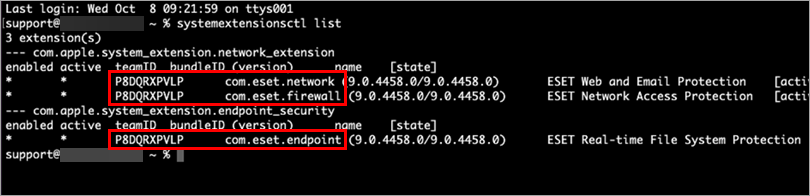
Åpne Terminalen, skriv inn kommandoen nedenfor i Terminalen og trykk på Retur-tasten.
systemextensionsctl list -
En liste over ESET-systemutvidelser med detaljert informasjon vises i Terminalen.
-
Skriv inn kommandoen nedenfor, skriv inn teamID og bundleID fra Terminalen i de respektive feltene [teamID] og [bundleID], og trykk på Retur-tasten. Hvis du blir bedt om det, skriver du inn passordet ditt for å bekrefte.
systemextensionsctl uninstall [teamID] [bundleID]Eksempel på kommando etter at du har skrevet inn teamID og bundleID fra terminalen:
systemextensionsctl uninstall P8DQRXPVLP com.eset.endpointDu må bruke denne kommandoen flere ganger og endre [teamID] og [bundleID] for hver ESET-systemutvidelse i listen. Du bør få en melding
om at operasjonen er fullførtetter hver enkelt. -
Åpne Terminalen, skriv inn kommandoen nedenfor i Terminalen og trykk på Retur-tasten.
csrutil enable -
Hvis du blir bedt om å bekrefte, trykker du på Y og deretter Return. Skriv inn det autoriserte brukernavnet (må være helt i små bokstaver, uten mellomrom) og passordet, og trykk deretter på Return igjen.
-
Vent til du ser meldingen
«System Integrity Protection is on». Start enheten på nytt i normal modus. -
Åpne Terminalen, skriv inn kommandoen nedenfor i Terminalen, og trykk på Retur-tasten.
sudo rm -Rf /Library/Application\ Support/ESET -
Skriv inn passordet ditt i Terminalen og trykk på Return -tasten.
-
Lukk Terminalen.
-
Klikk på Finder → Programmer. Hvis ESET Cyber Security fremdeles er der, dra og slipp elementet til papirkurvikonet på Dock. Hvis du blir bedt om det, skriv inn administratorpassordet ditt og trykk på Retur-tasten.
-
ESET Cyber Security bør nå være fullstendig fjernet fra datamaskinen din.
Trenger du mer hjelp? Kontakt ESETs tekniske support.


