문제
- ESET Cyber Security를 제거하거나 최신 버전으로 업그레이드할 때 오류 메시지가 나타납니다
- ESET Cyber Security 제거
- 설치 .dmg 파일을 사용하여 ESET Cyber Security 제거
- 터미널을 사용하여 ESET Cyber Security 수동 제거
솔루션


ESET Cyber Security 제거
-
Finder → 애플리케이션을 클릭합니다.ESET Cyber Security를 Control-클릭(오른쪽 클릭) 하고 패키지 내용 표시를 클릭합니다.

그림 1-1 -
콘텐츠 → 도우미를 확장한 다음 Uninstaller.app을 두 번 클릭합니다.

그림 1-2 -
ESET Cyber Security 설치 창에서 제거를 누르십시오. ESET Cyber Security를 성공적으로 제거하려면 제거하는 동안 암호를 여러 번 입력하라는 메시지가 표시될 수 있습니다.

그림 1-3 -
허용을 클릭하여 제거 프로그램에 제거를 완료하는 데 필요한 권한을 부여합니다.

그림 1-4 -
제거가 완료되면 닫기를 누르십시오.

그림 1-5 - 컴퓨터를 다시 시작합니다.
설치 .dmg 파일을 사용하여 ESET Cyber Security 제거하기
-
설치 패키지(*.dmg 파일)를 마운트하고 엽니다. 설치 패키지가 없는 경우 홈 다운로드 페이지에서 다운로드할 수 있습니다.
-
제거 프로그램 아이콘을 두 번 클릭합니다.

그림 2-1 -
ESET Cyber Security 설치 창에서 제거를 누르십시오. ESET Cyber Security를 성공적으로 제거하려면 제거하는 동안 여러 번 암호를 입력하라는 메시지가 표시될 수 있습니다.
그림 2-2 -
허용을 클릭하여 제거 프로그램에 제거를 완료하는 데 필요한 권한을 부여합니다.
그림 2-3 -
제거가 완료되면 닫기를 클릭합니다.
그림 2-4 - 컴퓨터를 다시 시작합니다.
터미널을 사용하여 ESET Cyber Security 수동 제거하기
-
터미널을열고 터미널에 아래 명령을 입력한 후 Return 키를 누릅니다.
csrutil disable -
장치를 다시 시작합니다.
-
터미널을열고 터미널에 아래 명령을 입력한 후 Return 키를 누릅니다.
시스템 확장자 목록 -
자세한 정보가 포함된 ESET 시스템 확장 목록이 터미널에 표시됩니다.
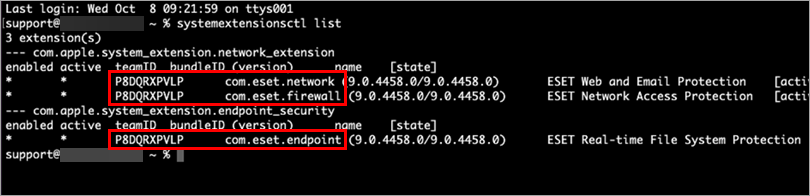
그림 3-1 -
아래 명령을 입력하고 터미널의 각 필드 [팀ID] 및 [번들ID]에 팀ID와 번들ID를 입력한 후 Return 키를 누릅니다.
systemextensionsctl uninstall [팀ID] [번들ID]터미널에서 팀ID 및 번들ID를 입력한 후 명령 예제:
systemextensionsctl uninstall P8DQRXPVLP com.eset.endpoint이 명령을 여러 번 사용하고 목록에 있는 각 ESET 시스템 확장에 대해 [팀ID] 및 [번들ID]를 변경해야 합니다.
-
터미널을열고 터미널에 아래 명령을 입력한 후 Return 키를 누릅니다.
csrutil 활성화 -
장치를 다시 시작합니다.
-
터미널을열고 터미널에 아래 명령을 입력한 다음 Return 키를 누릅니다.
sudo rm -Rf /도서관/응용프로그램\ 지원/ESET -
터미널에 비밀번호를 입력하고 Return 키를 누릅니다.
-
터미널을 닫습니다.
-
Finder → 애플리케이션을 누릅니다. ESET Cyber Security가 여전히 존재하면 해당 항목을 Dock의 휴지통 아이콘으로 끌어다 놓습니다. 메시지가 표시되면 관리자 암호를 입력하고 Return 키를 누릅니다.
-
ESET Cyber Security가 컴퓨터에서 완전히 제거되어야 합니다.
#@#플레이스홀더 id='1281' 언어='1'#@#


