Problème
- Vous recevez un message d'erreur lors de la désinstallation d'ESET Cyber Security ou de la mise à niveau vers une version plus récente
- Désinstaller ESET Cyber Security
- Désinstaller ESET Cyber Security à l'aide du fichier d'installation .dmg
- Suppression manuelle d'ESET Cyber Security à l'aide du terminal
Solution


Désinstaller ESET Cyber Security
-
Cliquez sur Finder → Applications. Faites un contrôle-clic (clic droit) sur ESET Cyber Security et cliquez sur Afficher le contenu du paquet.

Figure 1-1 -
Développez Contenu → Aides, puis double-cliquez sur Uninstaller.app.

Figure 1-2 -
Dans la fenêtre d'installation d'ESET Cyber Security, cliquez sur Désinstaller. Pour désinstaller ESET Cyber Security avec succès, il se peut que votre mot de passe vous soit demandé à plusieurs reprises au cours de la désinstallation.

Figure 1-3 -
Cliquez sur Autoriser pour donner au programme de désinstallation les autorisations nécessaires pour terminer la désinstallation.

Figure 1-4 -
Une fois la désinstallation terminée, cliquez sur Fermer.

Figure 1-5 - Redémarrez votre ordinateur.
Désinstallation d'ESET Cyber Security à l'aide du fichier d'installation .dmg
-
Montez et ouvrez le fichier d'installation (fichier *.dmg). Si vous ne disposez pas du package d'installation, vous pouvez le télécharger à partir de la page Accueil Téléchargements.
-
Double-cliquez sur l'icône Uninstaller.

Figure 2-1 -
Dans la fenêtre d'installation d'ESET Cyber Security, cliquez sur Désinstaller. Pour désinstaller ESET Cyber Security avec succès, il se peut que votre mot de passe vous soit demandé à plusieurs reprises au cours de la désinstallation.
Figure 2-2 -
Cliquez sur Autoriser pour donner au programme de désinstallation les autorisations nécessaires pour terminer la désinstallation.
Figure 2-3 -
Une fois la désinstallation terminée, cliquez sur Fermer.
Figure 2-4 - Redémarrez votre ordinateur.
Suppression manuelle d'ESET Cyber Security à l'aide du terminal
-
Ouvrez le Terminal, saisissez la commande ci-dessous dans le Terminal et appuyez sur la touche Retour.
csrutil disable -
Redémarrez votre appareil.
-
Ouvrez le terminal, tapez la commande ci-dessous dans le terminal et appuyez sur la touche Retour.
systemextensionsctl list -
Une liste des extensions système ESET avec des informations détaillées s'affiche dans le terminal.
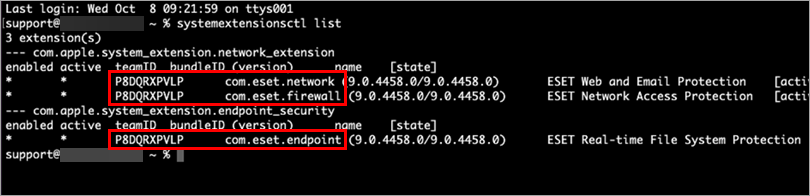
Figure 3-1 -
Tapez la commande ci-dessous, saisissez l'ID d'équipe et l'ID de lot du terminal dans les champs respectifs [teamID] et [bundleID], puis appuyez sur la touche Retour.
systemextensionsctl uninstall [teamID] [bundleID]Exemple de commande après avoir saisi le teamID et le bundleID dans le terminal :
systemextensionsctl uninstall P8DQRXPVLP com.eset.endpointVous devez utiliser cette commande plusieurs fois et modifier le [teamID] et le [bundleID] pour chaque extension système ESET de la liste.
-
Ouvrez le Terminal, tapez la commande ci-dessous dans le Terminal et appuyez sur la touche Retour.
csrutil enable -
Redémarrez votre appareil.
-
Ouvrez le Terminal, tapez la commande ci-dessous dans le Terminal et appuyez sur la touche Retour.
sudo rm -Rf /Library/Application\ Support/ESET -
Tapez votre mot de passe dans le terminal et appuyez sur la touche Return.
-
Fermez le terminal.
-
Cliquez sur Finder → Applications. Si ESET Cyber Security est toujours présent, faites glisser l'élément vers l'icône Corbeille de votre Dock. Si vous y êtes invité, saisissez votre mot de passe d'administrateur et appuyez sur la touche Retour.
-
ESET Cyber Security devrait être complètement supprimé de votre ordinateur.
Need further assistance? Contact ESET Technical Support.


