问题
- 卸载 ESET 网络安全软件或升级到较新版本时收到错误消息
- 卸载 ESET 网络安全软件
- 使用安装 .dmg 文件卸载 ESET 网络安全软件
- 使用终端手动删除 ESET 网络安全软件
解决方案


卸载 ESET 网络安全软件
-
单击查找器 →应用程序。按住 Control 键(右键单击) ESET Cyber Security,然后单击显示软件包内容。

图 1-1 -
展开内容→助手,然后双击Uninstaller.app。

图 1-2 -
在ESET 网络安全软件安装窗口中,单击 "卸载"。要成功卸载 ESET 网络安全软件,卸载过程中可能会多次要求您输入密码。

图 1-3 -
单击 "允许 "给予卸载程序必要的权限以完成卸载。

图 1-4 -
卸载成功后,单击 "关闭"。

图 1-5 - 重新启动计算机。
使用安装 .dmg 文件卸载 ESET 网络安全软件
-
安装并打开安装包(*.dmg 文件)。如果没有安装包,可以从主页下载页面下载。
-
双击卸载程序图标。

图 2-1 -
在ESET 网络安全软件安装窗口中,单击 "卸载"。要成功卸载 ESET 网络安全软件,卸载过程中可能会多次询问您的密码。
图 2-2 -
单击 "允许 "给予卸载程序必要的权限以完成卸载。
图 2-3 -
卸载成功后,单击关闭。
图 2-4 - 重新启动计算机。
使用终端手动删除 ESET 网络安全软件
-
打开终端,在终端中键入以下命令,然后按回车键。
csrutil disable -
重启设备。
-
打开终端,在终端中键入以下命令,然后按回车键。
systemextensionsctl list -
终端中将显示包含详细信息的 ESET 系统扩展列表。
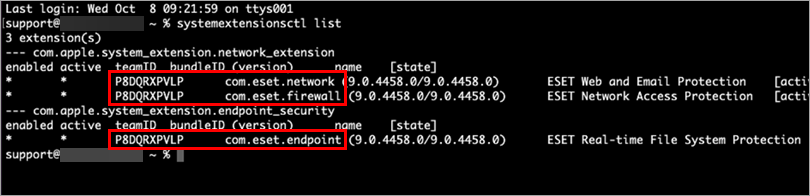
图 3-1 -
键入以下命令,在 [teamID] 和 [bundleID] 字段中分别键入终端中的teamID和bundleID,然后按Return键。
systemextensionsctl uninstall [teamID] [bundleID] (卸载 [teamID] [bundleID从终端键入teamID 和bundleID 后的命令示例:
systemextensionsctl uninstall P8DQRXPVLP com.eset.endpoint您必须多次使用此命令,并更改列表中每个 ESET 系统扩展的 [teamID] 和 [bundleID] 。
-
打开终端,在终端中键入以下命令,然后按回车键。
csrutil enable -
重启设备。
-
打开终端,在终端中键入以下命令,然后按回车键。
sudo rm -Rf /Library/Application\ Support/ESET -
在终端中键入密码,然后按Return键。
-
关闭终端。
-
单击查找器→应用程序。如果 ESET Cyber Security 仍然存在,将该项目拖放到 Dock 上的垃圾桶图标。如果出现提示,请键入管理员密码并按回车键。
-
ESET 网络安全软件应已从电脑中完全删除。
Need further assistance? Contact ESET Technical Support.


