Ongelma
- Saat virheilmoituksen, kun poistat ESET Cyber Security -ohjelman tai päivität sen uuteen versioon
- ESET Cyber Securityn poistaminen
- Poista ESET Cyber Security asennustiedoston (.dmg) avulla
- Poista ESET Cyber Security manuaalisesti Terminalin avulla
Ratkaisu
Liittyvät ratkaisut: Windows-käyttäjät | Android-käyttäjät
ESET Cyber Securityn poistaminen
-
Napsauta Finder → Sovellukset. Napsauta ESET Cyber Security -sovellusta Control-näppäin painettuna (oikealla hiiren painikkeella) ja valitse Näytä paketin sisältö.

-
Laajenna Sisältö → Apuohjelmat ja kaksoisnapsauta sitten Uninstaller.app-tiedostoa.

-
Napsauta ESET Cyber Security -asennusikkunassa Poista asennus. ESET Cyber Security -ohjelman onnistuneen poistamisen varmistamiseksi sinulta saatetaan pyytää salasanaa useita kertoja asennuksen poistamisen aikana.

-
Napsauta Salli, jotta asennuksen poistaja saa tarvittavat käyttöoikeudet asennuksen poistamisen loppuun saattamiseksi.

-
Kun asennuksen poisto on onnistunut, napsauta Sulje.

- Käynnistä tietokone uudelleen.
Poista ESET Cyber Security asennustiedoston (.dmg) avulla
-
Liitä ja avaa asennuspaketti (
.dmg-tiedosto). Jos sinulla ei ole asennuspakettia, voit ladata sen kotisivun Lataukset-osiosta. -
Kaksoisnapsauta asennuksen poistotyökalun kuvaketta.

-
Napsauta ESET Cyber Security -asennusikkunassa Poista-painiketta. ESET Cyber Security -ohjelman onnistuneen poistamisen varmistamiseksi sinulta saatetaan pyytää salasanaa useita kertoja asennuksen poistamisen aikana.
-
Napsauta Salli, jotta asennuksen poistaja saa tarvittavat käyttöoikeudet asennuksen poistamisen loppuun saattamiseksi.
-
Kun asennuksen poisto on onnistunut, napsauta Sulje.
- Käynnistä tietokone uudelleen.
Poista ESET Cyber Security manuaalisesti Terminalin avulla
-
Avaa Terminaali, kirjoita alla oleva komento Terminaaliin ja paina Return-näppäintä.
csrutil disable -
Jos sinua pyydetään vahvistamaan, paina Y ja paina Return-näppäintä. Kirjoita valtuutetun käyttäjän nimi (täytyy olla kokonaan pienillä kirjaimilla, ilman välilyöntejä) ja salasana, ja paina sitten uudelleen Return-näppäintä.
-
Odota, kunnes näet viestin
System Integrity Protection is off. Käynnistä laite uudelleen normaalitilassa. -
Avaa Terminaali, kirjoita alla oleva komento Terminaaliin ja paina Return-näppäintä.
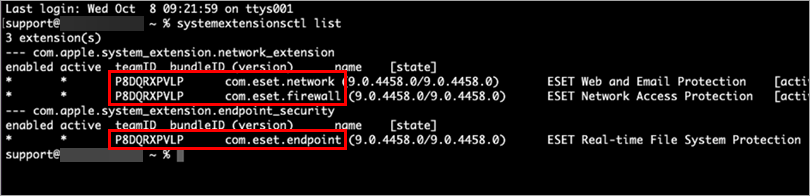
systemextensionsctl list -
Terminaaliin tulee näkyviin luettelo ESET-järjestelmälaajennuksista ja niiden yksityiskohtaisista tiedoista.
-
Kirjoita alla oleva komento, kirjoita Terminaalista saadut teamID- ja bundleID-tunnukset vastaaviin kenttiin [teamID] ja [bundleID] ja paina Return-näppäintä. Jos sinua pyydetään vahvistamaan, kirjoita salasanasi.
systemextensionsctl uninstall [teamID] [bundleID]Esimerkki komennosta, kun teamID ja bundleID on syötetty Terminaalista :
systemextensionsctl uninstall P8DQRXPVLP com.eset.endpointSinun on käytettävä tätä komentoa useita kertoja ja vaihdettava [teamID] ja [bundleID] jokaisen luettelossa olevan ESET-järjestelmälaajennuksen kohdalla. Jokaisen komennon jälkeen pitäisi näkyä
onnistumisviesti. -
Avaa Terminaali, kirjoita alla oleva komento Terminaaliin ja paina Return-näppäintä.
csrutil enable -
Jos sinua pyydetään vahvistamaan, paina Y ja paina Return-näppäintä. Kirjoita valtuutetun käyttäjän nimi (täytyy olla kokonaan pienillä kirjaimilla, ilman välilyöntejä) ja salasana, ja paina sitten uudelleen Return-näppäintä.
-
Odota, kunnes näet viestin
System Integrity Protection is on. Käynnistä laite uudelleen normaalitilassa. -
Avaa Terminaali, kirjoita alla oleva komento Terminaaliin ja paina Return-näppäintä.
sudo rm -Rf /Library/Application\ Support/ESET -
Kirjoita salasanasi Terminaaliin ja paina Return -näppäintä.
-
Sulje Terminaali.
-
Napsauta Finder → Sovellukset. Jos ESET Cyber Security on edelleen läsnä, vedä ja pudota kohde Dockin roskakorikuvakkeeseen. Jos sinua pyydetään, kirjoita järjestelmänvalvojan salasana ja paina Return-näppäintä.
-
ESET Cyber Securityn pitäisi nyt olla kokonaan poistettu tietokoneeltasi.
Tarvitsetko lisäapua? Ota yhteyttä ESETin tekniseen tukeen.


