Izdevums
- Jūs vēlaties atinstalēt ESET Endpoint Security vai ESET Endpoint Antivirus operētājsistēmai macOS, ESET Management Agent un visus atlikušos failus mapēs Applications un Library
Risinājums
- ESET galapunktu produkta atinstalēšana
- Deinstalējiet ESET pārvaldības aģentu
- Manuāli noņemiet atlikušos failus
I. Atinstalējiet savu ESET galapunktu produktu
-
Noklikšķiniet uz Finder ikonas macOS Dock dokā vai nospiediet Command (⌘ ) + N taustiņus, lai atvērtu jaunu logu.
-
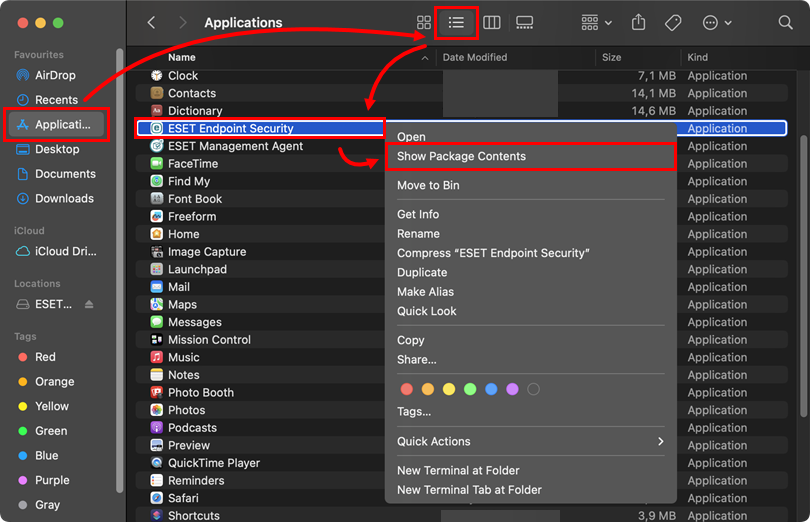
Noklikšķiniet uz Programmas, pēc tam noklikšķiniet uz ikonas Saraksts , lai parādītu programmu sarakstu. Ar peles labo pogu noklikšķiniet uz ESET Endpoint Security vai ESET Endpoint Antivirus un konteksta izvēlnē noklikšķiniet uz Rādīt paketes saturu.
-
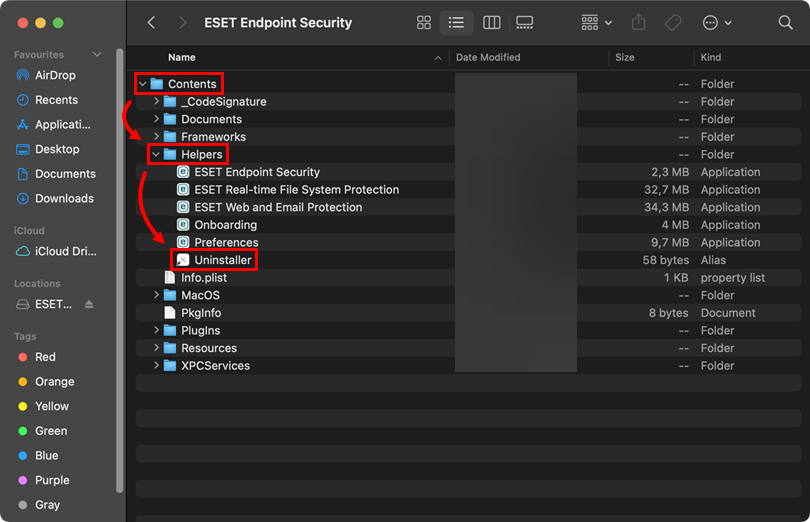
Pāriet uz sadaļu Saturs → Palīgierīces un divreiz noklikšķiniet uz Atinstalētājs, lai palaistu atinstalēšanas programmu.
-
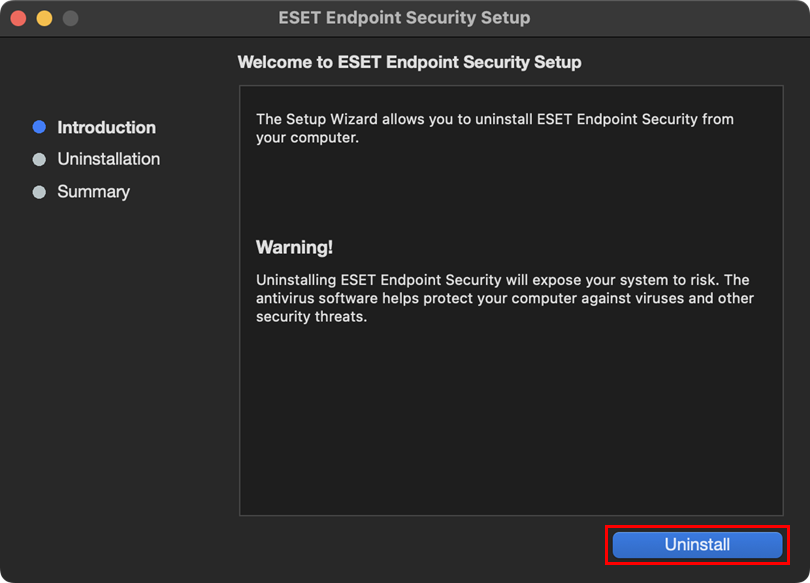
Noklikšķiniet uz Atinstalēt.
-
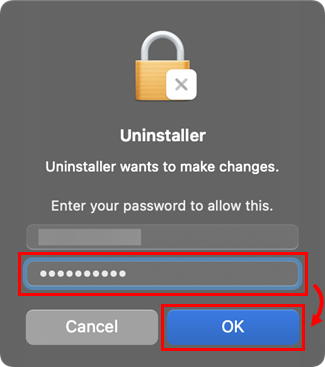
Ja tiek pieprasīts, ievadiet administratora paroli un noklikšķiniet uz Labi.
-
Noklikšķiniet uz Labi.
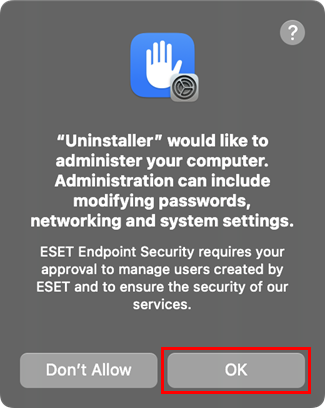
-
Pagaidiet, kamēr atinstalēšana tiks pabeigta, un noklikšķiniet uz Aizvērt.
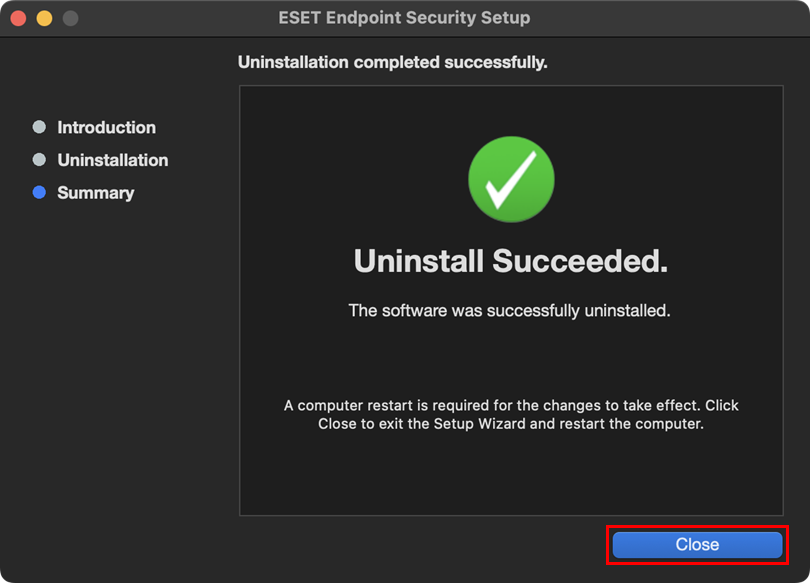
II. ESET vadības aģenta atinstalēšana
-
Noklikšķiniet uz Meklētājs, lai atvērtu jaunu logu.
-
Noklikšķiniet uz Programmas, pēc tam noklikšķiniet uz ikonas Saraksts, lai parādītu programmu sarakstu. Ar peles labo pogu noklikšķiniet uz ESET Management Agent un konteksta izvēlnē noklikšķiniet uz Rādīt paketes saturu.
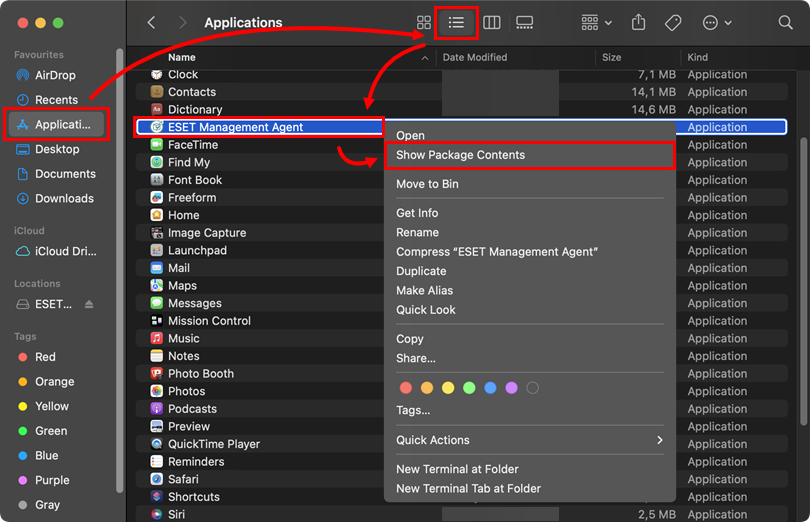
-
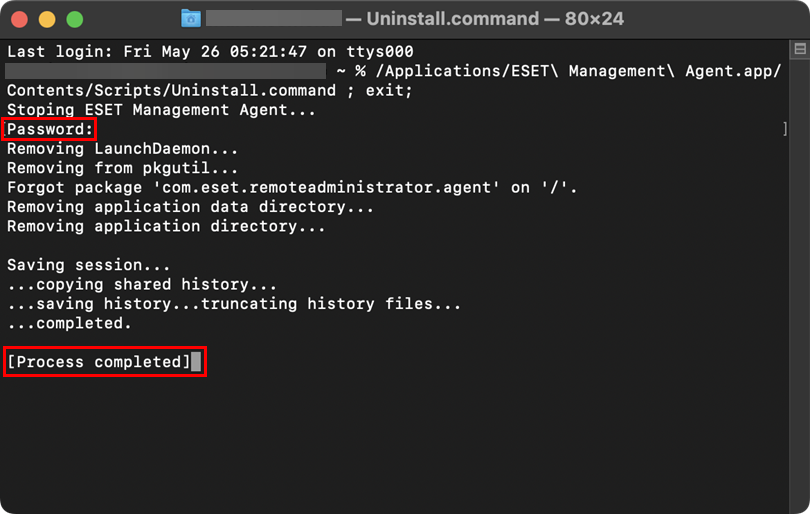
Pāriet uz sadaļu Saturs → Skripti un divreiz noklikšķiniet uz Atinstalēt.komanda, lai palaistu atinstalēšanas programmu.
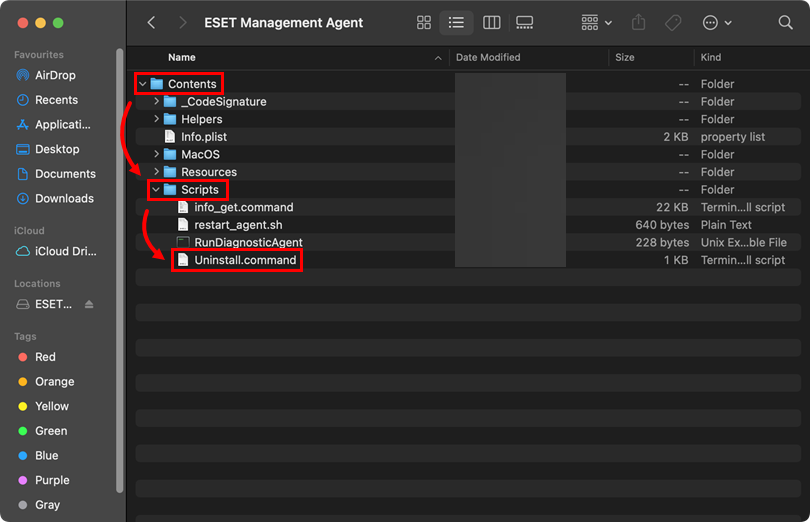
-
Ja tiek pieprasīts, ievadiet administratora paroli un nospiediet taustiņu Atgriezties. Kad ESET vadības aģents būs veiksmīgi atinstalēts, tiks parādīts paziņojums Process completed (Process pabeigts).
III. Manuāli noņemiet atlikušos failus
-
Atveriet Terminal logu, ierakstiet vai kopējiet/ielīmējiet tālāk norādīto komandu un nospiediet taustiņu Atgriezties.
sudo rm -Rf "/Library/Application Support/ESET" -
Komandas rindā ievadiet savu paroli un nospiediet taustiņu Return. Atkārtojiet šo darbību ar šādām komandām:
ESET Endpoint Security for macOS
sudo rm -Rf "/Applications/ESET\ Endpoint\ Security.app/"sudo rm -Rf "/Library/LaunchAgents/com.eset.esets_gui.plist"sudo rm -Rf "/Library/LaunchAgents/com.eset.firewall.prompt.plist"ESET Endpoint Antivirus operētājsistēmai macOS
sudo rm -Rf "/Applications/ESET\ Endpoint\ Antivirus.app/"sudo rm -Rf "/Library/LaunchAgents/com.eset.esets_gui.plist"sudo rm -Rf "/Library/LaunchAgents/com.eset.firewall.prompt.plist" -
Restartējiet datoru.
-
Noklikšķiniet uz Finder → Applications. Ja ESET Endpoint Security vai ESET Endpoint Antivirus joprojām ir pieejams, velciet un nometiet objektu uz atkritumu urnas ikonu Dock. Ja tiek pieprasīts, ievadiet administratora paroli un nospiediet taustiņu Atgriezties. Tagad programmai vajadzētu būt pilnībā noņemtai no jūsu datora.
Need further assistance? Contact ESET Technical Support.


