Problème
- Vous souhaitez désinstaller ESET Endpoint Security ou ESET Endpoint Antivirus pour macOS, ESET Management Agent et tous les fichiers restants dans les dossiers Applications et Library
Solution
- Désinstallez votre produit ESET pour points finaux
- Désinstallez l'agent de gestion ESET
- Supprimez manuellement les fichiers restants
I. Désinstaller votre produit ESET pour points finaux
-
Cliquez sur l'icône du Finder dans le Dock de macOS ou appuyez sur les touches Commande (⌘) + N pour ouvrir une nouvelle fenêtre.
-
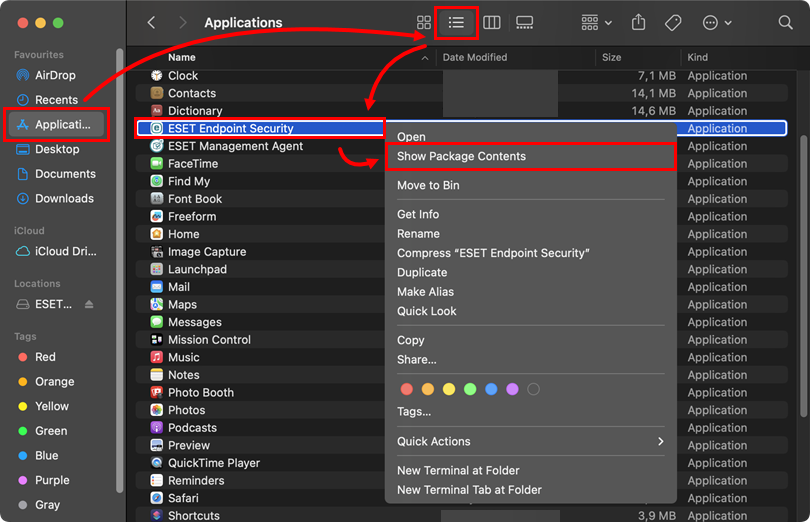
Cliquez sur Applications, puis sur l'icône Liste pour afficher la liste des apps. Faites un contrôle-clic (clic droit) sur ESET Endpoint Security ou ESET Endpoint Antivirus, puis cliquez sur Afficher le contenu du package dans le menu contextuel.
-
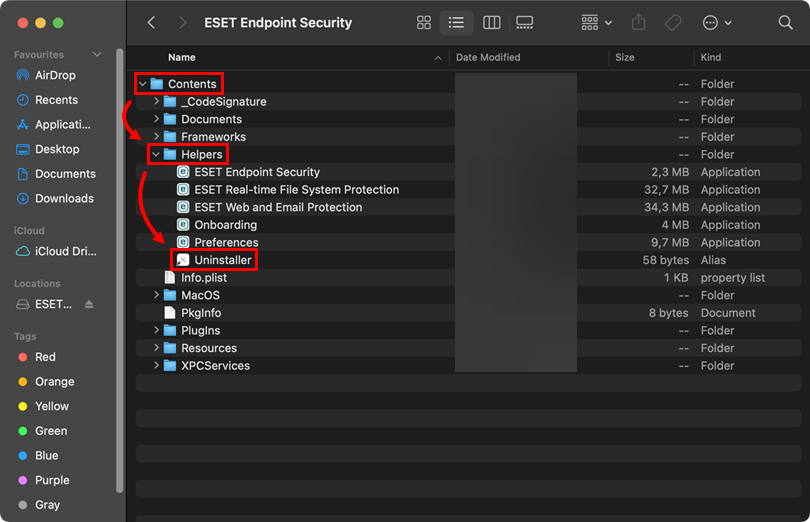
Naviguez jusqu'à Contenu → Aides et double-cliquez sur Uninstaller pour exécuter le programme de désinstallation.
-
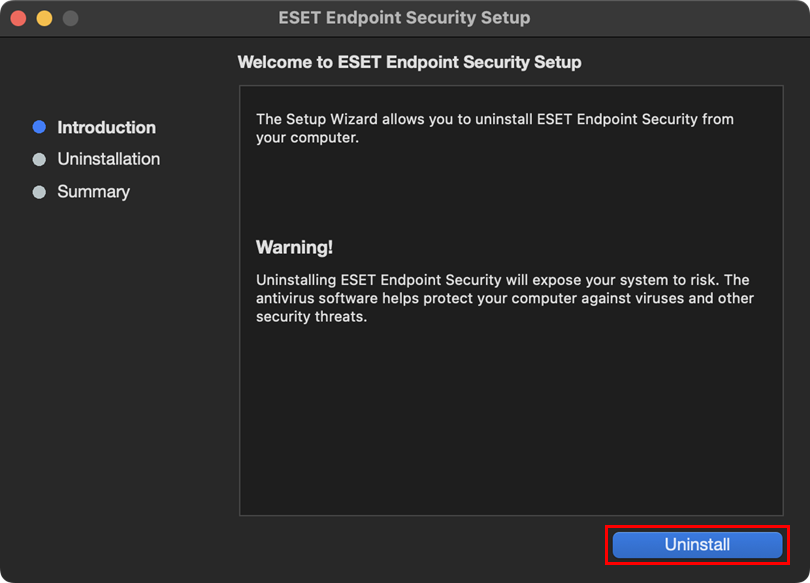
Cliquez sur Désinstaller.
-
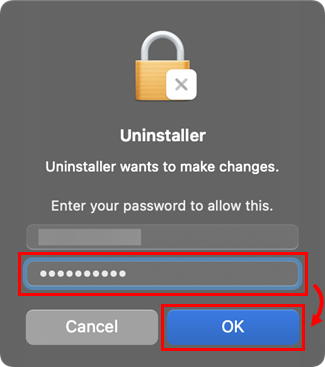
Si vous y êtes invité, saisissez votre mot de passe d'administrateur et cliquez sur OK.
-
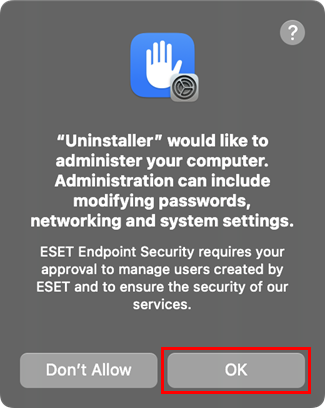
Cliquez sur OK.
-
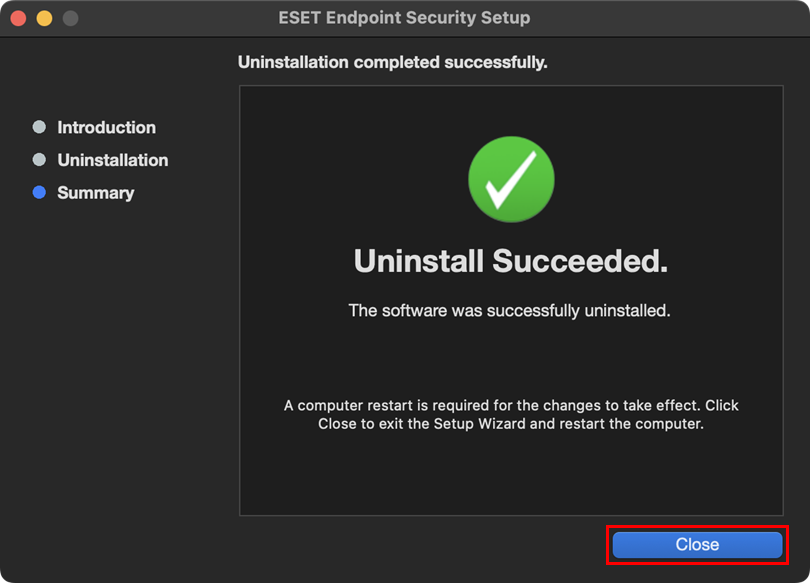
Attendez la fin de la désinstallation et cliquez sur Fermer.
II. Désinstaller l'agent de gestion ESET
-
Cliquez sur Finder pour ouvrir une nouvelle fenêtre.
-
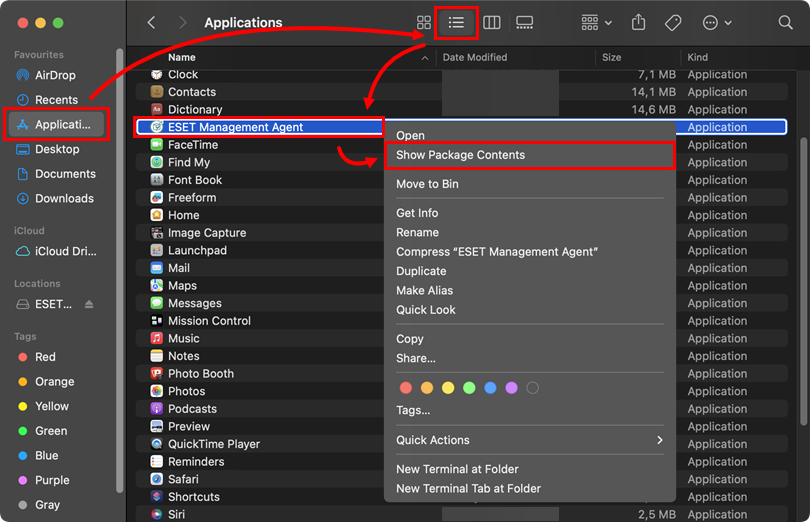
Cliquez sur Applications, puis sur l'icône Liste pour afficher la liste des applications. Faites un contrôle-clic (clic droit) sur ESET Management Agent et cliquez sur Show Package Contents (Afficher le contenu du paquet) dans le menu contextuel.
-
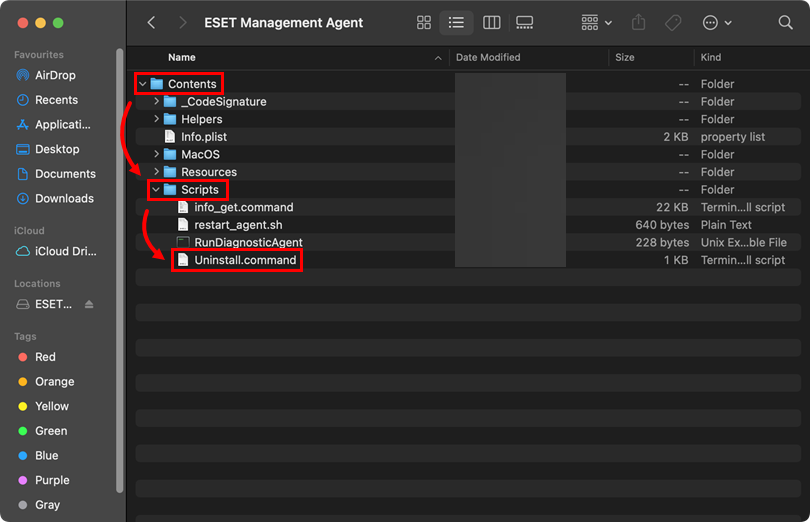
Accédez à Contenu → Scripts et double-cliquez sur Uninstall.command pour exécuter le programme de désinstallation.
-
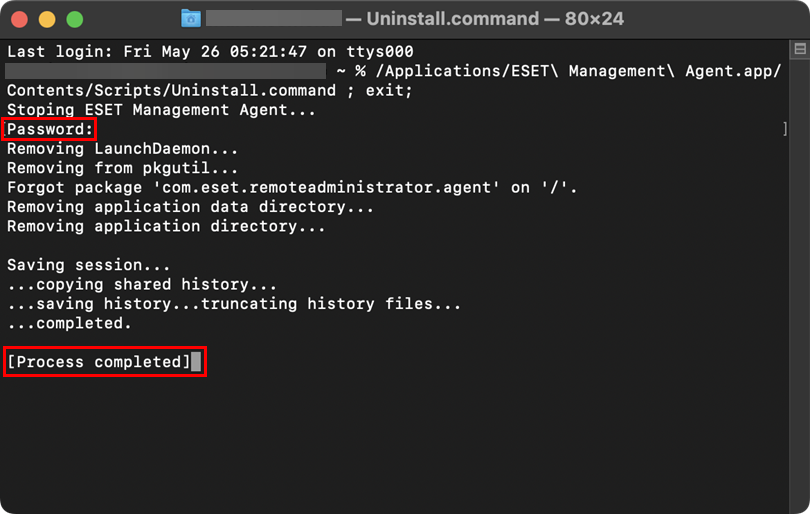
Si vous y êtes invité, saisissez votre mot de passe d'administrateur et appuyez sur la touche Retour. Le message Processus terminé s'affiche lorsque l'agent de gestion ESET a été désinstallé avec succès.
III. Supprimer manuellement les fichiers restants
-
Ouvrez la fenêtre Terminal, tapez ou copiez/collez la commande ci-dessous, et appuyez sur la touche Retour.
sudo rm -Rf "/Library/Application Support/ESET" -
Saisissez votre mot de passe dans la ligne de commande et appuyez sur la touche Retour. Répétez l'étape avec les commandes suivantes :
ESET Endpoint Security pour macOS
sudo rm -Rf "/Applications/ESET Endpoint Security.app/"sudo rm -Rf "/Library/LaunchAgents/com.eset.esets_gui.plist"sudo rm -Rf "/Library/LaunchAgents/com.eset.firewall.prompt.plist"ESET Endpoint Antivirus pour macOS
sudo rm -Rf "/Applications/ESET Endpoint Antivirus.app/"sudo rm -Rf "/Library/LaunchAgents/com.eset.esets_gui.plist"sudo rm -Rf "/Library/LaunchAgents/com.eset.firewall.prompt.plist" -
Redémarrez votre ordinateur.
-
Cliquez sur Finder → Applications. Si ESET Endpoint Security ou ESET Endpoint Antivirus est toujours présent, faites glisser l'élément vers l'icône Corbeille du Dock. Si vous y êtes invité, saisissez votre mot de passe administrateur et appuyez sur la touche Retour. L'application devrait maintenant être complètement supprimée de votre ordinateur.
Need further assistance? Contact ESET Technical Support.


