Problemstilling
- Du vil avinstallere ESET Endpoint Security eller ESET Endpoint Antivirus for macOS, ESET Management Agent og alle de gjenværende filene i mappene Programmer og Bibliotek
Løsning
- Avinstaller ESET-sluttpunktproduktet ditt
- Avinstaller ESET Management Agent
- Fjern de gjenværende filene manuelt
I. Avinstallere ESET-sluttpunktproduktet
-
Klikk på Finder-ikonet i macOS Dock eller trykk på Kommando (⌘) + N for å åpne et nytt vindu.
-
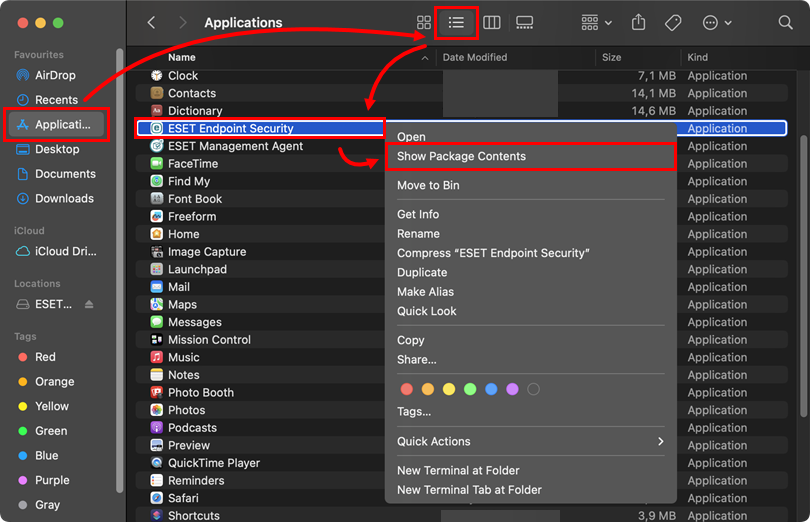
Klikk på Programmer, og klikk deretter på Liste-ikonet for å vise listen over apper. Kontrollklikk (høyreklikk) på ESET Endpoint Security eller ESET Endpoint Antivirus og klikk på Vis pakkeinnhold i kontekstmenyen.
-
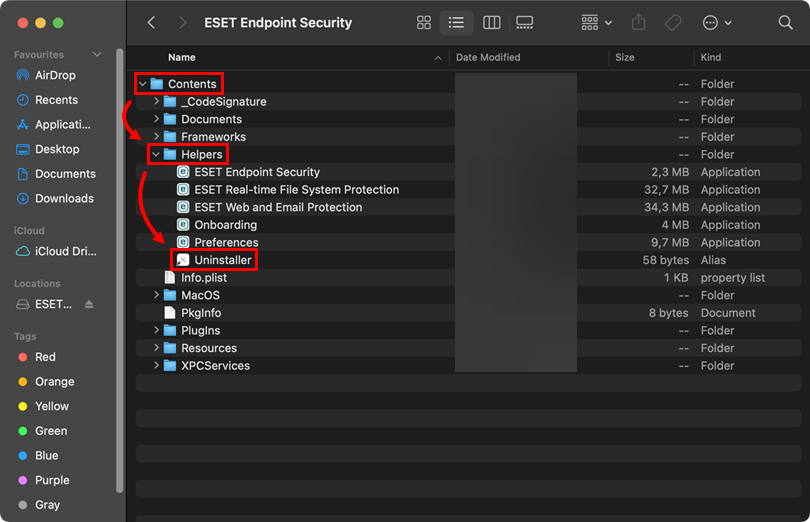
Naviger til Innhold → Hjelpere og dobbeltklikk på Avinstalleringsprogram for å kjøre avinstalleringsprogrammet.
-
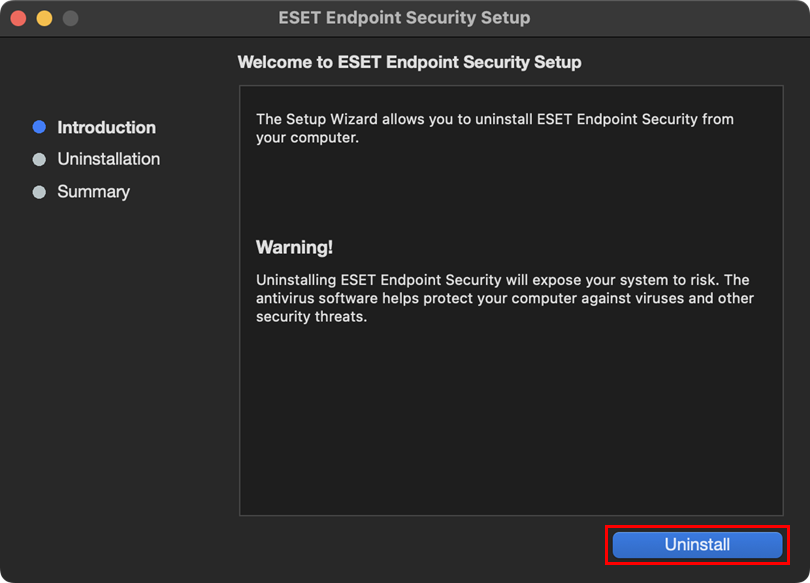
Klikk på Avinstaller.
-
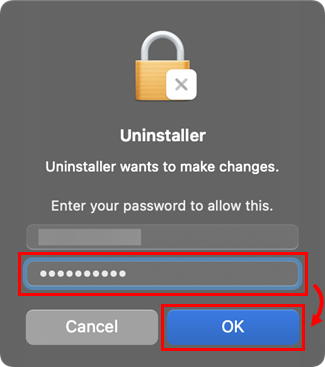
Hvis du blir bedt om det, skriver du inn administratorpassordet ditt og klikker OK.
-
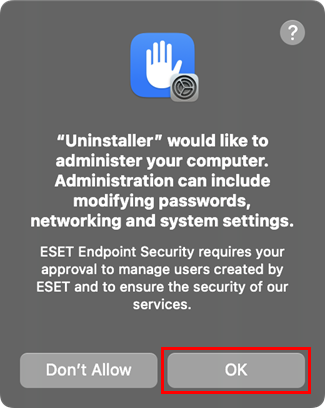
Klikk på OK.
-
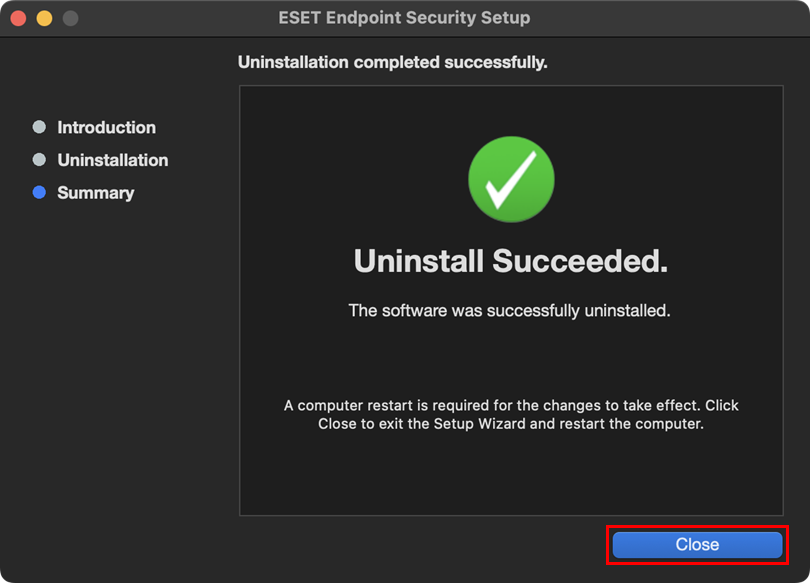
Vent til avinstallasjonen er ferdig, og klikk på Lukk.
II. Avinstaller ESET Management Agent
-
Klikk på Finder for å åpne et nytt vindu.
-
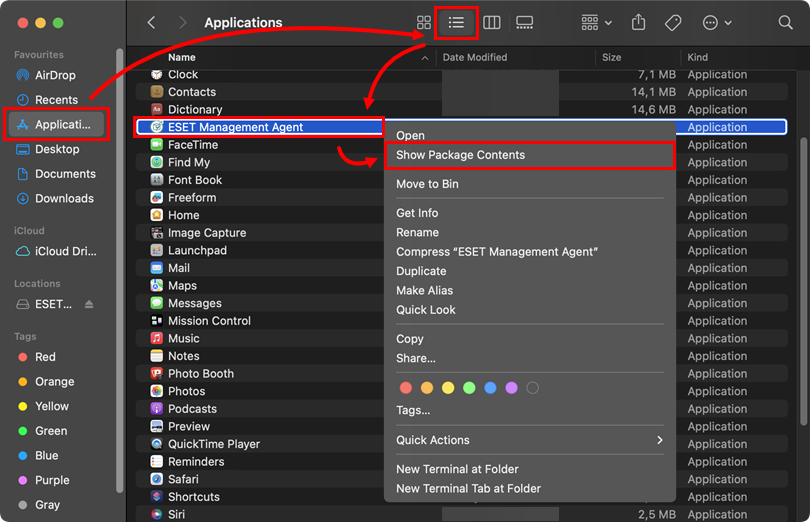
Klikk på Programmer, og klikk deretter på Liste-ikonet for å vise listen over apper. Kontrollklikk (høyreklikk) på ESET Management Agent og klikk på Vis pakkeinnhold i kontekstmenyen.
-
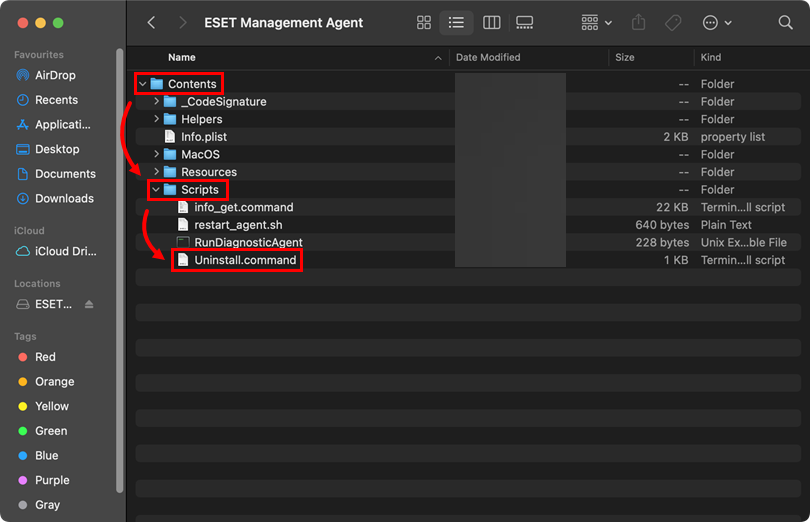
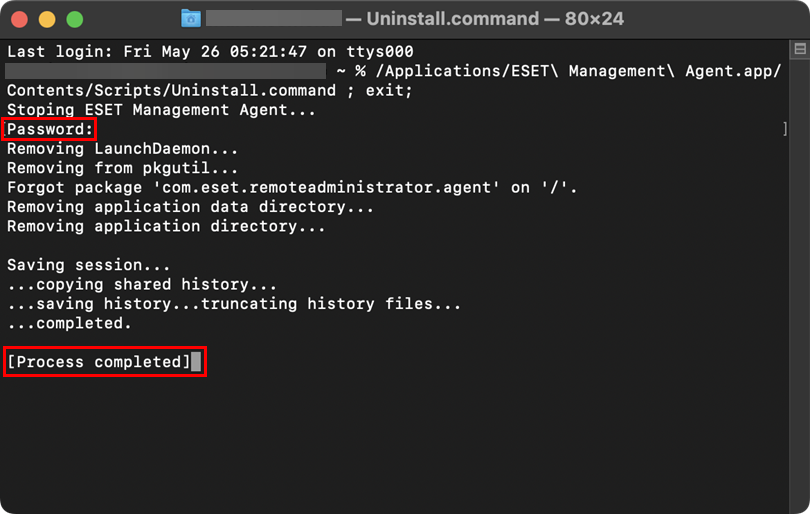
Naviger til Innhold → Skript og dobbeltklikk på Uninstall.command for å kjøre avinstallasjonsprogrammet.
-
Hvis du blir bedt om det, skriver du inn administratorpassordet ditt og trykker på Return-tasten. Du vil se meldingen Prosessen er fullført når ESET Management Agent er avinstallert.
III. Fjern de gjenværende filene manuelt
-
Åpne Terminal-vinduet, skriv inn eller kopier/lim inn kommandoen nedenfor, og trykk på Return-tasten.
sudo rm -Rf "/Library/Application Support/ESET" -
Skriv inn passordet ditt i kommandolinjen, og trykk på Return-tasten. Gjenta trinnet med følgende kommandoer:
ESET Endpoint Security for macOS
sudo rm -Rf "/Applications/ESET\ Endpoint\ Security.app/"sudo rm -Rf "/Library/LaunchAgents/com.eset.esets_gui.plist"sudo rm -Rf "/Library/LaunchAgents/com.eset.firewall.prompt.plist"ESET Endpoint Antivirus for macOS
sudo rm -Rf "/Applications/ESET\ Endpoint\ Antivirus.app/"sudo rm -Rf "/Library/LaunchAgents/com.eset.esets_gui.plist"sudo rm -Rf "/Library/LaunchAgents/com.eset.firewall.prompt.plist" -
Start datamaskinen på nytt.
-
Klikk på Finder → Programmer. Hvis ESET Endpoint Security eller ESET Endpoint Antivirus fortsatt er til stede, drar og slipper du elementet til papirkurvikonet i Dock. Hvis du blir bedt om det, skriver du inn administratorpassordet ditt og trykker på Return-tasten. Programmet skal nå være helt fjernet fra datamaskinen.
Need further assistance? Contact ESET Technical Support.


