Oplossing
- Verwijder je ESET Endpoint Security voor macOS of ESET Endpoint Antivirus voor macOS
- Verwijder uw ESET endpoint product voor macOS
- Verwijder de ESET Management Agent
- Verwijder handmatig de resterende bestanden
I. Uw ESET-eindpuntproduct voor macOS verwijderen
-
Klik op Finder om een nieuw venster te openen.
-
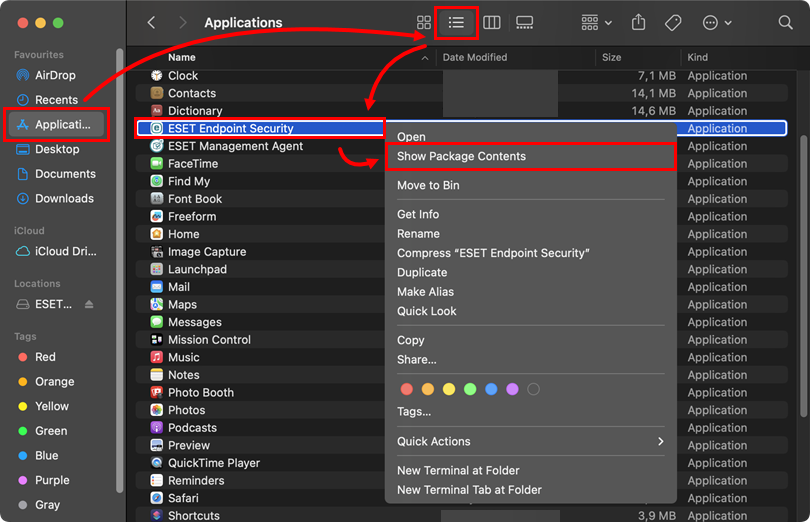
Klik op Toepassingen en klik op het pictogram Lijst om de lijst met apps weer te geven. Klik met de rechtermuisknop op ESET Endpoint Security of ESET Endpoint Antivirus en klik op Inhoud pakket weergeven in het contextmenu.
Afbeelding 1-1 -
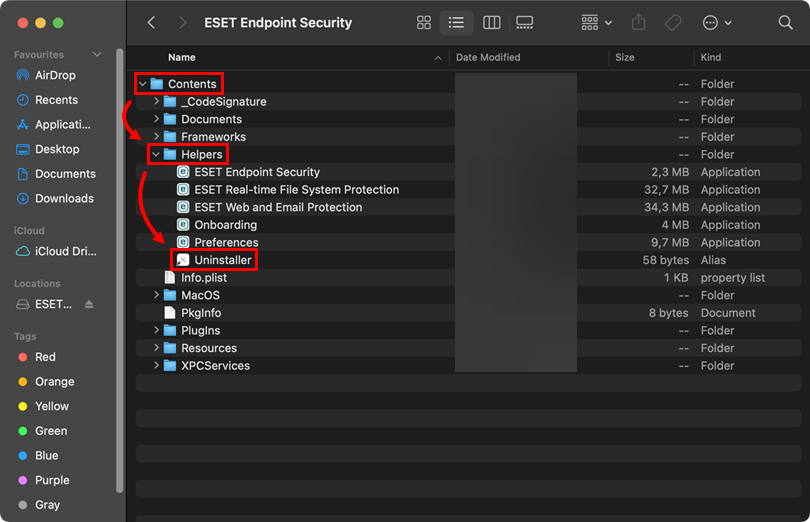
Navigeer naar Inhoud → Helpers en dubbelklik op Uninstaller om het verwijderprogramma uit te voeren.
Eerdere versies: Navigeer naar Inhoud → Scripts en dubbelklik op Uninstall.command.
Figuur 1-2 -
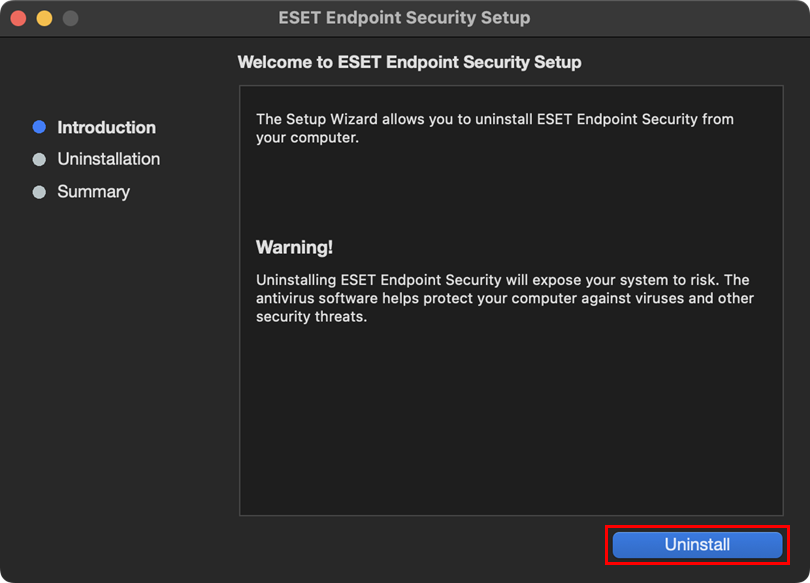
Klik op Uninstall.
Afbeelding 1-3 -
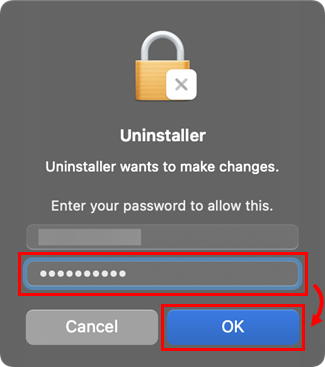
Typ je beheerderswachtwoord in als daarom wordt gevraagd en klik op OK.
Afbeelding 1-4 -
Klik op OK.
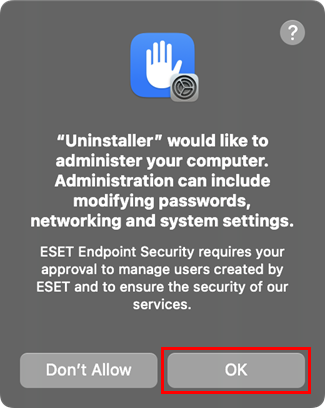
Afbeelding 1-5 -
Wacht tot de verwijdering is voltooid en klik op Sluiten.
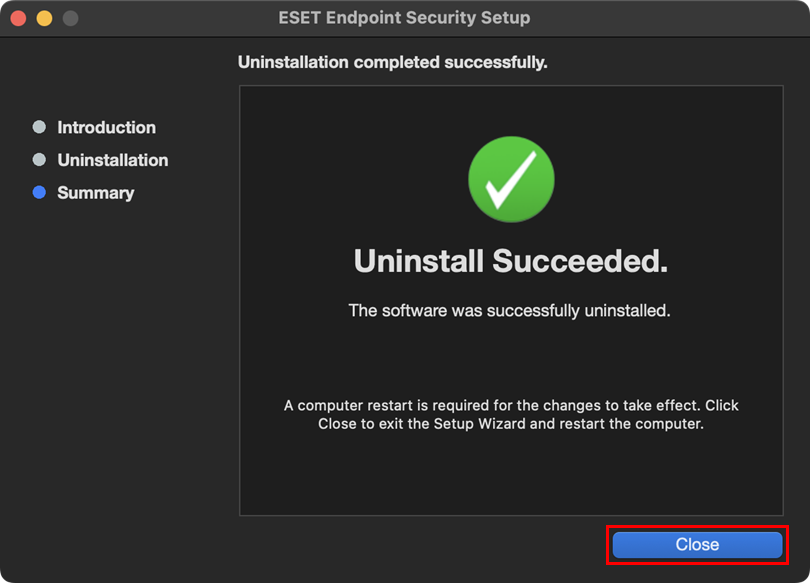
Afbeelding 1-6
II. De ESET Management Agent verwijderen
-
Klik op Finder
 om een nieuw venster te openen.
 -
Klik op Toepassingen en klik op het pictogram Lijst om de lijst met toepassingen weer te geven. Klik met de rechtermuisknop op ESET Management Agent en klik op Inhoud pakket weergeven in het contextmenu.
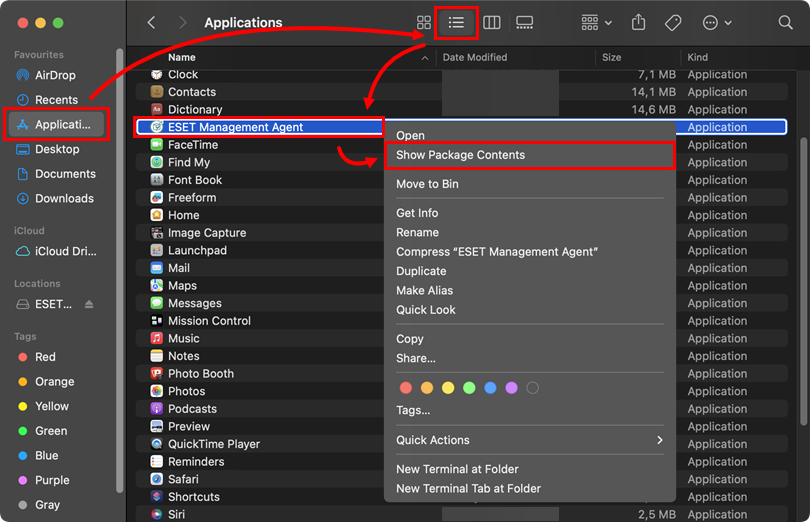
Afbeelding 2-1 -
Navigeer naar Inhoud → Scripts en dubbelklik op Uninstall.command om het verwijderprogramma uit te voeren.
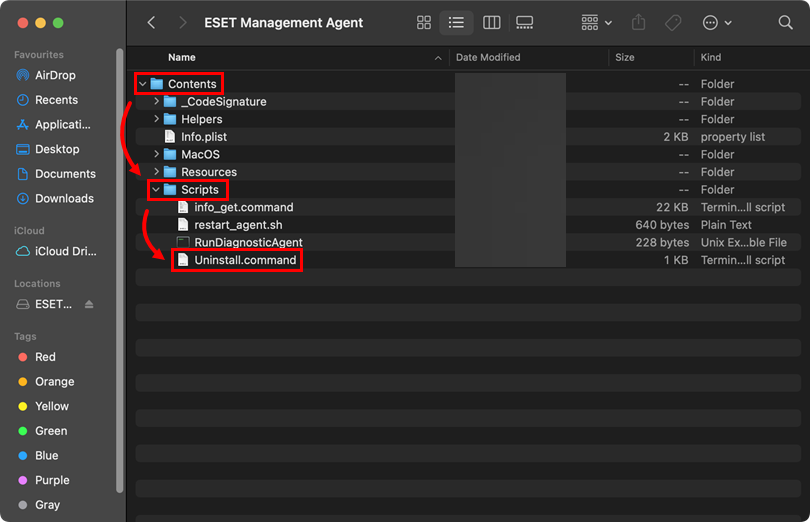
Afbeelding 2-2 -
Typ uw beheerderswachtwoord in als daarom wordt gevraagd en druk op de Return-toets. U ziet het bericht Proces voltooid wanneer de ESET Management Agent met succes is verwijderd.
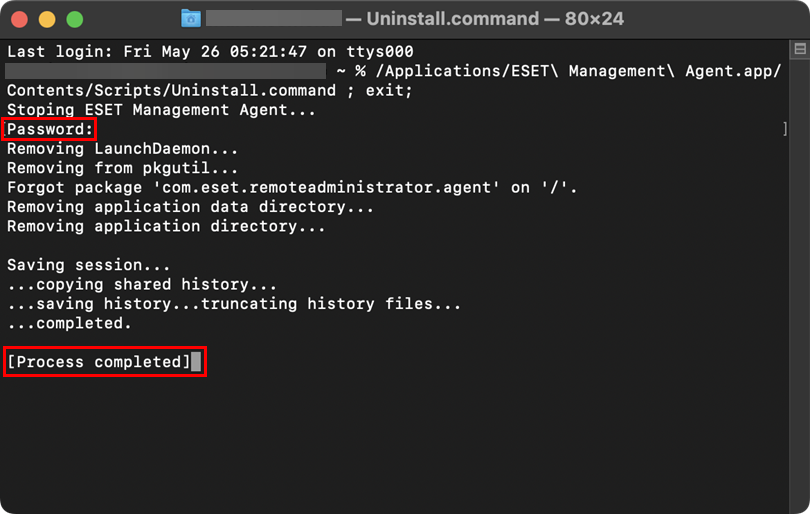
Afbeelding 2-3
III. De resterende bestanden handmatig verwijderen
-
Open het Terminal-venster, typ of kopieer/plak de onderstaande opdracht en druk op de Return-toets.
sudo rm -Rf "/Library/Application Support/ESET" -
Typ je wachtwoord in de opdrachtregel en druk op de Return-toets. Herhaal de stap met de volgende commando's:
ESET Endpoint Security voor macOS
sudo rm -Rf "/Applications/ESET Endpoint\ Security.app/"sudo rm -Rf "/Library/LaunchAgents/com.eset.esets_gui.plist"sudo rm -Rf "/Library/LaunchAgents/com.eset.firewall.prompt.plist"ESET Endpoint Antivirus voor macOS
sudo rm -Rf "/Applications/ESET Endpoint\ Antivirus.app/"sudo rm -Rf "/Library/LaunchAgents/com.eset.esets_gui.plist"sudo rm -Rf "/Library/LaunchAgents/com.eset.firewall.prompt.plist" -
Start je computer opnieuw op.
-
Klik op Finder → Toepassingen. Als ESET Endpoint Security of ESET Endpoint Antivirus nog steeds aanwezig is, sleep het item dan naar de prullenbak in het Dock. Typ uw beheerderswachtwoord als daarom wordt gevraagd en druk op de Return-toets.
-
Uw ESET Endpoint Product zou nu volledig van uw computer verwijderd moeten zijn.
Need further assistance? Contact ESET Technical Support.


