Kysymys
- Haluat poistaa ESET Endpoint Securityn tai ESET Endpoint Antivirus for macOS:n, ESET Management Agentin ja kaikki loput Sovellukset- ja Kirjasto-kansioiden tiedostot
Ratkaisu
- Poista ESET-päätepistetuotteen asennus
- Poista ESET Management Agentin asennus
- Poista loput tiedostot manuaalisesti
I. Poista ESET-päätepistetuotteen asennus
-
Avaa uusi ikkuna napsauttamalla Finder-kuvaketta macOS Dockissa tai painamalla Command (⌘) + N-näppäimiä.
-
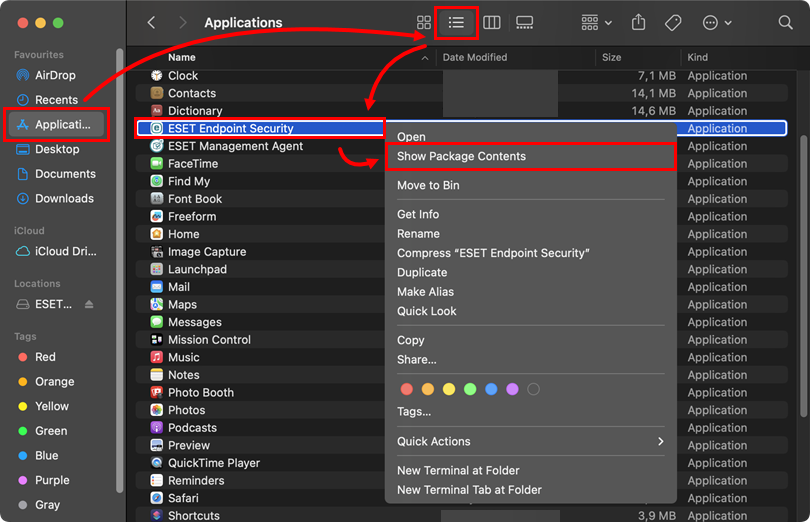
Napsauta Applications (Sovellukset) ja napsauta sitten List (Luettelo ) -kuvaketta näyttääksesi sovellusten luettelon. Napsauta (hiiren kakkospainikkeella) ESET Endpoint Securityä tai ESET Endpoint Antivirus ja valitse kontekstivalikosta Näytä paketin sisältö.
-
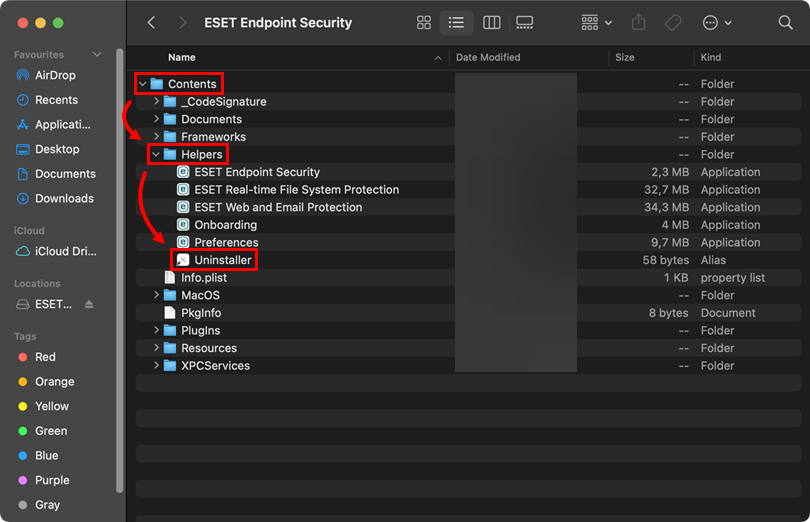
Siirry kohtaan Contents → Helpers ja kaksoisnapsauta Uninstaller (Asennuksen poistoohjelma ) käynnistääksesi asennuksen poistoohjelman.
-
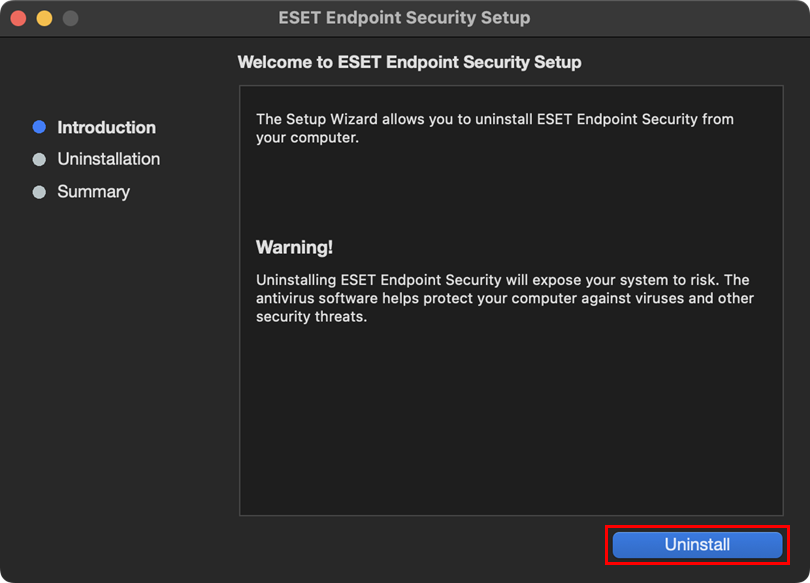
Napsauta Uninstall (Poista asennus).
-
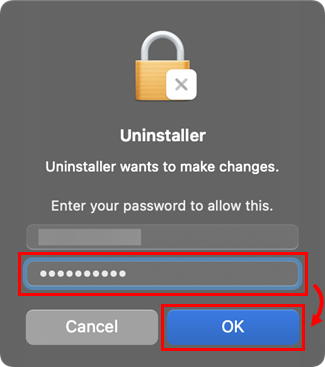
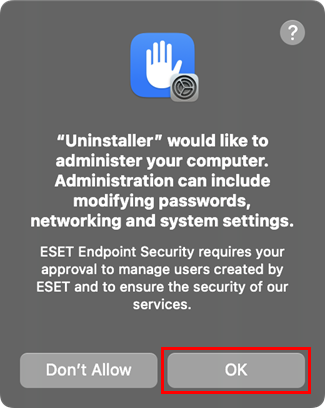
Jos sinua pyydetään kirjoittamaan järjestelmänvalvojan salasana ja valitse OK.
-
Napsauta OK.
-
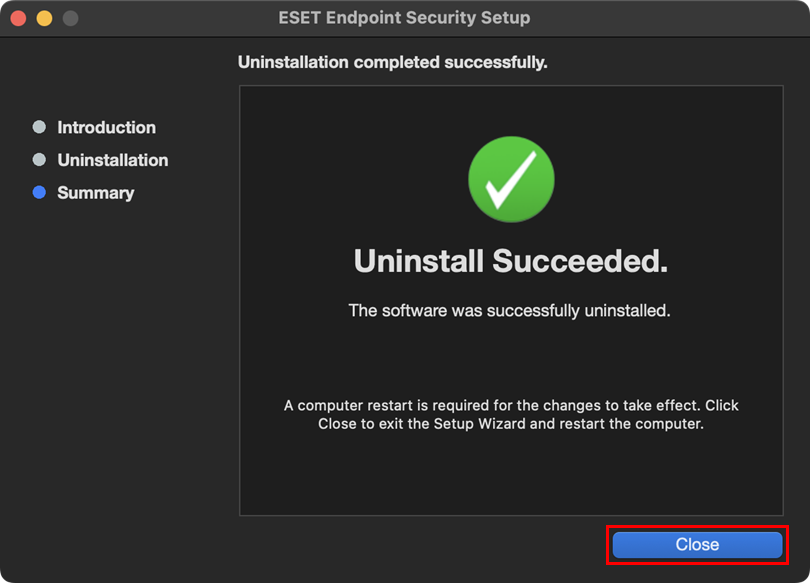
Odota, että asennuksen poisto päättyy, ja napsauta Sulje.
II. ESET Management Agentin poistaminen
-
Avaa uusi ikkuna napsauttamalla Finder.
-
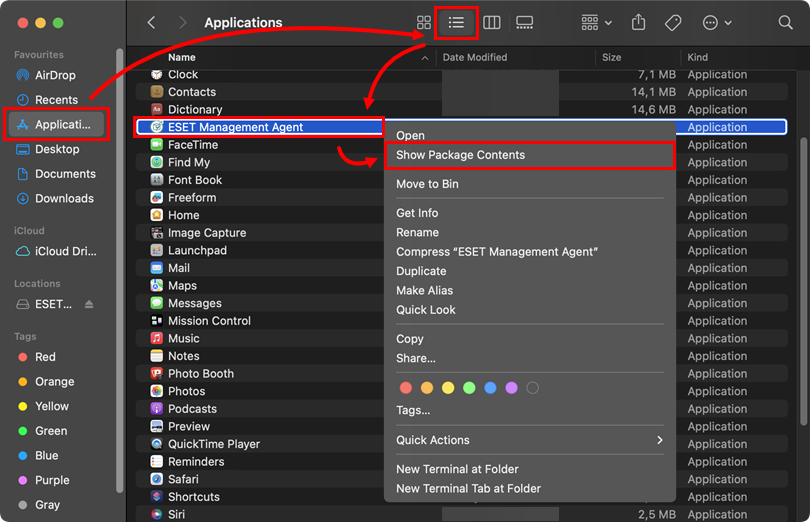
Napsauta Applications (Sovellukset) ja napsauta sitten List (Luettelo) -kuvaketta näyttääksesi sovellusten luettelon. Napsauta ohjauspainikkeella (hiiren kakkospainikkeella) ESET Management Agentia ja valitse kontekstivalikosta Näytä paketin sisältö.
-
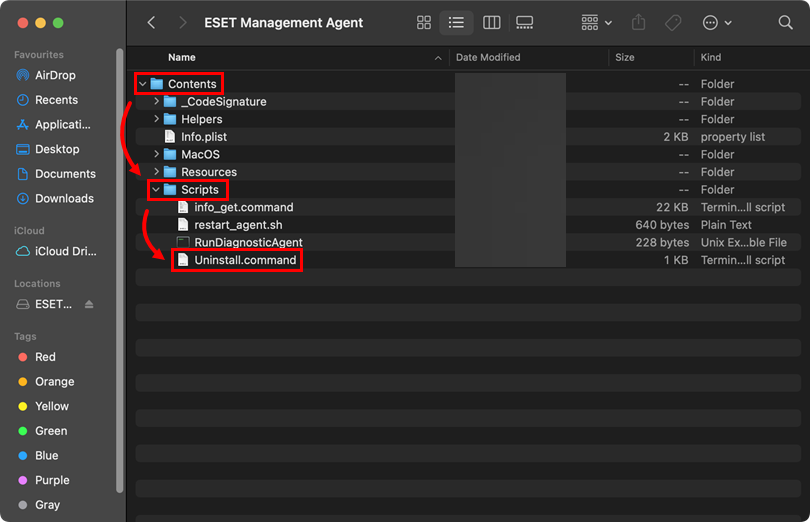
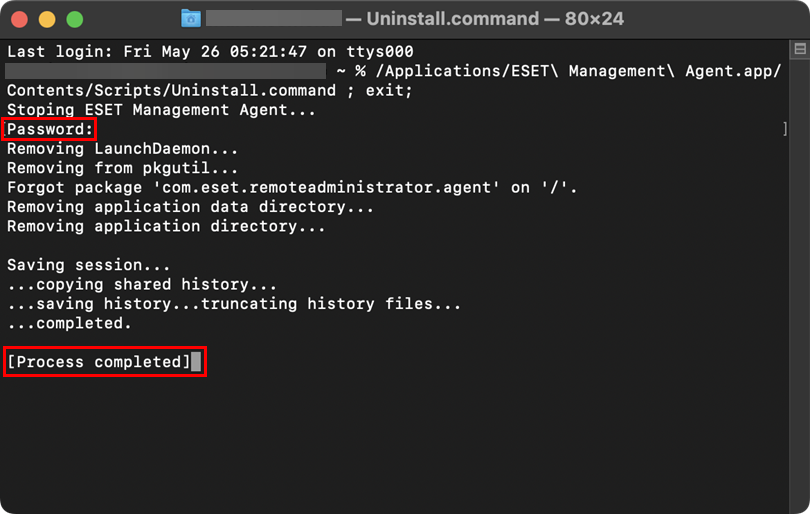
Siirry kohtaan Contents → Scripts (Sisältö → Skriptit ) ja kaksoisnapsauta Uninstall.command (Asennuksen poisto.komento ) suorittaaksesi asennuksen poistoohjelman.
-
Kirjoita pyydettäessä järjestelmänvalvojan salasana ja paina Return-näppäintä. Näet Process completed (Prosessi suoritettu ) -viestin, kun ESET Management Agentin poisto on onnistunut.
III. Jäljellä olevien tiedostojen poistaminen manuaalisesti
-
Avaa Terminal-ikkuna, kirjoita tai kopioi/liitä alla oleva komento ja paina Return-näppäintä.
sudo rm -Rf "/Library/Application Support/ESET" -
Kirjoita salasanasi komentoriville ja paina Return-näppäintä. Toista vaihe seuraavilla komennoilla:
ESET Endpoint Security for macOS
sudo rm -Rf "/Applications/ESET\ Endpoint\ Security.app/"sudo rm -Rf "/Library/LaunchAgents/com.eset.esets_gui.plist"sudo rm -Rf "/Library/LaunchAgents/com.eset.firewall.prompt.plist"ESET Endpoint Antivirus for macOS
sudo rm -Rf "/Applications/ESET\ Endpoint\ Antivirus.app/"sudo rm -Rf "/Library/LaunchAgents/com.eset.esets_gui.plist"sudo rm -Rf "/Library/LaunchAgents/com.eset.firewall.prompt.plist" -
Käynnistä tietokone uudelleen.
-
Napsauta Finder → Sovellukset. Jos ESET Endpoint Security tai ESET Endpoint Antivirus on edelleen läsnä, vedä ja pudota kohde Dockin roskakorikuvakkeeseen. Kirjoita pyydettäessä järjestelmänvalvojan salasana ja paina Return-näppäintä. Sovelluksen pitäisi nyt olla kokonaan poistettu tietokoneesta.
#@##placeholder id='1281' language='1'#@#


