Questão
- Você deseja desinstalar o ESET Endpoint Security ou o ESET Endpoint Antivirus para macOS, o ESET Management Agent e todos os arquivos restantes nas pastas Aplicativos e Biblioteca
Solução
- Desinstale seu produto de terminal da ESET
- Desinstale o Agente de Gerenciamento da ESET
- Remova manualmente os arquivos restantes
I. Desinstale seu produto de ponto de extremidade da ESET
-
Clique no ícone do Finder no Dock do macOS ou pressione as teclas Command (⌘) + N para abrir uma nova janela.
-
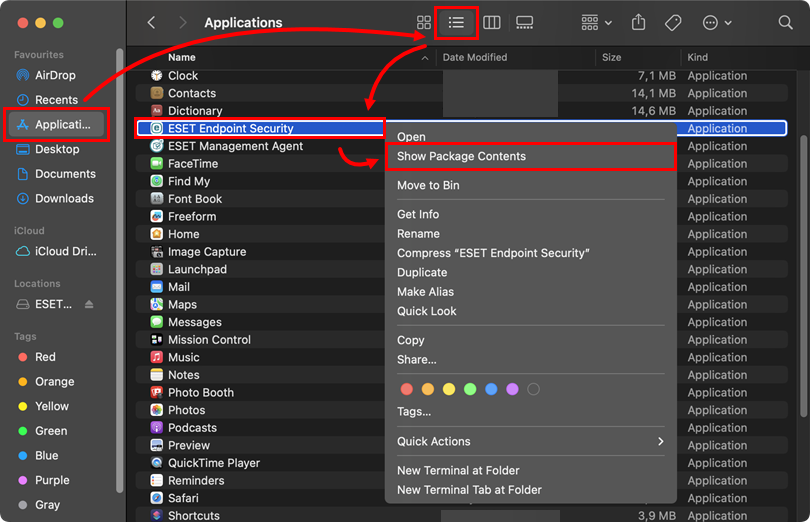
Clique em Aplicativos e, em seguida, clique no ícone Lista para exibir a lista de aplicativos. Clique com o botão direito do mouse em ESET Endpoint Security ou ESET Endpoint Antivirus e clique em Mostrar conteúdo do pacote no menu de contexto.
-
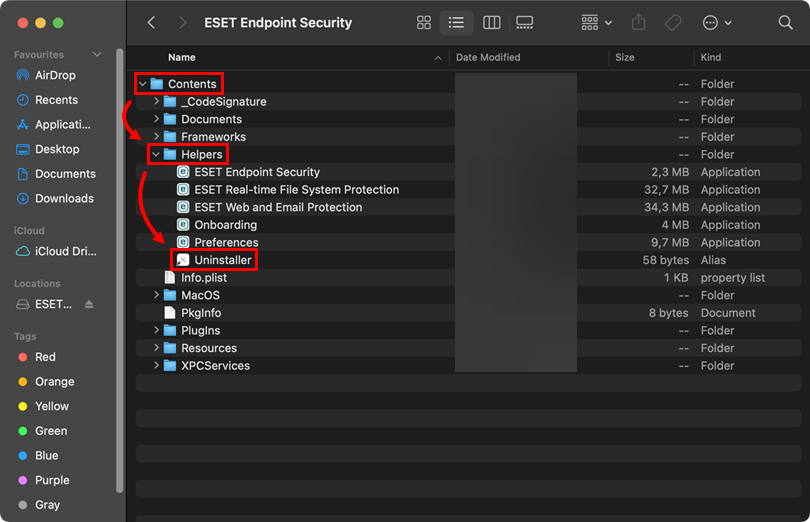
Navegue até Conteúdo → Auxiliares e clique duas vezes em Desinstalador para executar o desinstalador.
-
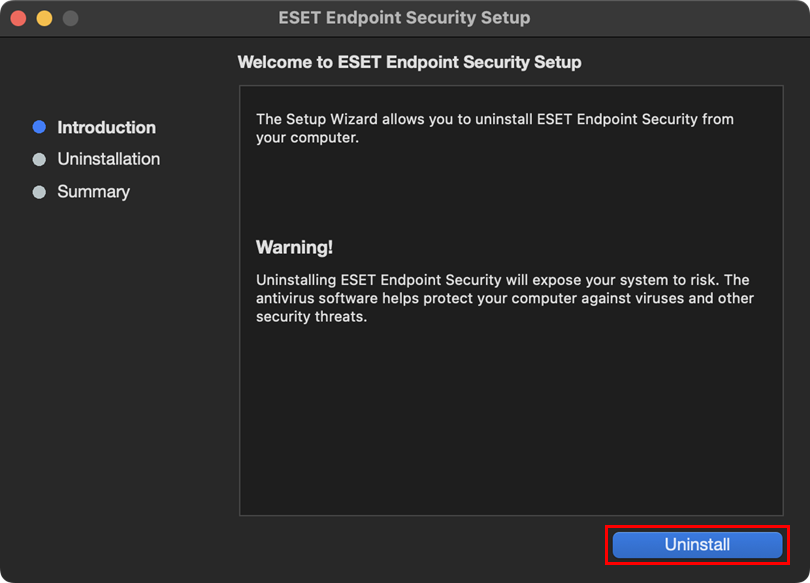
Clique em Uninstall (Desinstalar).
-
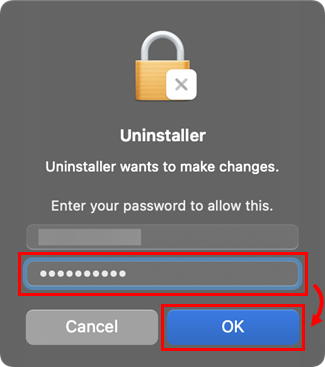
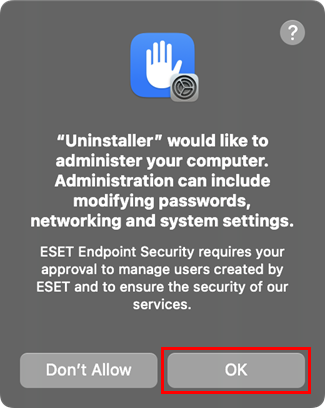
Se for solicitado, digite sua senha de administrador e clique em OK.
-
Clique em OK.
-
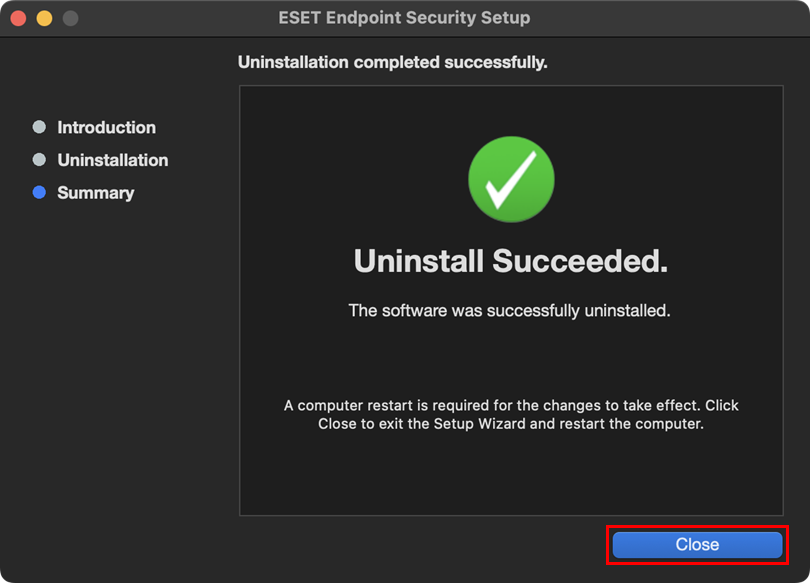
Aguarde até que a desinstalação termine e clique em Fechar.
II. Desinstalação do Agente ESET Management
-
Clique em Finder para abrir uma nova janela.
-
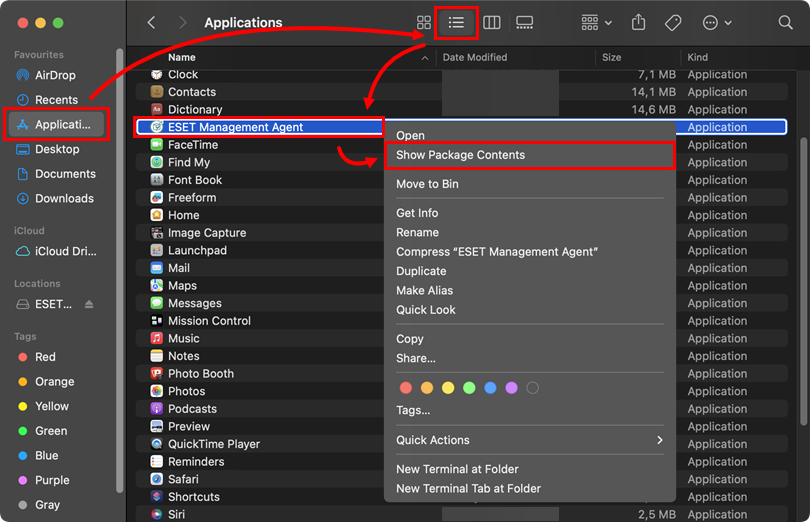
Clique em Aplicativos e, em seguida, clique no ícone Lista para exibir a lista de aplicativos. Clique com o botão direito do mouse no Agente ESET Management e clique em Mostrar conteúdo do pacote no menu de contexto.
-
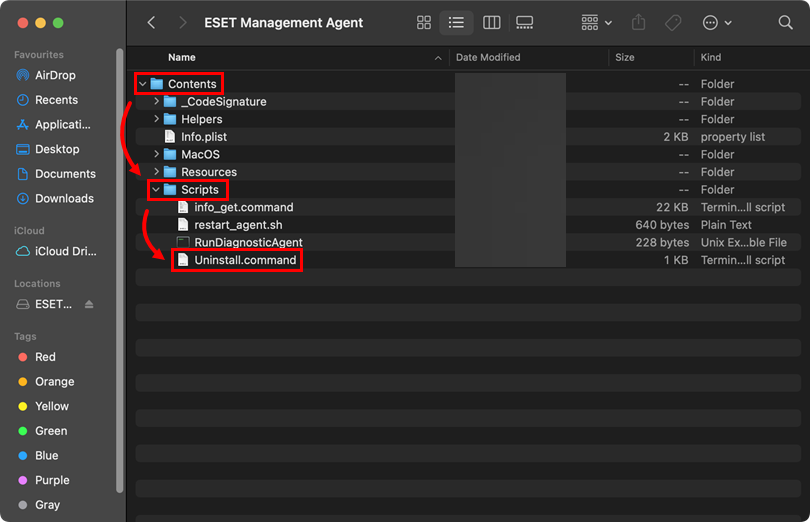
Navegue até Conteúdo → Scripts e clique duas vezes em Desinstalar.command para executar o desinstalador.
-
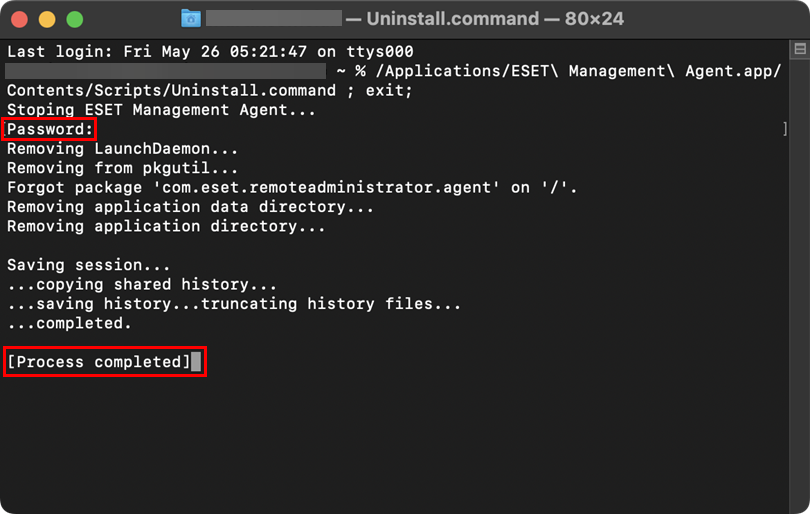
Se solicitado, digite sua senha de administrador e pressione a tecla Return. Você verá a mensagem Processo concluído quando o Agente ESET Management tiver sido desinstalado com êxito.
III. Remova manualmente os arquivos restantes
-
Abra a janela Terminal, digite ou copie/cole o comando abaixo e pressione a tecla Return.
sudo rm -Rf "/Library/Application Support/ESET" -
Digite sua senha na linha de comando e pressione a tecla Return. Repita a etapa com os seguintes comandos:
ESET Endpoint Security para macOS
sudo rm -Rf "/Applications/ESET\ Endpoint\ Security.app/"sudo rm -Rf "/Library/LaunchAgents/com.eset.esets_gui.plist"sudo rm -Rf "/Library/LaunchAgents/com.eset.firewall.prompt.plist"ESET Endpoint Antivirus para macOS
sudo rm -Rf "/Applications/ESET\ Endpoint\ Antivirus.app/"sudo rm -Rf "/Library/LaunchAgents/com.eset.esets_gui.plist"sudo rm -Rf "/Library/LaunchAgents/com.eset.firewall.prompt.plist" -
Reinicie o computador.
-
Clique em Finder → Aplicativos. Se o ESET Endpoint Security ou o ESET Endpoint Antivirus ainda estiver presente, arraste e solte o item para o ícone da Lixeira em seu Dock. Se for solicitado, digite sua senha de administrador e pressione a tecla Return. O aplicativo já deve ter sido completamente removido de seu computador.
Need further assistance? Contact ESET Technical Support.


