Kiadvány
- Az ESET Endpoint Security vagy az ESET Endpoint Antivirus for macOS, az ESET Management Agent és az Alkalmazások és a Könyvtár mappák összes többi fájlját szeretné eltávolítani
Megoldás
- Az ESET végponti termékének eltávolítása
- Az ESET Management Agent eltávolítása
- A fennmaradó fájlok manuális eltávolítása
I. Az ESET végponti termék eltávolítása
-
Kattintson a Finder ikonra a macOS Dockban, vagy nyomja meg a Command (⌘) + N billentyűkombinációt egy új ablak megnyitásához.
-
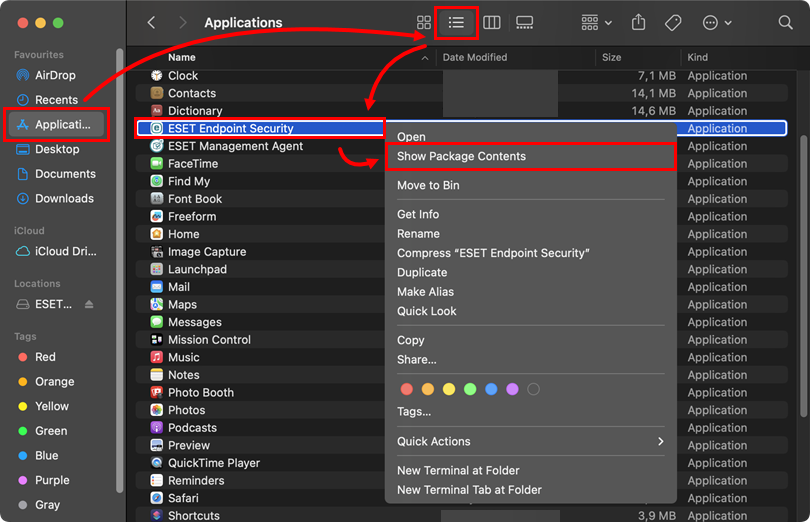
Kattintson a Alkalmazások, majd kattintson a Lista ikonra az alkalmazások listájának megjelenítéséhez. Kattintson a jobb gombbal az ESET Endpoint Security vagy az ESET Endpoint Antivirus elemre, majd kattintson a kontextusmenüben a Csomag tartalmának megjelenítése parancsra.
-
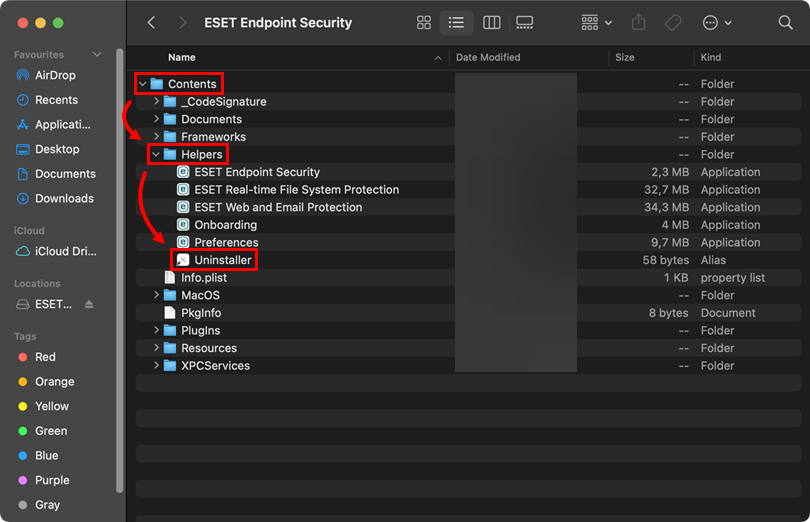
Navigáljon a Tartalom → Segédprogramok menüpontra, és kattintson duplán az Uninstaller gombra az eltávolító futtatásához.
-
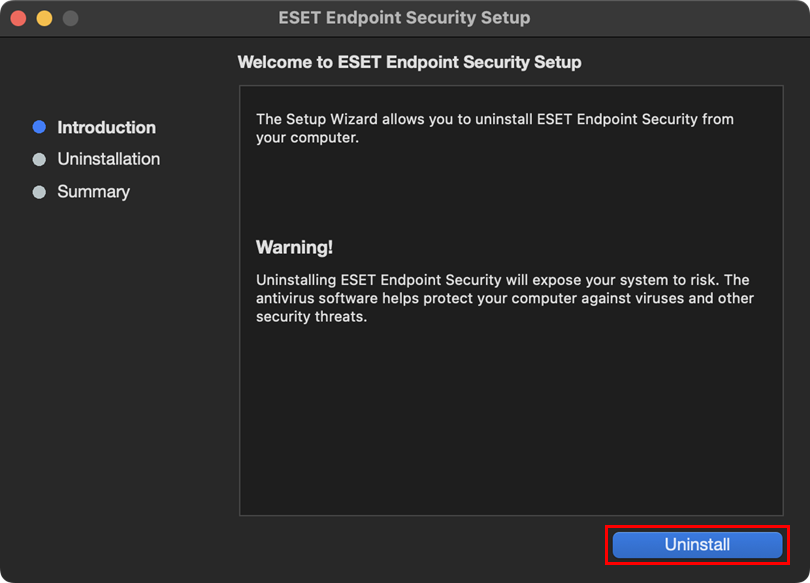
Kattintson az Eltávolítás gombra.
-
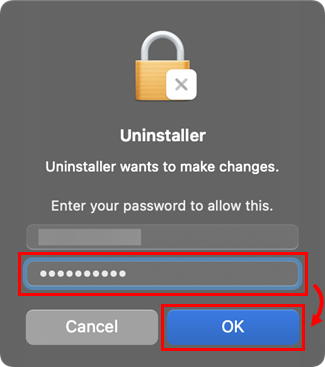
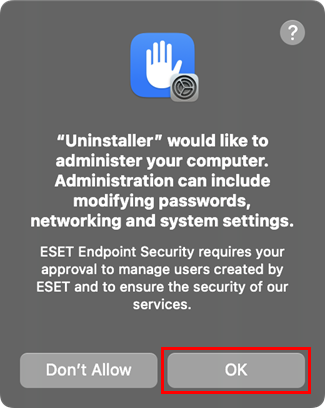
Ha a rendszer kéri, írja be a rendszergazdai jelszót, és kattintson az OK gombra.
-
Kattintson az OK gombra.
-
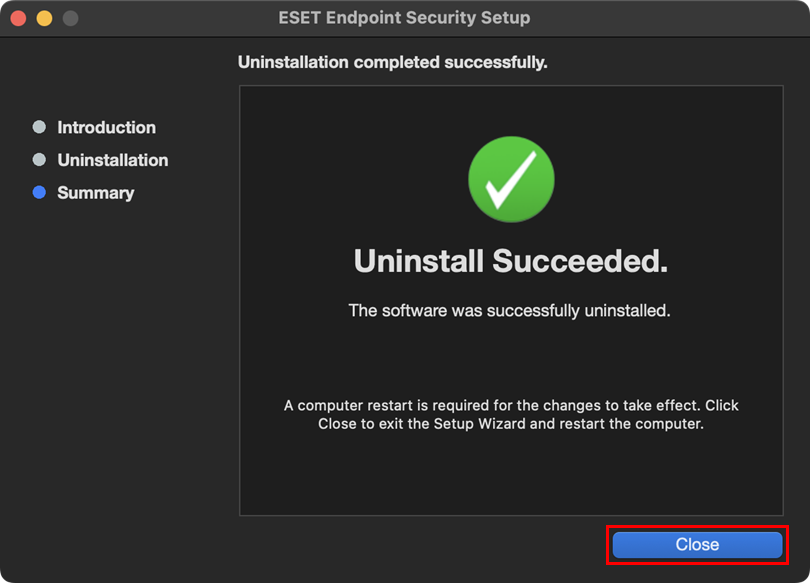
Várja meg, amíg az eltávolítás befejeződik, majd kattintson a Bezárás gombra.
II. Az ESET Management Agent eltávolítása
-
Kattintson a Finder gombra egy új ablak megnyitásához.
-
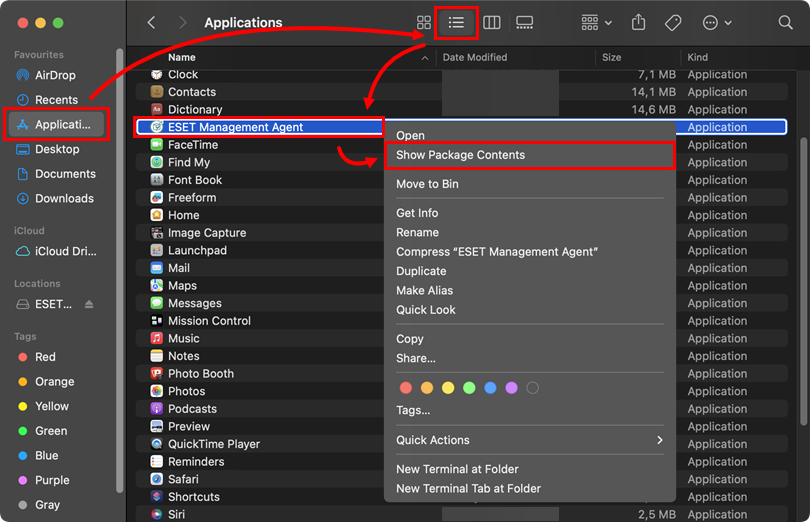
Kattintson a Alkalmazások, majd kattintson a Lista ikonra a alkalmazáslista megjelenítéséhez. Kattintson a jobb gombbal az ESET Management Agent elemre, majd a kontextusmenüben kattintson a Csomag tartalmának megjelenítése parancsra.
-
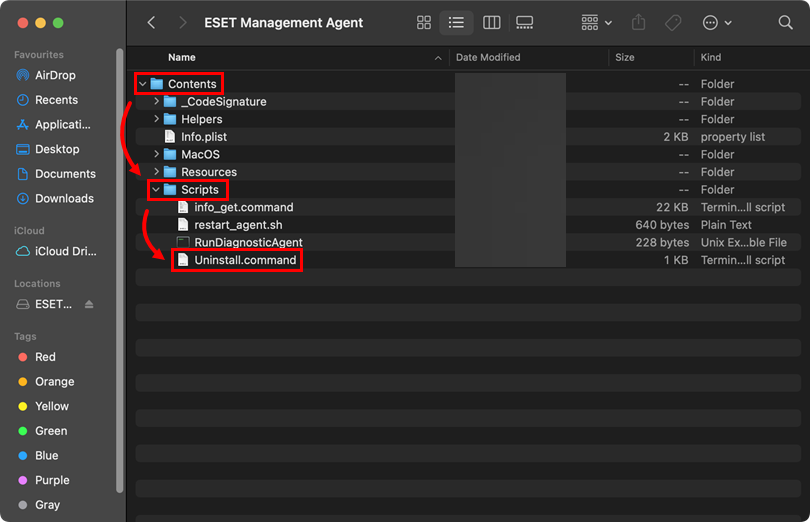
Navigáljon a Tartalom → Scripts menüpontra, és kattintson duplán az Uninstall.command parancs ra az eltávolító futtatásához.
-
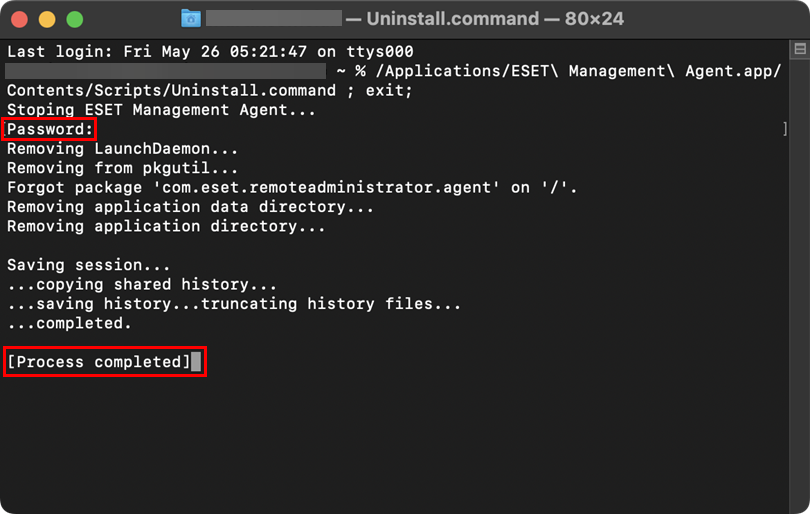
Ha a rendszer kéri, írja be a rendszergazdai jelszót, és nyomja meg a Return billentyűt. A Folyamat befejeződött üzenet jelenik meg, amikor az ESET Management Agent sikeresen eltávolításra került.
III. A fennmaradó fájlok kézi eltávolítása
-
Nyissa meg a Terminál ablakot, írja be vagy másolja be az alábbi parancsot, és nyomja meg a Return billentyűt.
sudo rm -Rf "/Library/Application Support/ESET" -
Írja be jelszavát a parancssorba, és nyomja meg a Return billentyűt. Ismételje meg a lépést a következő parancsokkal:
ESET Endpoint Security for macOS
sudo rm -Rf "/Applications/ESET\ Endpoint\ Security.app/"sudo rm -Rf "/Library/LaunchAgents/com.eset.esets_gui.plist"sudo rm -Rf "/Library/LaunchAgents/com.eset.firewall.prompt.plist"ESET Endpoint Antivirus for macOS
sudo rm -Rf "/Applications/ESET\ Endpoint\ Antivirus.app/"sudo rm -Rf "/Library/LaunchAgents/com.eset.esets_gui.plist"sudo rm -Rf "/Library/LaunchAgents/com.eset.firewall.prompt.plist" -
Indítsa újra a számítógépet.
-
Kattintson a Finder → Alkalmazások gombra. Ha az ESET Endpoint Security vagy az ESET Endpoint Antivirus még mindig jelen van, húzza az elemet a Dockban lévő Kukába ikonra. Ha a rendszer kéri, írja be a rendszergazdai jelszót, és nyomja meg a Return billentyűt. Az alkalmazásnak mostanra már teljesen el kell tűnnie a számítógépéről.
Need further assistance? Contact ESET Technical Support.


