Problema
- Si desidera disinstallare ESET Endpoint Security o ESET Endpoint Antivirus per macOS, ESET Management Agent e tutti i file rimanenti nelle cartelle Applicazioni e Libreria
Soluzione
- Disinstallare il prodotto endpoint ESET
- Disinstallare ESET Management Agent
- Rimuovere manualmente i file rimanenti
I. Disinstallazione del prodotto ESET endpoint
-
Fare clic sull'icona del Finder nel Dock di macOS o premere i tasti Comando (⌘) + N per aprire una nuova finestra.
-
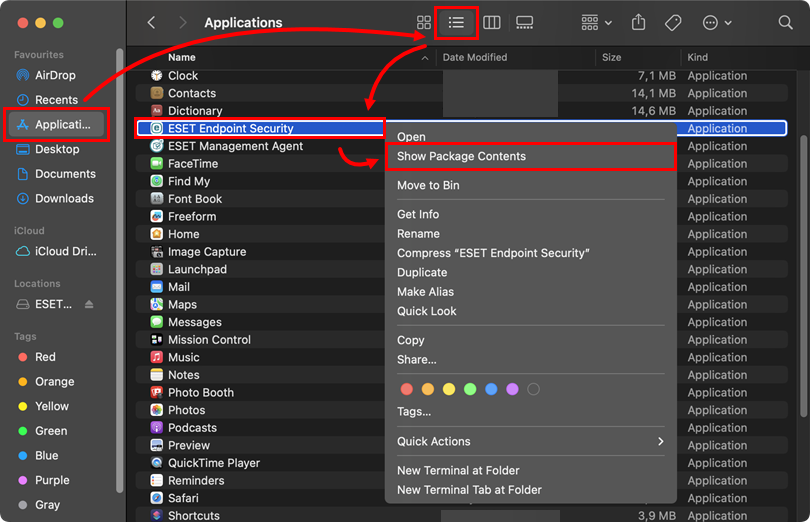
Fare clic su Applicazioni, quindi sull'icona Elenco per visualizzare l'elenco delle applicazioni. Fare clic con il tasto destro del mouse su ESET Endpoint Security o ESET Endpoint Antivirus e fare clic su Mostra contenuto pacchetto nel menu contestuale.
-
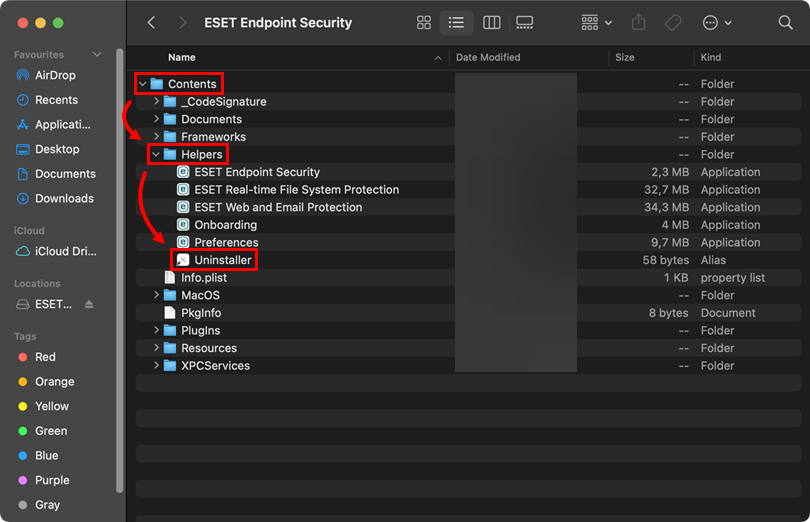
Spostarsi su Contenuti → Helpers e fare doppio clic su Uninstaller per eseguire il programma di disinstallazione.
-
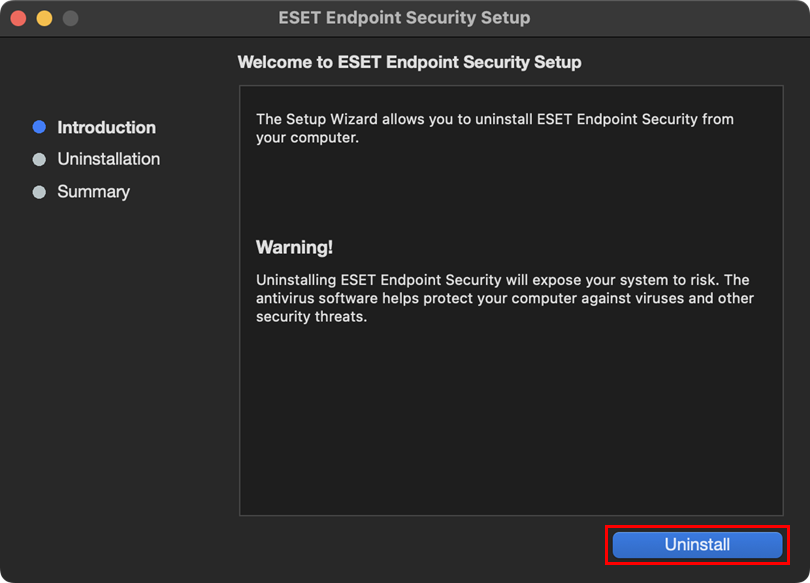
Fare clic su Disinstalla.
-
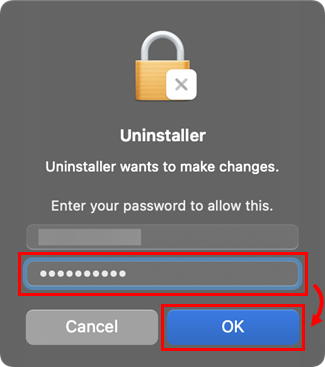
Se viene richiesto, digitare la password di amministratore e fare clic su OK.
-
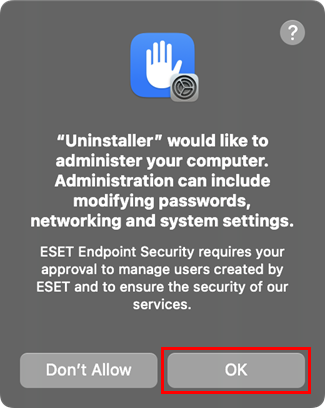
Fare clic su OK.
-
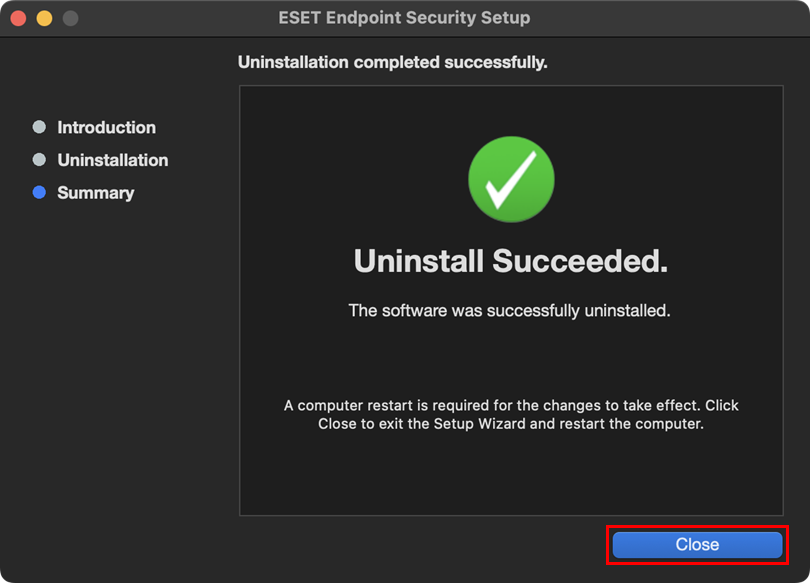
Attendere il termine della disinstallazione e fare clic su Chiudi.
II. Disinstallare ESET Management Agent
-
Fare clic su Finder per aprire una nuova finestra.
-
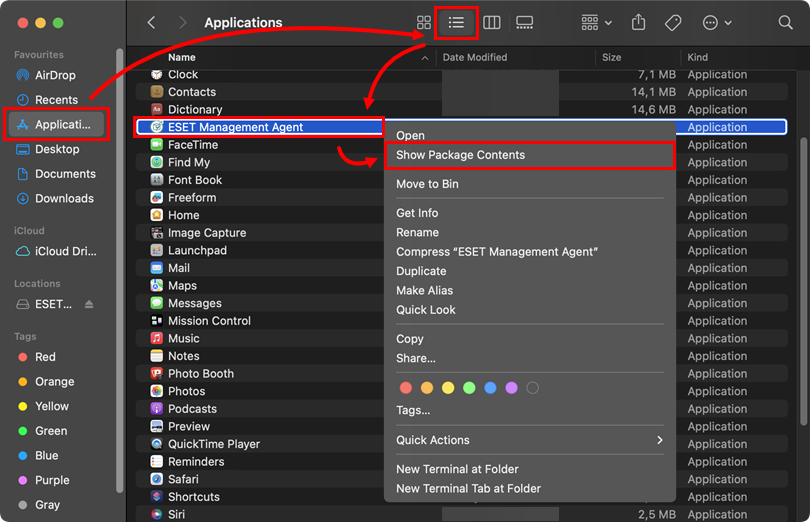
Fare clic su Applicazioni, quindi sull'icona Elenco per visualizzare l'elenco delle applicazioni. Fare clic con il tasto destro del mouse su ESET Management Agent e fare clic su Mostra contenuto pacchetto nel menu contestuale.
-
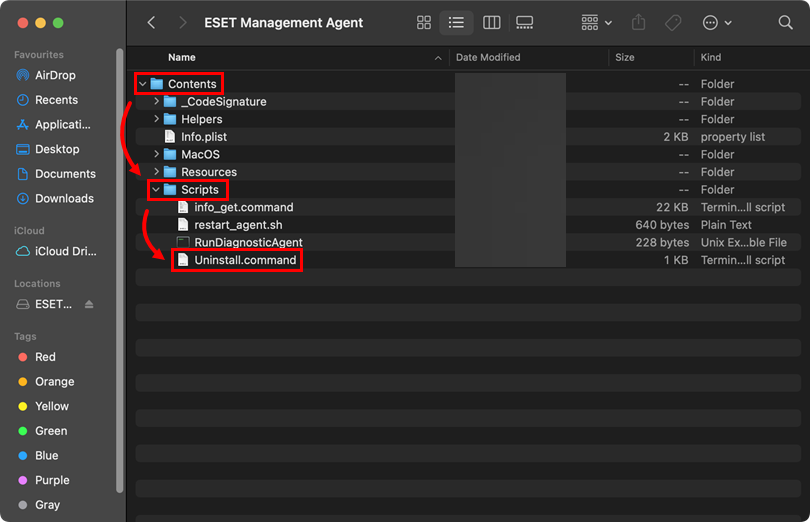
Passare a Contenuti → Script e fare doppio clic su Disinstalla.comando per eseguire il programma di disinstallazione.
-
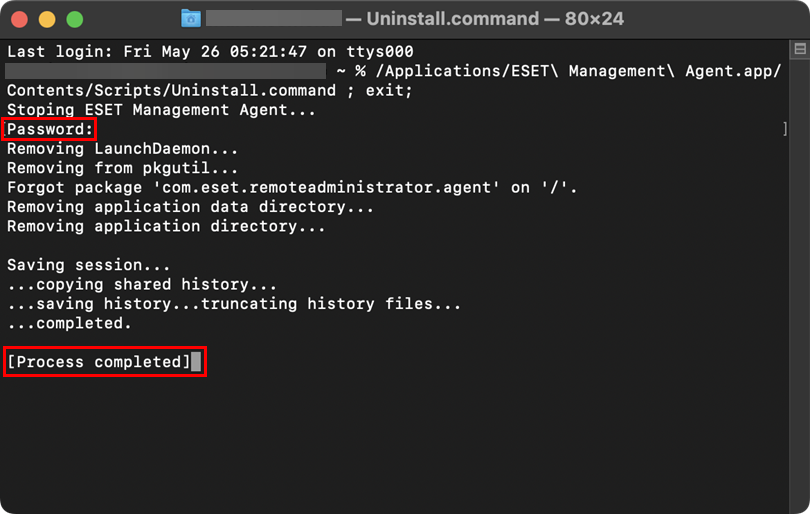
Se richiesto, digitare la password di amministratore e premere il tasto Return. Verrà visualizzato il messaggio Processo completato quando ESET Management Agent è stato disinstallato correttamente.
III. Rimuovere manualmente i file rimanenti
-
Aprite la finestra del Terminale, digitate o copiate/incollate il comando seguente e premete il tasto Return.
sudo rm -Rf "/Libreria/Application Support/ESET" -
Digitare la password nella riga di comando e premere il tasto Return. Ripetere l'operazione con i comandi seguenti:
ESET Endpoint Security per macOS
sudo rm -Rf "/Applications/ESET\ Endpoint\ Security.app/"sudo rm -Rf "/Libreria/LaunchAgents/com.eset.esets_gui.plist"sudo rm -Rf "/Library/LaunchAgents/com.eset.firewall.prompt.plist"ESET Endpoint Antivirus per macOS
sudo rm -Rf "/Applications/ESET\ Endpoint\ Antivirus.app/"sudo rm -Rf "/Libreria/LaunchAgents/com.eset.esets_gui.plist"sudo rm -Rf "/Libreria/LaunchAgents/com.eset.firewall.prompt.plist" -
Riavviare il computer.
-
Fare clic su Finder → Applicazioni. Se ESET Endpoint Security o ESET Endpoint Antivirus sono ancora presenti, trascinare l'elemento nell'icona del cestino nel Dock. Se richiesto, digitare la password di amministratore e premere il tasto Return. A questo punto l'applicazione dovrebbe essere completamente rimossa dal computer.
Need further assistance? Contact ESET Technical Support.


