Выпуск
- Вы хотите удалить ESET Endpoint Security или ESET Endpoint Antivirus для macOS, ESET Management Agent и все оставшиеся файлы в папках Applications и Library
Решение
- Удалите продукт для конечных точек ESET
- Удалите ESET Management Agent
- Вручную удалите оставшиеся файлы
I. Удаление продукта конечной точки ESET
-
Щелкните значок Finder в доке macOS или нажмите клавиши Command (⌘) + N, чтобы открыть новое окно.
-
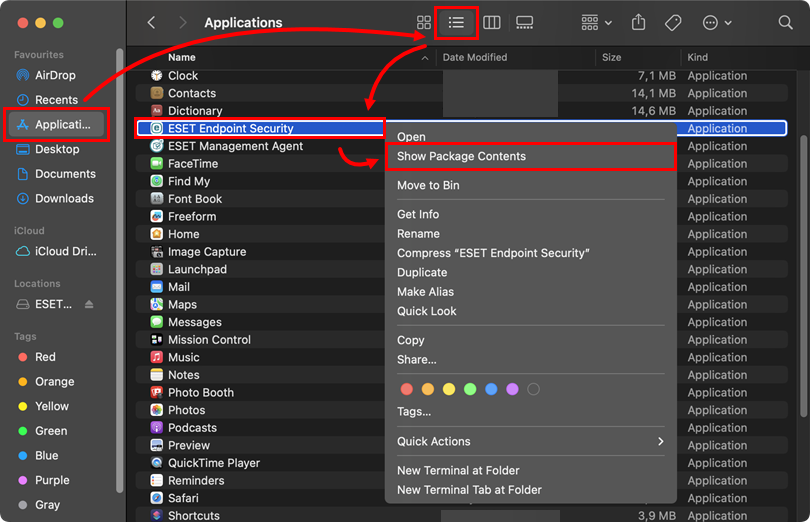
Щелкните Приложения, затем щелкните значок Список , чтобы отобразить список приложений. Щелкните правой кнопкой мыши ESET Endpoint Security или ESET Endpoint Antivirus и выберите в контекстном меню пункт Показать содержимое пакета.
-
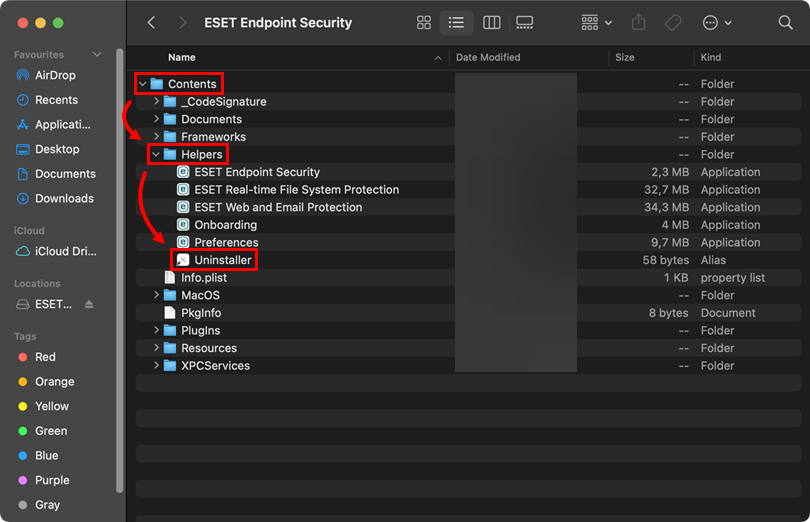
Перейдите в раздел Содержимое → Помощники и дважды щелкните Деинсталлятор, чтобы запустить программу удаления.
-
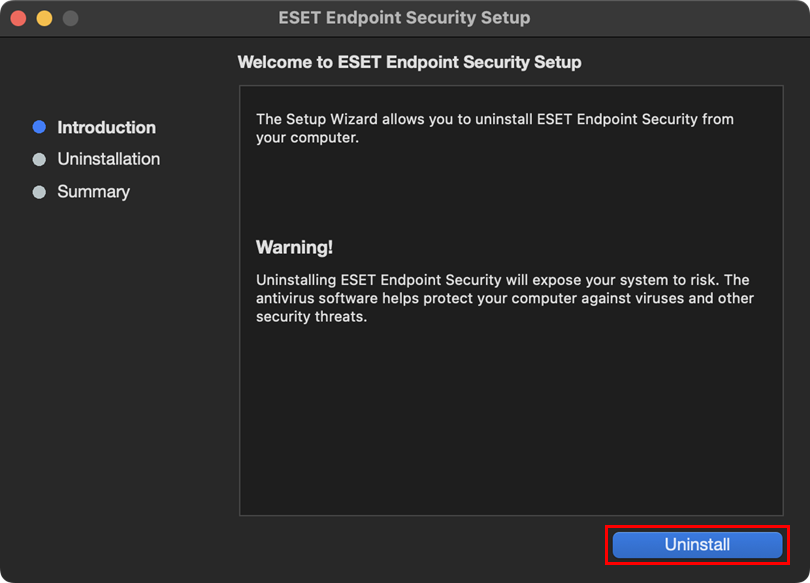
Нажмите кнопку Деинсталляция.
-
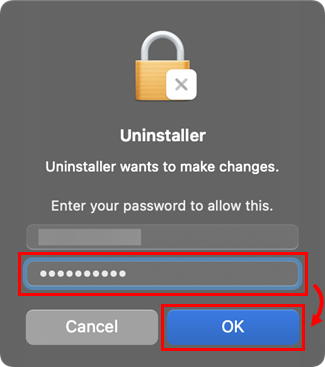
Если появится запрос, введите пароль администратора и нажмите OK.
-
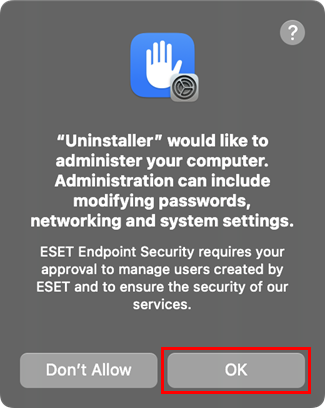
Нажмите OK.
-
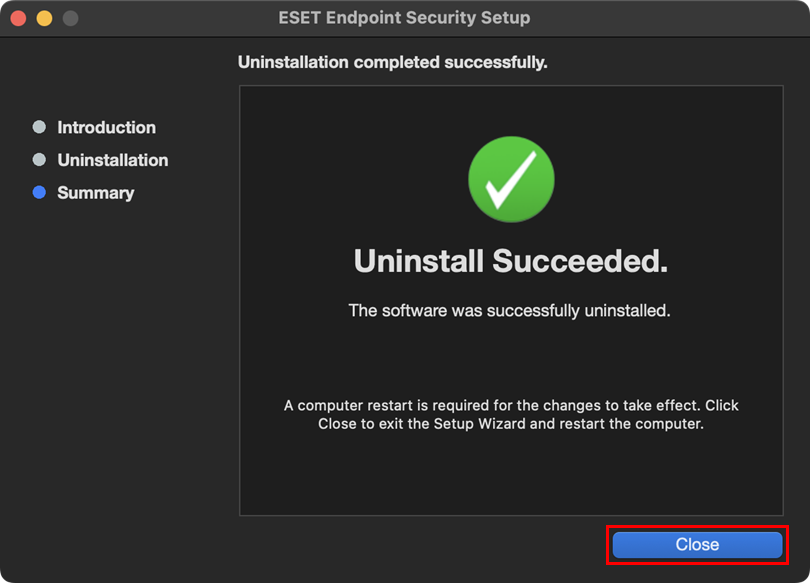
Дождитесь окончания деинсталляции и нажмите Закрыть.
II. Удаление агента управления ESET
-
Щелкните Finder, чтобы открыть новое окно.
-
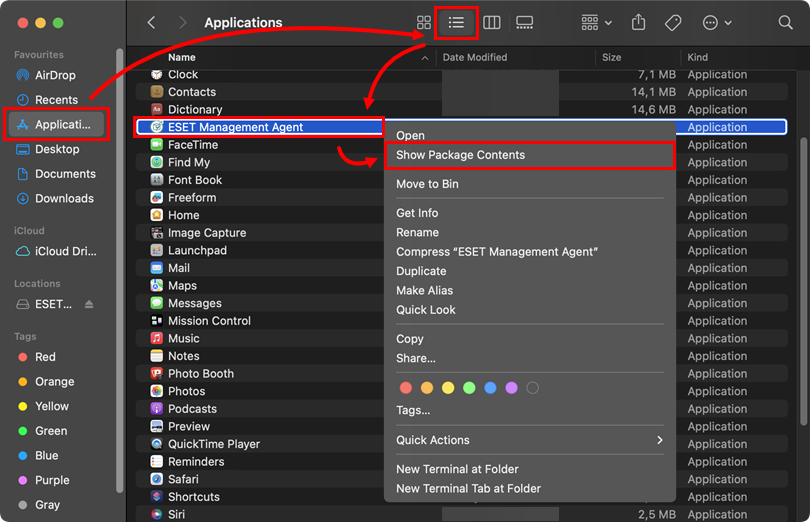
Щелкните Приложения, затем щелкните значок Список, чтобы отобразить список приложений. Щелкните правой кнопкой мыши ESET Management Agent и выберите в контекстном меню пункт Показать содержимое пакета.
-
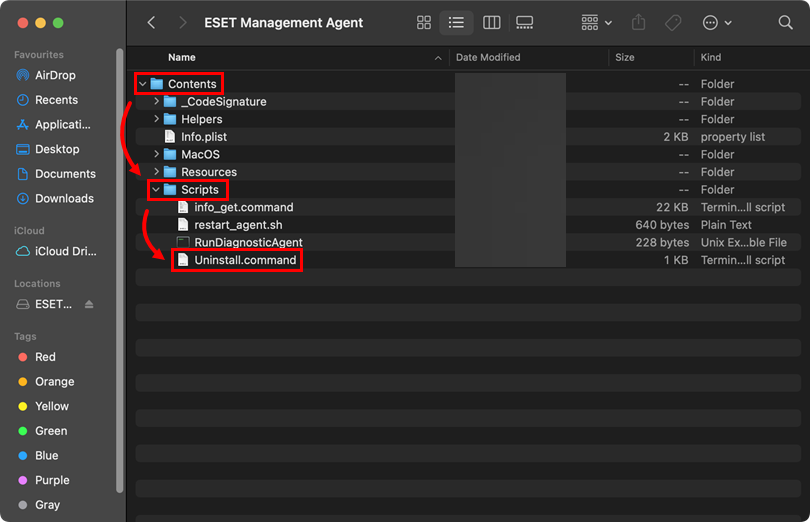
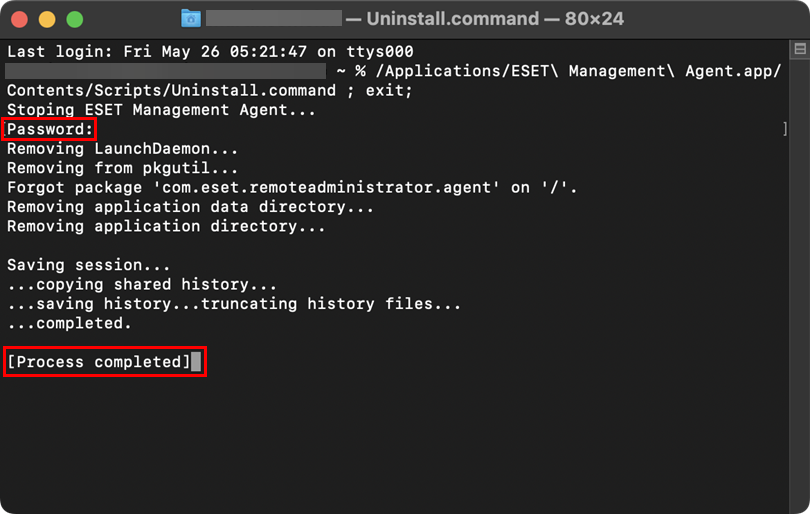
Перейдите в раздел Содержание → Сценарии и дважды щелкните Uninstall.command, чтобы запустить программу деинсталляции.
-
Если появится запрос, введите пароль администратора и нажмите клавишу Return. После успешной деинсталляции ESET Management Agent появится сообщение Process completed (Процесс завершен ).
III. Удалите оставшиеся файлы вручную
-
Откройте окно Terminal, введите или скопируйте/вставьте команду ниже и нажмите клавишу Return.
sudo rm -Rf "/Library/Application Support/ESET" -
Введите свой пароль в командной строке и нажмите клавишу Return. Повторите этот шаг со следующими командами:
ESET Endpoint Security для macOS
sudo rm -Rf "/Applications/ESET\ Endpoint\ Security.app/"sudo rm -Rf "/Library/LaunchAgents/com.eset.esets_gui.plist"sudo rm -Rf "/Library/LaunchAgents/com.eset.firewall.prompt.plist"ESET Endpoint Antivirus для macOS
sudo rm -Rf "/Applications/ESET\ Endpoint\ Antivirus.app/"sudo rm -Rf "/Library/LaunchAgents/com.eset.esets_gui.plist"sudo rm -Rf "/Library/LaunchAgents/com.eset.firewall.prompt.plist" -
Перезагрузите компьютер.
-
Нажмите Finder → Приложения. Если ESET Endpoint Security или ESET Endpoint Antivirus все еще присутствуют, перетащите их на значок корзины в Dock. Если появится запрос, введите пароль администратора и нажмите клавишу Return. К этому моменту приложение должно быть полностью удалено с вашего компьютера.
Need further assistance? Contact ESET Technical Support.


