Väljaanne
- Te soovite eemaldada ESET Endpoint Security või ESET Endpoint Antivirus for macOS, ESET Management Agenti ja kõik ülejäänud failid rakenduste ja raamatukogu kaustades
Lahendus
I. Deinstallige oma ESETi lõpp-punkti toode
-
Uue akna avamiseks klõpsake macOSi dokis Finderi ikoonil või vajutage klahve Command (⌘) + N.
-
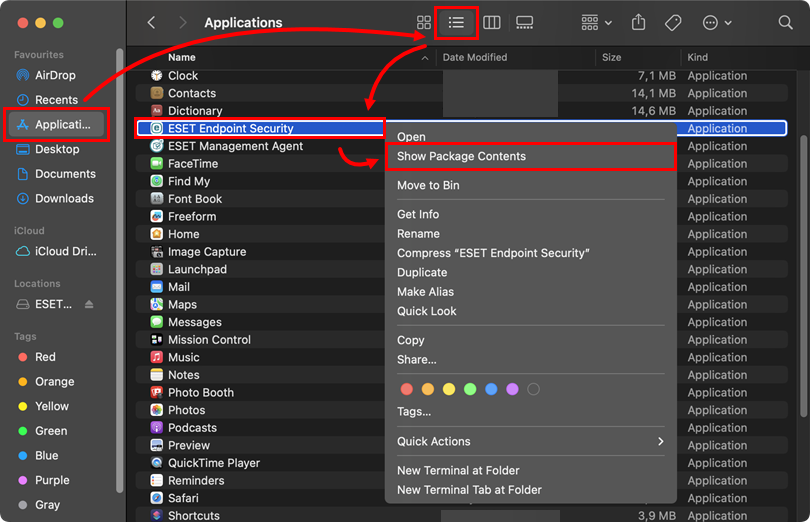
Klõpsake Rakendused, seejärel klõpsake Rakenduste loetelu ikoonil, et kuvada rakenduste loetelu. Tehke kontrollklõps (paremklõps) ESET Endpoint Security või ESET Endpoint Antivirus ja valige kontekstmenüüst käsk Show Package Contents (Näita paketi sisu ).
-
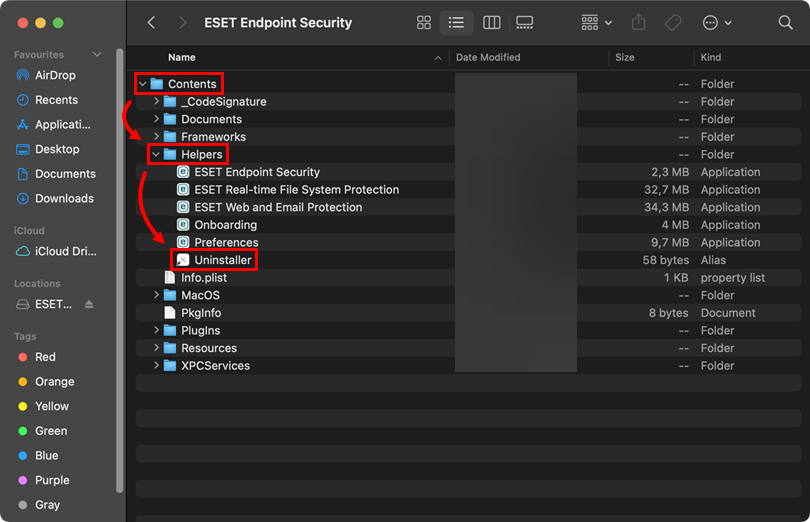
Navigeerige jaotisele Contents → Helpers ja tehke eemaldamise käivitamiseks topeltklõps Uninstaller.
-
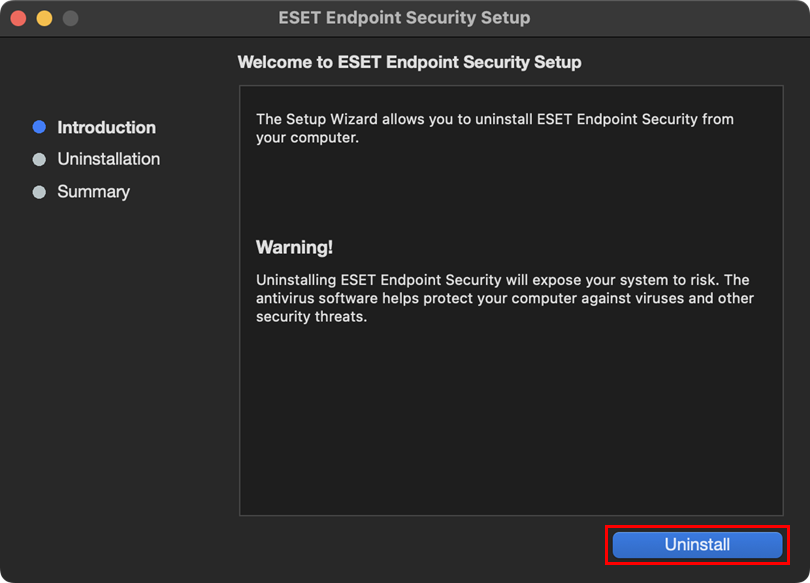
Klõpsake nuppu Uninstall.
-
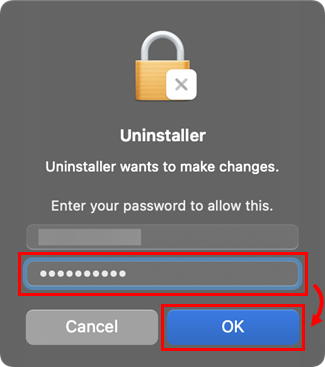
Kui teil palutakse sisestada administraatori parool ja klõpsake OK.
-
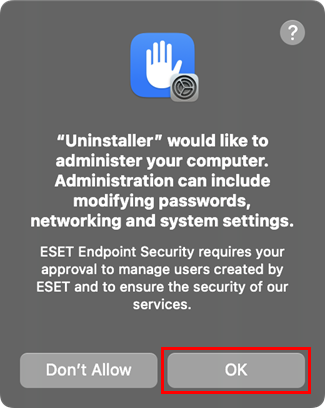
Klõpsake OK.
-
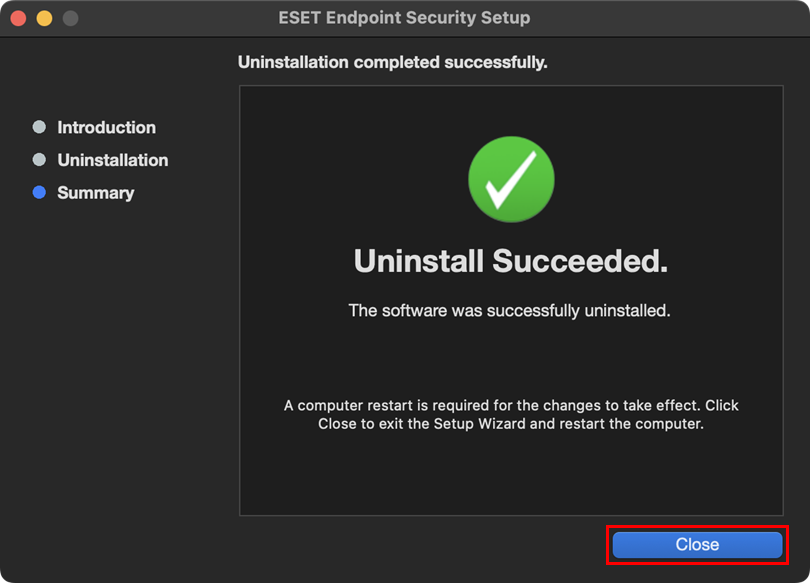
Oodake, kuni deinstalleerimine on lõppenud, ja klõpsake nuppu Close (Sulgemine).
II. ESET Management Agenti desinstalleerimine
-
Klõpsake Finder, et avada uus aken.
-
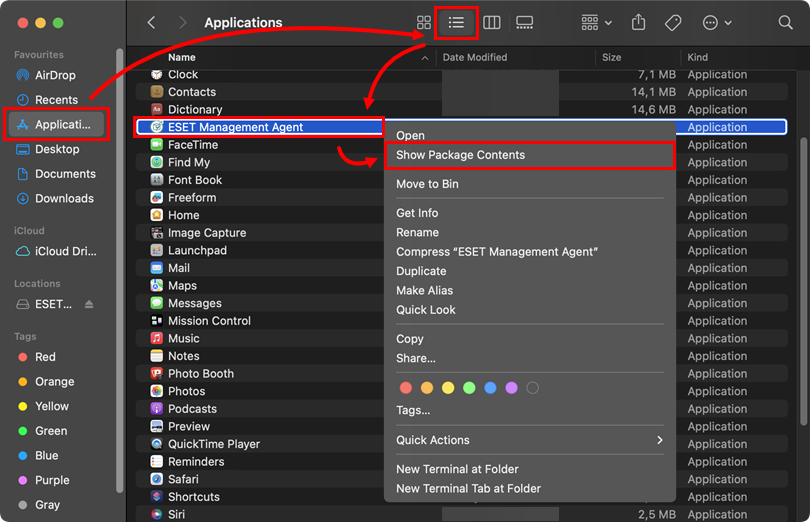
Klõpsake Rakendused, seejärel klõpsake Rakenduste loetelu ikoonil, et kuvada rakenduste loetelu. Tehke kontrollklõps (paremklõps) ESET Management Agentil ja valige kontekstmenüüst käsk Show Package Contents (Näita paketi sisu ).
-
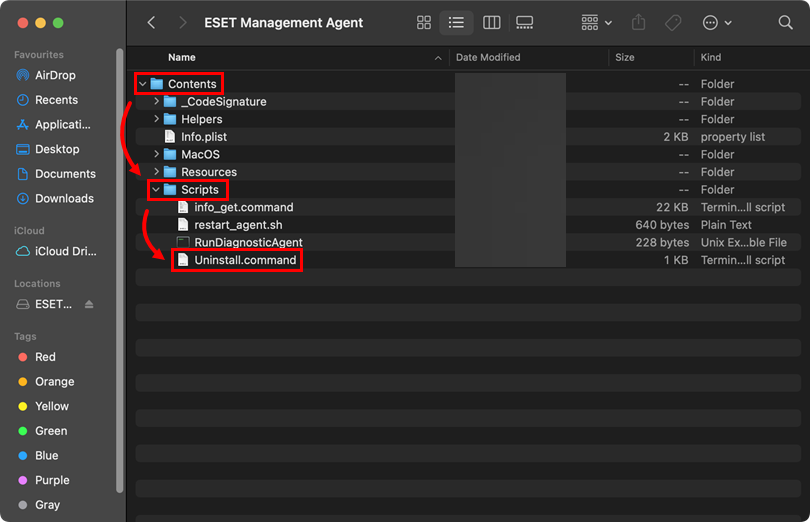
Navigeerige menüüsse Contents → Scripts (Sisu → Skriptid ) ja tehke deinstallimisprogrammi käivitamiseks topeltklõps Uninstall.command.
-
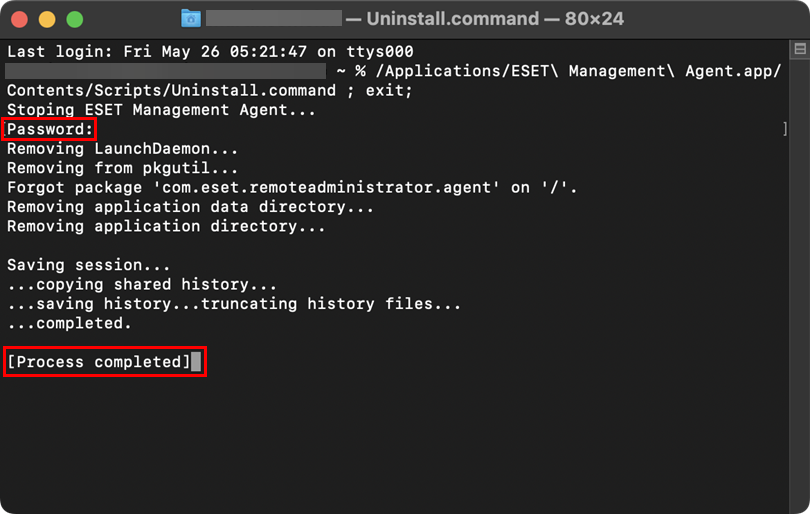
Kui seda küsitakse, sisestage administraatori parool ja vajutage Return-klahvi. Kui ESET Management Agent on edukalt desinstalleeritud, kuvatakse teade Process completed (Protsess lõpetatud ).
III. Eemaldage ülejäänud failid käsitsi
-
Avage terminaliaken, sisestage või kopeerige/liidestage alljärgnev käsk ja vajutage Return-klahvi.
sudo rm -Rf "/Library/Application Support/ESET" -
Sisestage käsureale oma parool ja vajutage Return-klahvi. Korrake sammu järgmiste käskudega:
ESET Endpoint Security for macOS
sudo rm -Rf "/Applications/ESET\ Endpoint\ Security.app/"sudo rm -Rf "/Library/LaunchAgents/com.eset.esets_gui.plist"sudo rm -Rf "/Library/LaunchAgents/com.eset.firewall.prompt.plist"ESET Endpoint Antivirus for macOS
sudo rm -Rf "/Applications/ESET\ Endpoint\ Antivirus.app/"sudo rm -Rf "/Library/LaunchAgents/com.eset.esets_gui.plist"sudo rm -Rf "/Library/LaunchAgents/com.eset.firewall.prompt.plist" -
Käivitage arvuti uuesti.
-
Klõpsake Finder → Rakendused. Kui ESET Endpoint Security või ESET Endpoint Antivirus on endiselt olemas, lohistage objekt Docki prügikasti ikooni. Kui seda küsitakse, sisestage oma administraatori parool ja vajutage Return-klahvi. Rakendus peaks nüüdseks olema teie arvutist täielikult eemaldatud.
Need further assistance? Contact ESET Technical Support.#


