Sorun
- ESET Endpoint Security veya macOS için ESET Endpoint Antivirus'ü, ESET Management Agent'ı ve Uygulamalar ve Kitaplık klasörlerinde kalan tüm dosyaları kaldırmak istiyorsunuz
Çözüm
- ESET uç nokta ürününüzü kaldırma
- ESET Management Agent'ı kaldırma
- Kalan dosyaları manuel olarak kaldırın
I. ESET uç nokta ürününüzü kaldırma
-
Yeni bir pencere açmak için macOS Dock'taki Finder simgesini tıklatın veya Command (⌘) + N tuşlarına basın.
-
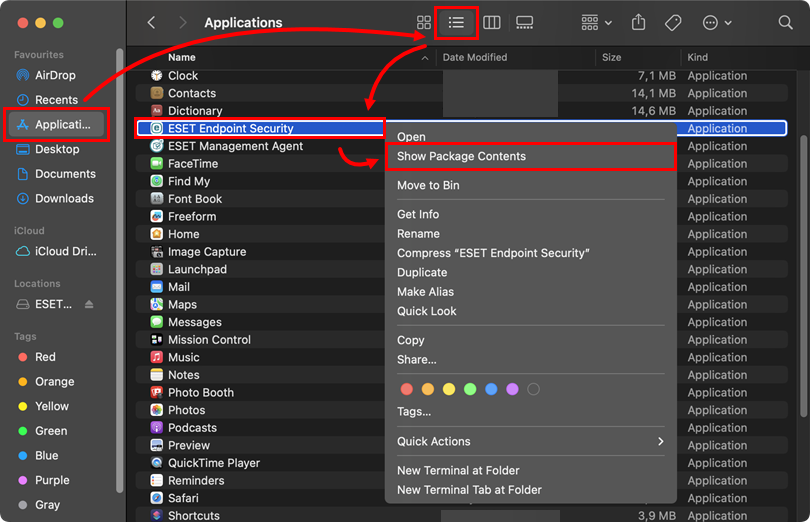
Uygulamalar'a tıklayın, ardından uygulamaların listesini görüntülemek için Liste simgesine tıklayın. ESET Endpoint Security veya ESET Endpoint Antivirus uygulamasını Control tuşuna basarak tıklatın (sağ tıklatın) ve bağlam menüsünde Paket İçeriğini Göster 'i tıklatın.
-
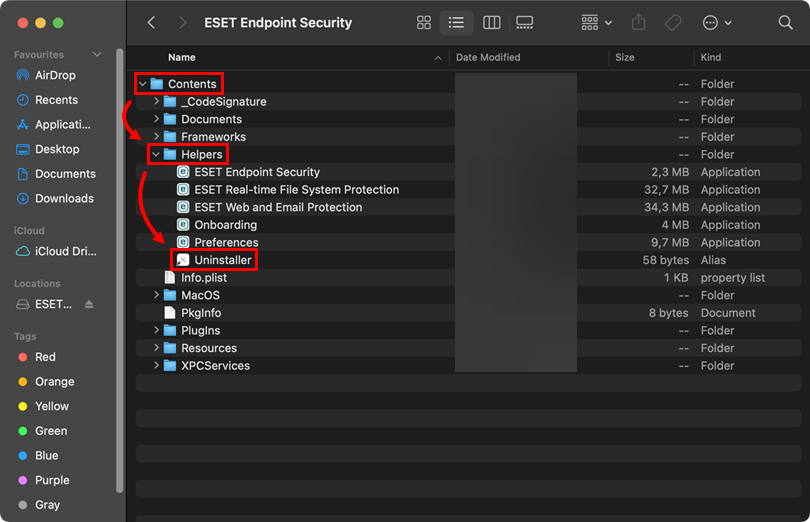
İçindekiler → Yardımcılar 'a gidin ve kaldırıcıyı çalıştırmak için Kaldırıcı 'yı çift tıklatın.
-
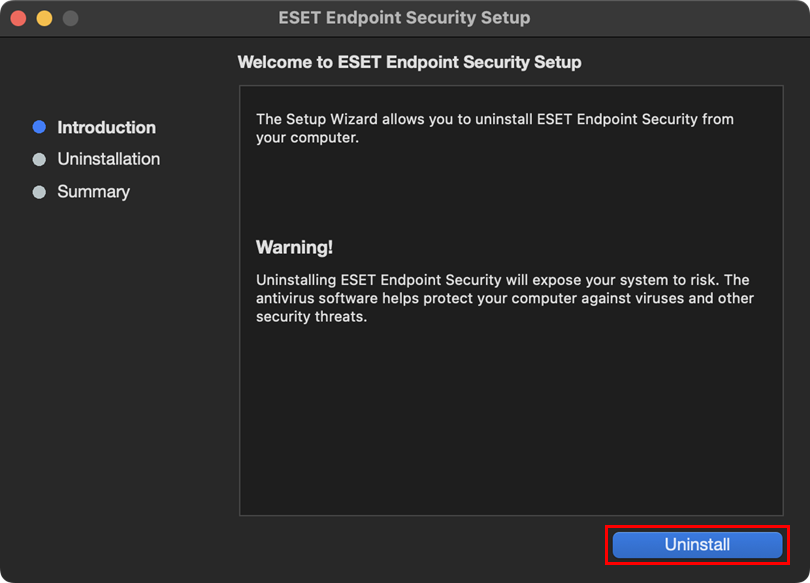
Kaldır'a tıklayın.
-
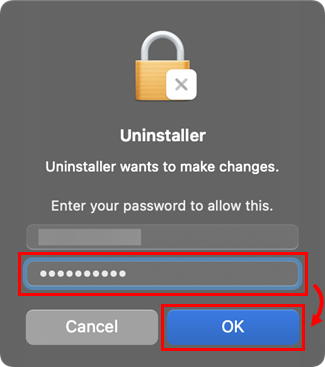
İstenirse yönetici parolanızı yazın ve Tamam'a tıklayın.
-
Tamam'a tıklayın.
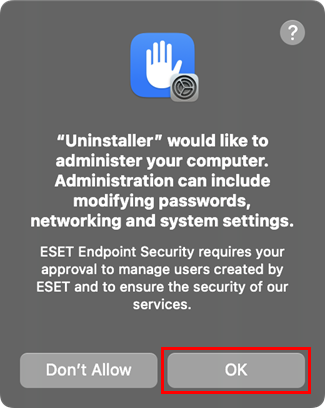
-
Kaldırma işleminin bitmesini bekleyin ve Kapat'ı tıklatın.
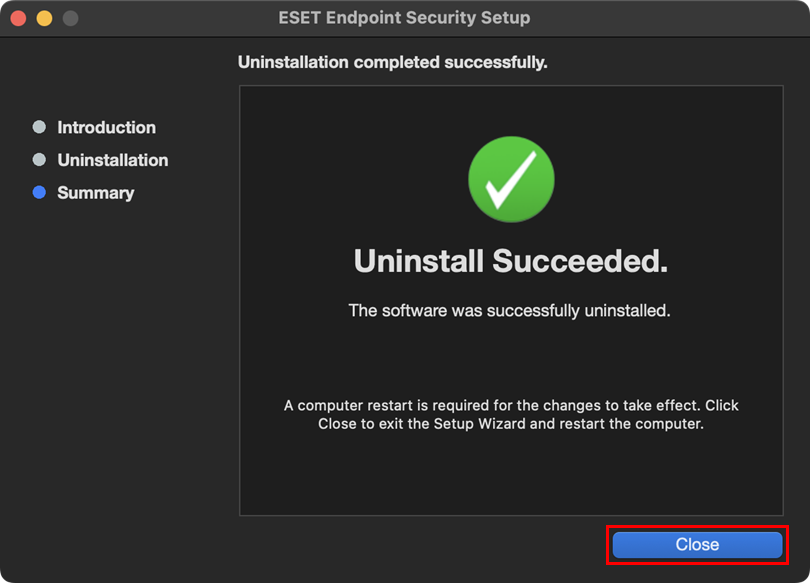
II. ESET Management Agent'ı kaldırma
-
Yeni bir pencere açmak için Finder 'a tıklayın.
-
Uygulamalar'ı tıklatın, ardından uygulamaların listesini görüntülemek için Liste simgesini tıklatın. ESET Management Agent'ı Control tuşuna basıp tıklatın (sağ tıklatın) ve bağlam menüsünde Paket İçeriğini Göster 'i tıklatın.
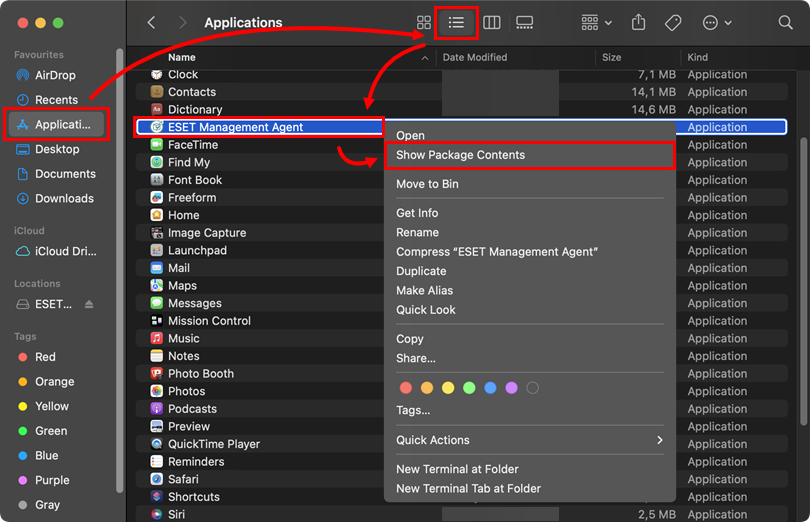
-
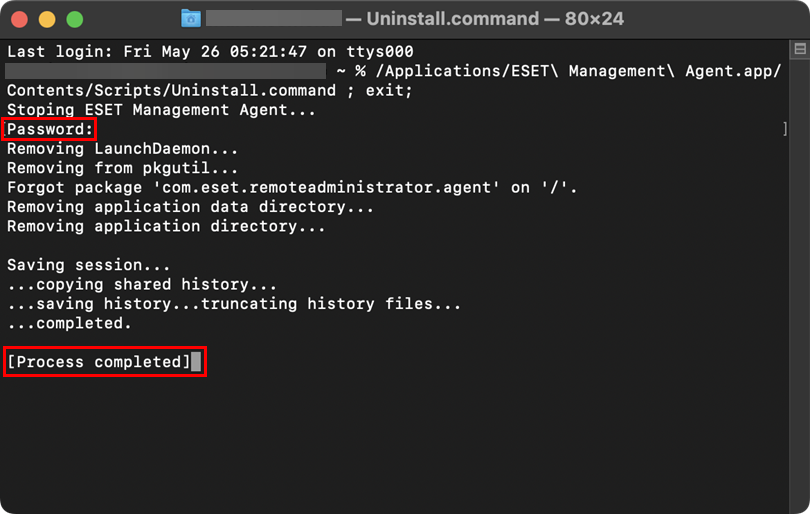
İçindekiler → Komut Dosyaları'na gidin ve kaldırıcıyı çalıştırmak için Uninstall.command öğesini çift tıklatın.
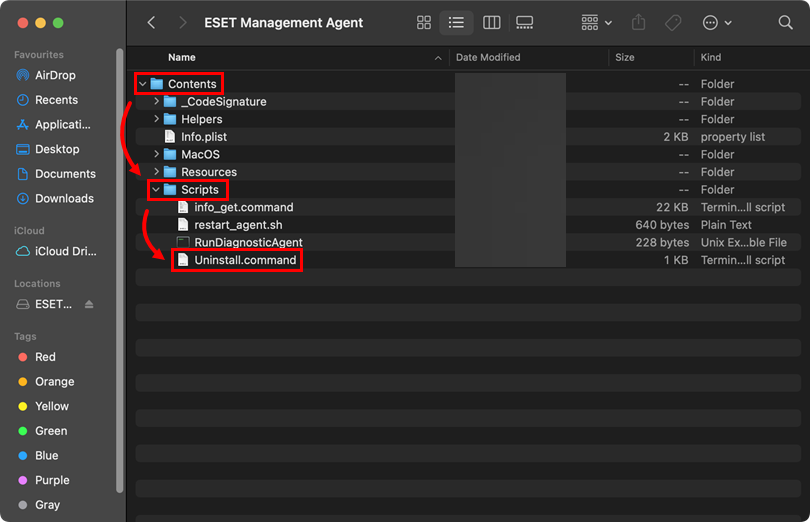
-
İstenirse, yönetici parolanızı yazın ve Return tuşuna basın. ESET Management Agent başarıyla kaldırıldığında İşlem tamamlandı mesajını göreceksiniz.
III. Kalan dosyaları manuel olarak kaldırın
-
Terminal penceresini açın, aşağıdaki komutu yazın veya kopyalayıp yapıştırın ve Return tuşuna basın.
sudo rm -Rf "/Library/Application Support/ESET" -
Komut satırına şifrenizi yazın ve Return tuşuna basın. Aşağıdaki komutlarla adımı tekrarlayın:
MacOS için ESET Endpoint Security
sudo rm -Rf "/Applications/ESET\ Endpoint\ Security.app/"sudo rm -Rf "/Library/LaunchAgents/com.eset.esets_gui.plist"sudo rm -Rf "/Library/LaunchAgents/com.eset.firewall.prompt.plist"MacOS için ESET Endpoint Antivirus
sudo rm -Rf "/Applications/ESET\ Endpoint\ Antivirus.app/"sudo rm -Rf "/Library/LaunchAgents/com.eset.esets_gui.plist"sudo rm -Rf "/Library/LaunchAgents/com.eset.firewall.prompt.plist" -
Bilgisayarınızı yeniden başlatın.
-
Finder → Uygulamalar'a tıklayın. ESET Endpoint Security veya ESET Endpoint Antivirus hala mevcutsa, öğeyi Dock'unuzdaki Çöp kutusu simgesine sürükleyip bırakın. İstenirse, yönetici parolanızı yazın ve Return tuşuna basın. Uygulama şimdiye kadar bilgisayarınızdan tamamen kaldırılmış olmalıdır.
Need further assistance? Contact ESET Technical Support.


