Problema
- Norite pašalinti ESET Endpoint Security arba ESET Endpoint Antivirus for macOS, ESET Management Agent ir visus likusius failus, esančius aplankaluose Applications ir Library
Sprendimas
- Išinstaliuokite savo ESET galutinio taško produktą
- Pašalinkite ESET valdymo agentą
- Rankiniu būdu pašalinkite likusius failus
I. Išinstaliuokite savo ESET galutinio taško produktą
-
Paspauskite " Finder" piktogramą macOS Dock arba paspauskite Command (⌘ ) + N klavišus, kad atidarytumėte naują langą.
-
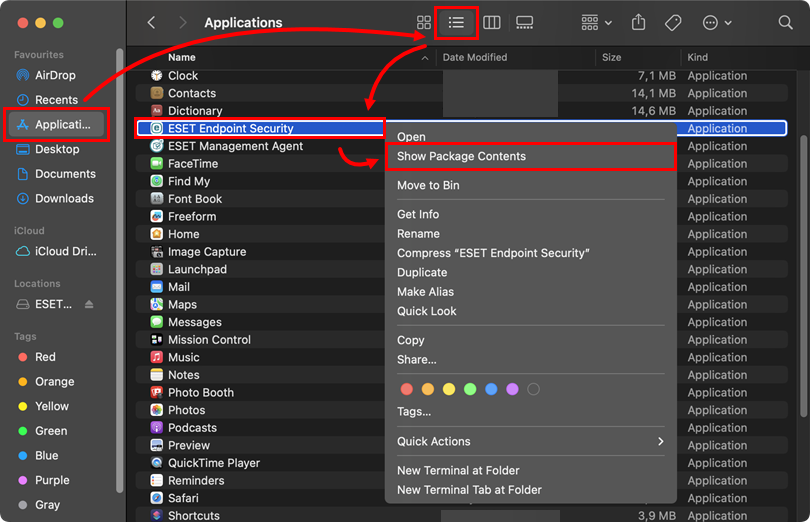
Spustelėkite Programos, tada spustelėkite piktogramą Sąrašas , kad būtų rodomas programų sąrašas. Spragtelėkite valdikliu (dešiniuoju pelės klavišu) ESET Endpoint Security arba ESET Endpoint Antivirus ir kontekstiniame meniu spustelėkite Rodyti paketo turinį.
-
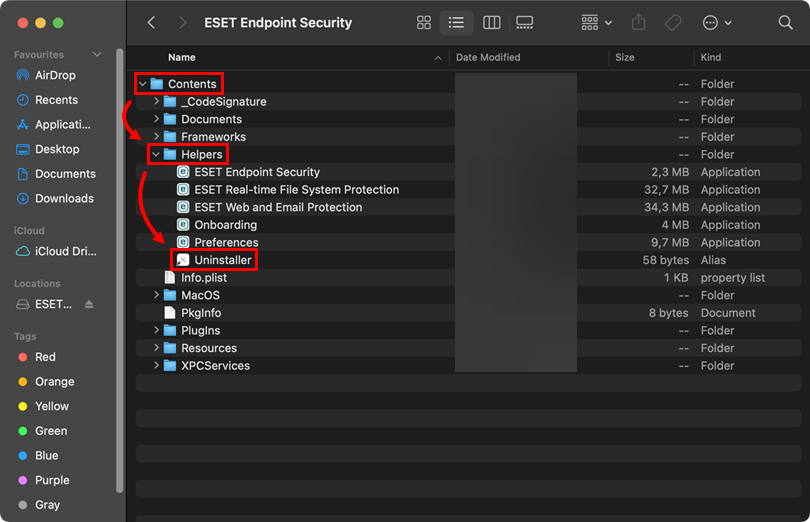
Pereikite į Turinys → Pagalbininkai ir dukart spustelėkite Pašalinti, kad paleistumėte pašalinimo programą.
-
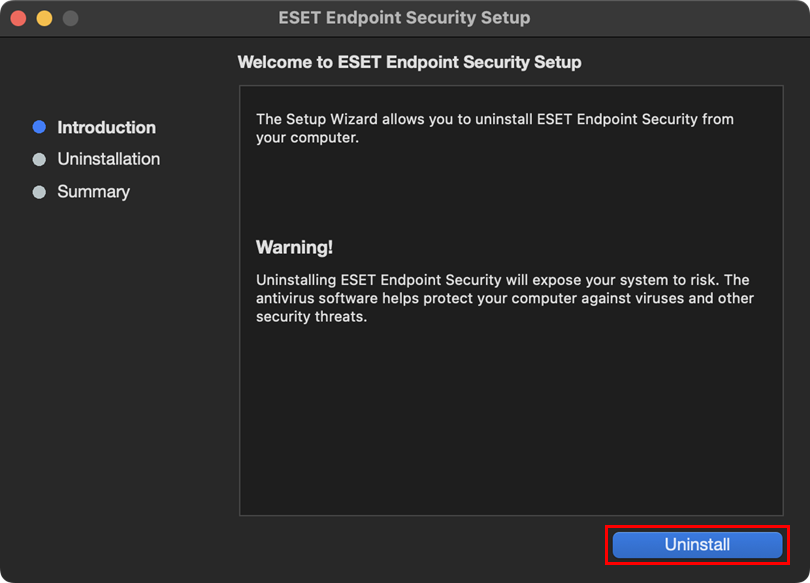
Spustelėkite Atšaukti.
-
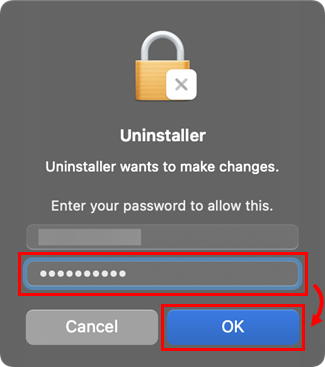
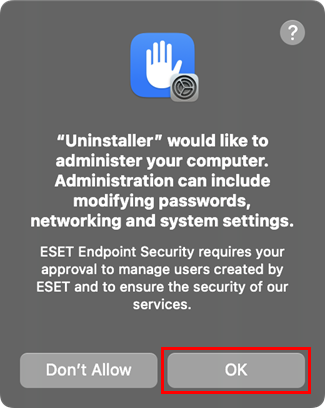
Jei būsite paraginti, įveskite administratoriaus slaptažodį ir spustelėkite Gerai.
-
Spustelėkite Gerai.
-
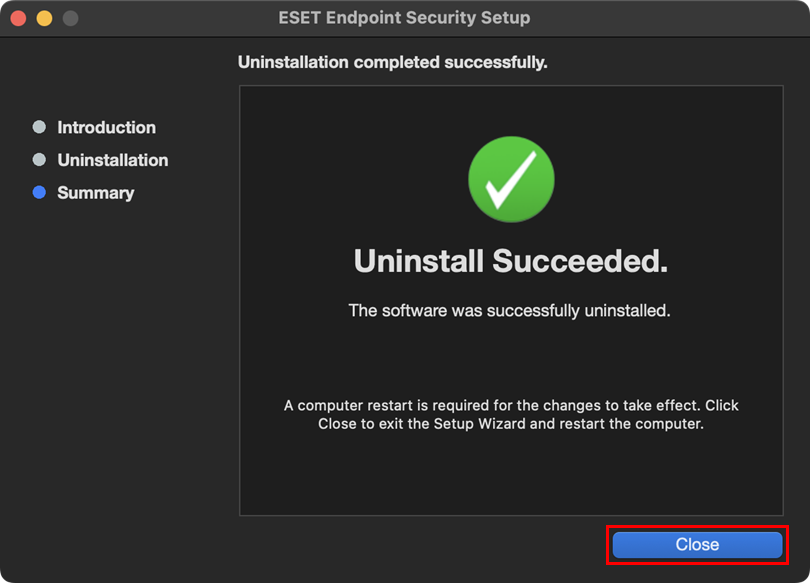
Palaukite, kol bus baigtas šalinimas, ir spustelėkite Uždaryti.
II. ESET valdymo agento pašalinimas
-
Spustelėkite Finder, kad atsidarytų naujas langas.
-
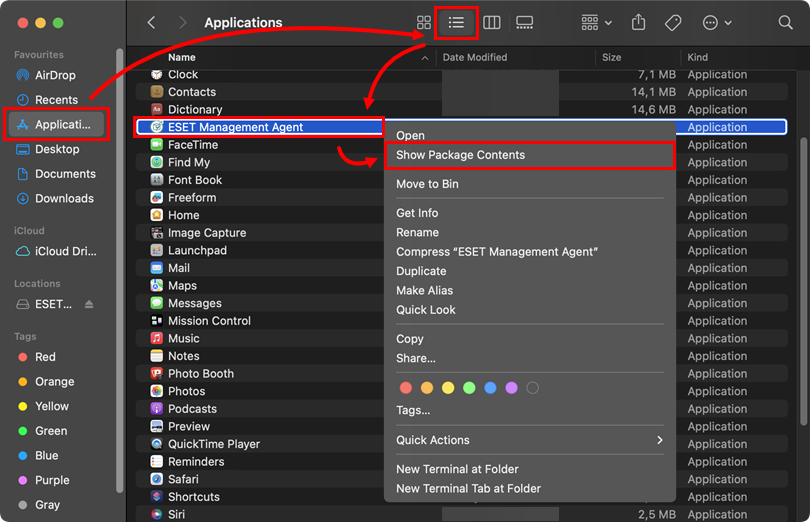
Spustelėkite Programos, tada spustelėkite piktogramą Sąrašas, kad būtų rodomas programų sąrašas. Spragtelėkite kontroliniu klavišu (dešiniuoju pelės klavišu) ESET Management Agent ir kontekstiniame meniu spustelėkite Rodyti paketo turinį.
-
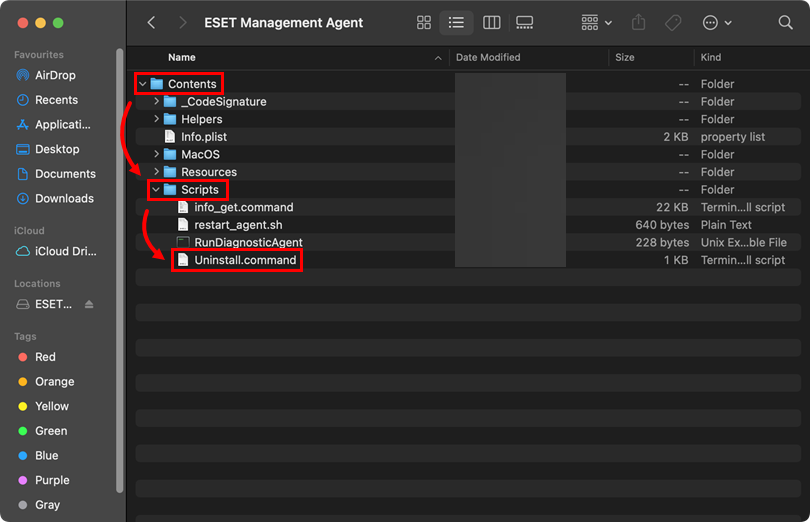
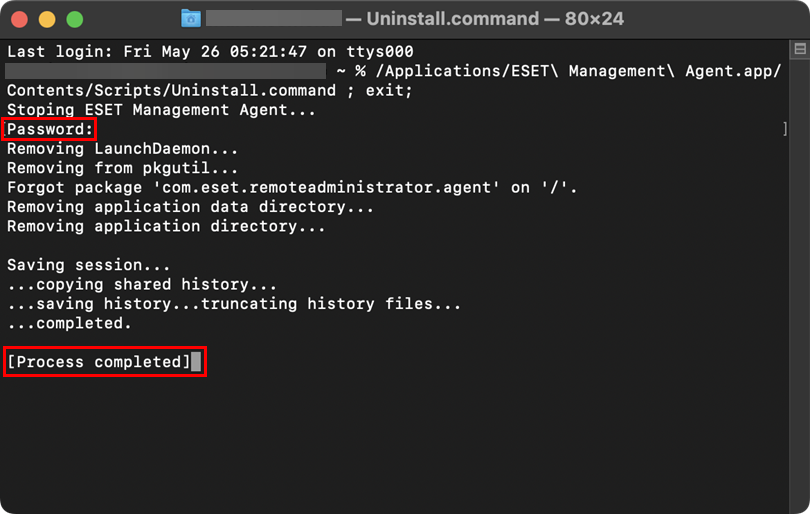
Pereikite į Turinys → Skriptai ir dukart spustelėkite Uninstall.command, kad paleistumėte pašalinimo programą.
-
Jei būsite paraginti, įveskite administratoriaus slaptažodį ir paspauskite klavišą Return. Pamatysite pranešimą Process completed (Procesas baigtas), kai ESET Management Agentas bus sėkmingai pašalintas.
III. Rankiniu būdu pašalinkite likusius failus
-
Atidarykite " Terminal" langą, įveskite arba nukopijuokite / įklijuokite toliau pateiktą komandą ir paspauskite klavišą Return.
sudo rm -Rf "/Library/Application Support/ESET" -
Komandinėje eilutėje įveskite savo slaptažodį ir paspauskite klavišą Return. Pakartokite šį veiksmą su šiomis komandomis:
ESET Endpoint Security for macOS
sudo rm -Rf "/Applications/ESET\ Endpoint\ Security.app/"sudo rm -Rf "/Library/LaunchAgents/com.eset.esets_gui.plist"sudo rm -Rf "/Library/LaunchAgents/com.eset.firewall.prompt.plist""ESET Endpoint Antivirus for macOS
sudo rm -Rf "/Applications/ESET\ Endpoint\ Antivirus.app/"sudo rm -Rf "/Library/LaunchAgents/com.eset.esets_gui.plist"sudo rm -Rf "/Library/LaunchAgents/com.eset.firewall.prompt.plist" -
Iš naujo paleiskite kompiuterį.
-
Spustelėkite " Finder" → " Applications". Jei ESET Endpoint Security arba ESET Endpoint Antivirus vis dar yra, vilkite ir nuleiskite elementą į šiukšliadėžės piktogramą Dock. Jei būsite paraginti, įveskite administratoriaus slaptažodį ir paspauskite klavišą Return. Dabar programa jau turėtų būti visiškai pašalinta iš kompiuterio.
Need further assistance? Contact ESET Technical Support.


