问题
- 您想卸载 ESET Endpoint Security 或 ESET Endpoint Antivirus for macOS、ESET 管理代理以及应用程序和库文件夹中的所有剩余文件
解决方案
I.卸载 ESET 端点产品
-
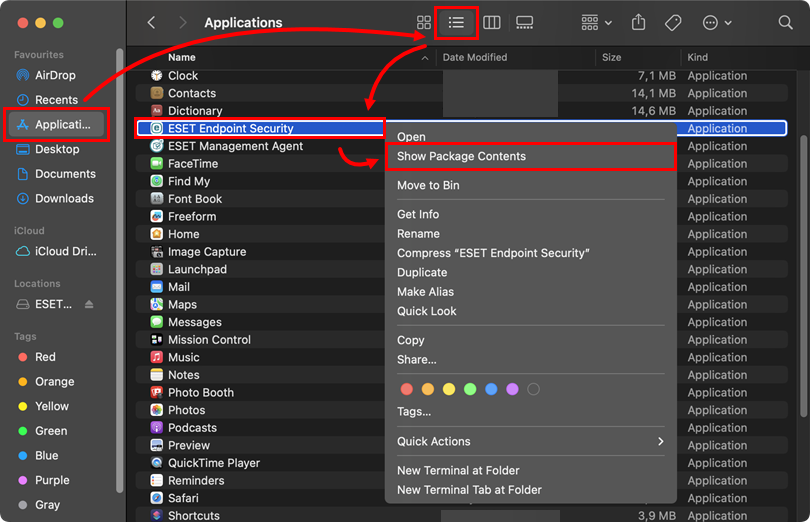
单击 macOS Dock 中的Finder图标或按Command (⌘)+N键打开新窗口。
-
单击 "应用程序",然后单击 "列表 "图标以显示应用程序列表。按住 Control 键(右键单击)ESET Endpoint Security或ESET Endpoint Antivirus,然后单击上下文菜单中的显示软件包内容。
-
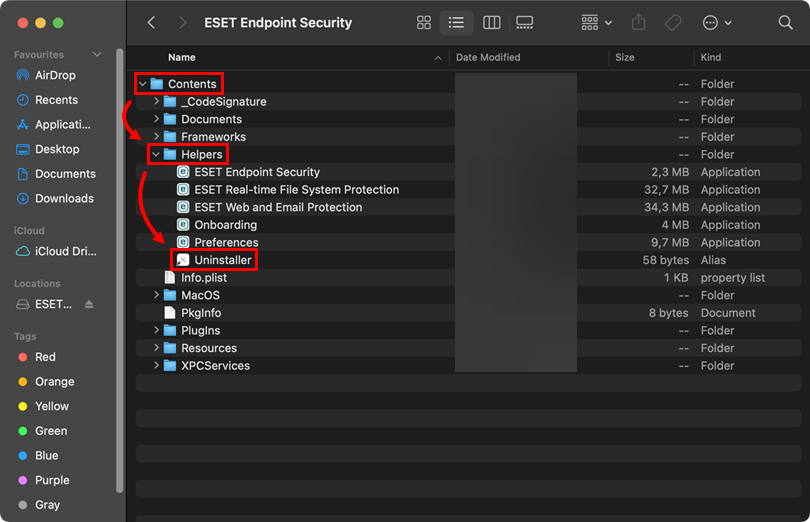
导航至内容→助手,然后双击卸载程序以运行卸载程序。
-
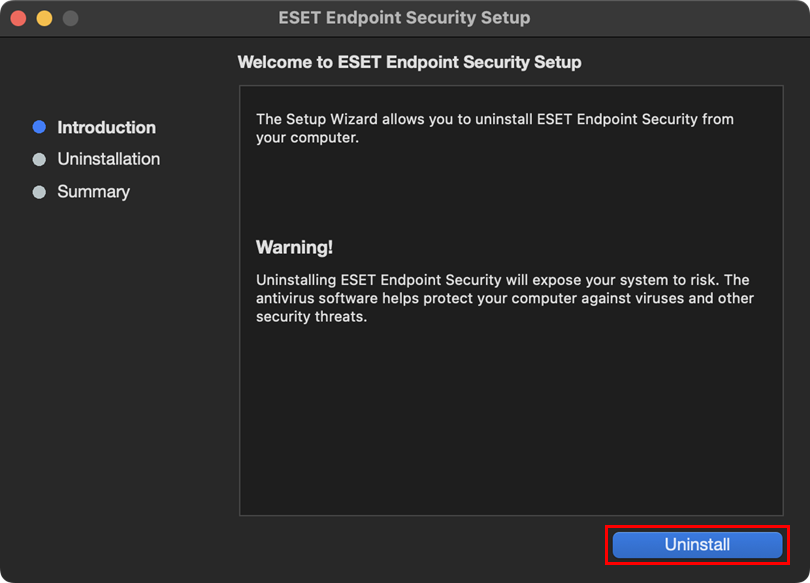
单击卸载。
-
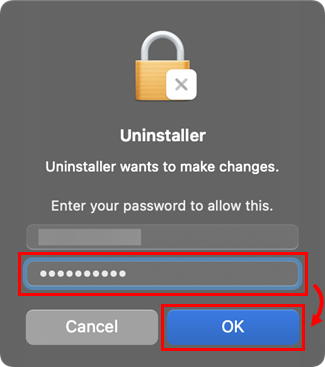
如果出现提示,请键入管理员密码,然后单击确定。
-
单击 确定。
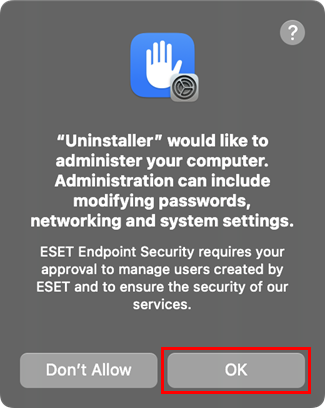
-
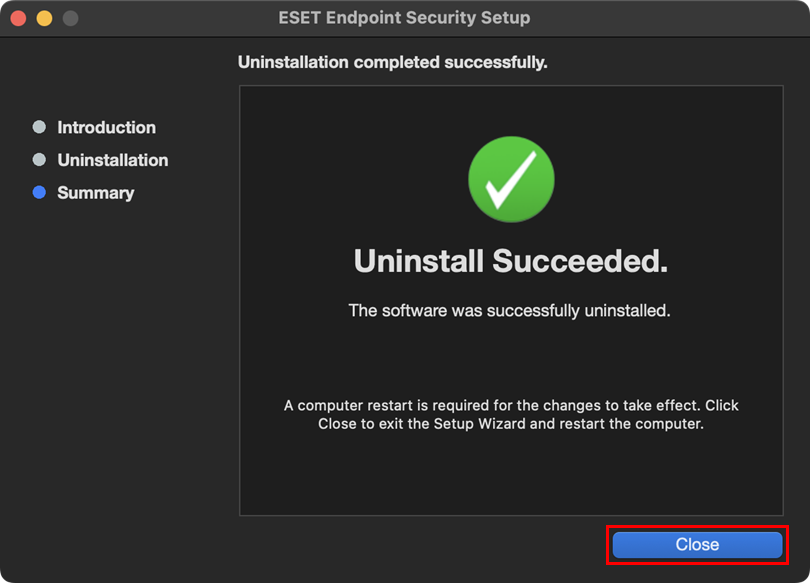
等待卸载完成后单击 " 关闭"。
II.卸载 ESET 管理代理
-
单击 "Finder"打开新窗口。
-
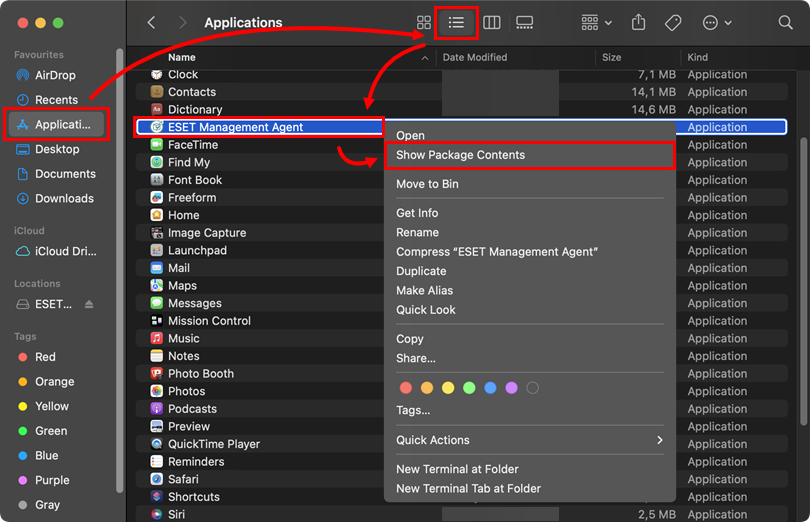
单击应用程序,然后单击列表图标以显示应用程序列表。按住 Control 键(右键单击)ESET 管理代理,然后单击上下文菜单中的显示软件包内容。
-
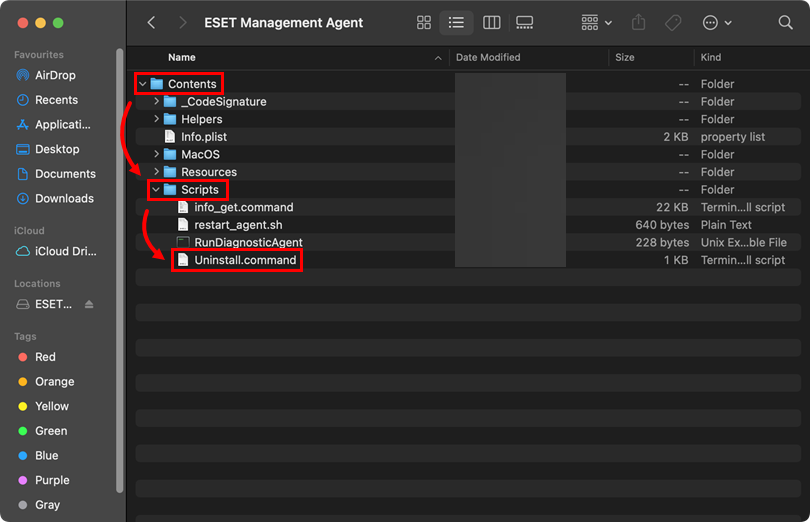
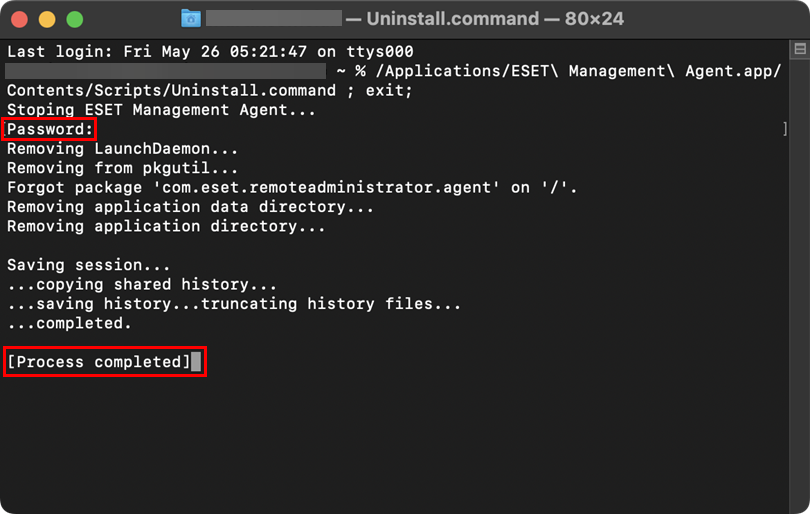
导航至 内容 → 脚本,然后双击Uninstall.command运行卸载程序。
-
如果出现提示,请键入管理员密码并按回车键。ESET 管理代理成功卸载后,您将看到 " 进程已完成"消息。
III.手动删除剩余文件
-
打开终端窗口,键入或复制/粘贴下面的命令,然后按Return键。
sudo rm -Rf "/Library/Application Support/ESET" 在命令行中键入密码,然后按回车键。 -
在命令行中键入密码,然后按Return键。重复以下命令步骤:
ESET Endpoint Security for macOS
sudo rm -Rf "/Applications/ESET\ Endpoint\ Security.app/"sudo rm -Rf "/Library/LaunchAgents/com.eset.esets_gui.plist" sudo rm -Rf "/Library/LaunchAgents/com.eset.esets_gui.plistsudo rm -Rf "/Library/LaunchAgents/com.eset.firewall.prompt.plist" sudo rm -Rf "/Library/LaunchAgents/com.eset.firewall.prompt.plist适用于 macOS 的 ESET Endpoint Antivirus
sudo rm -Rf "/Applications/ESET\ Endpoint\ Antivirus.app/"sudo rm -Rf "/Library/LaunchAgents/com.eset.esets_gui.plist" sudo rm -Rf "/Library/LaunchAgents/com.eset.esets_gui.plistsudo rm -Rf "/Library/LaunchAgents/com.eset.firewall.prompt.plist" 重新启动计算机。 -
重新启动电脑。
-
单击查找器→应用程序。如果 ESET Endpoint Security 或 ESET Endpoint Antivirus 仍然存在,请将该项目拖放到 Dock 中的垃圾桶图标。如果出现提示,请键入管理员密码并按回车键。此时,应用程序应已从电脑中完全删除。
Need further assistance? Contact ESET Technical Support.


