Τεύχος
- Θέλετε να απεγκαταστήσετε το ESET Endpoint Security ή το ESET Endpoint Antivirus για macOS, τον ESET Management Agent και όλα τα υπόλοιπα αρχεία στους φακέλους Applications και Library
Λύση
- Απεγκατάσταση του προϊόντος τελικού σημείου της ESET
- Απεγκατάσταση του ESET Management Agent
- Αφαιρέστε χειροκίνητα τα υπόλοιπα αρχεία
I. Απεγκατάσταση του προϊόντος τελικού σημείου της ESET
-
Κάντε κλικ στο εικονίδιο Finder στο Dock του macOS ή πατήστε τα πλήκτρα Command (⌘) + N για να ανοίξετε ένα νέο παράθυρο.
-
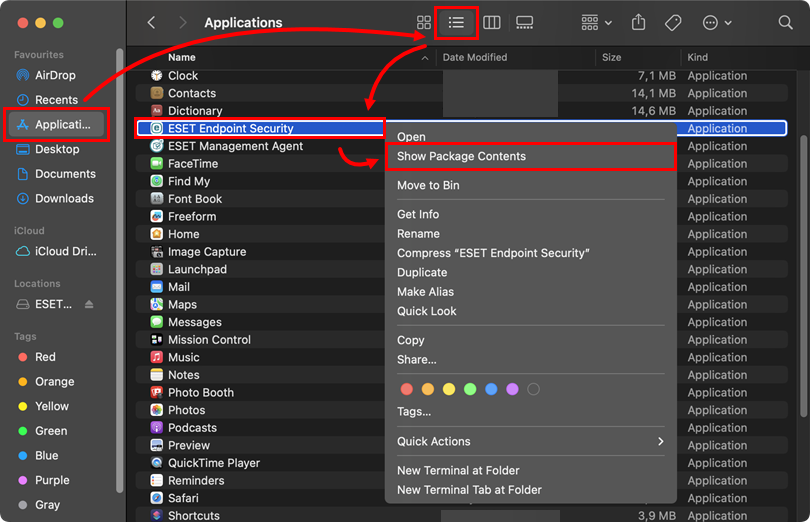
Κάντε κλικ στην επιλογή Applications (Εφαρμογές) και, στη συνέχεια, κάντε κλικ στο εικονίδιο List (Λίστα ) για να εμφανιστεί η λίστα των εφαρμογών. Κάντε Control-click (δεξί κλικ) στο ESET Endpoint Security ή στο ESET Endpoint Antivirus και επιλέξτε Εμφάνιση περιεχομένων πακέτου στο μενού περιβάλλοντος.
-
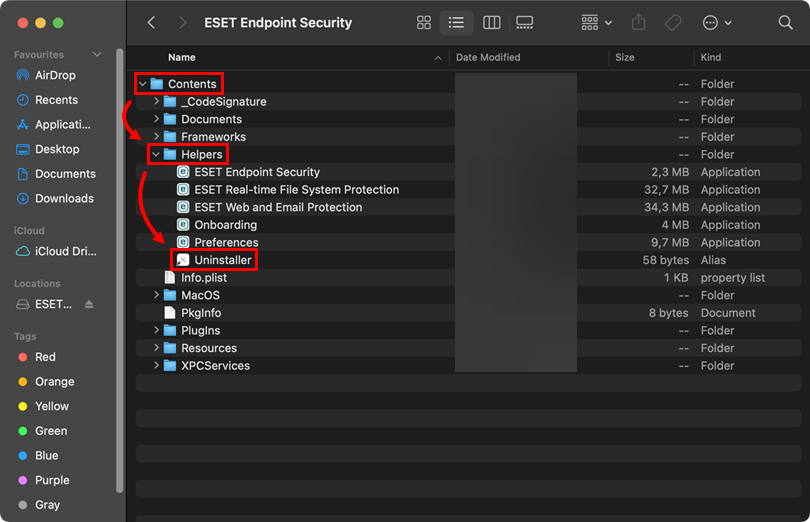
Πλοηγηθείτε στην επιλογή Περιεχόμενα → Βοηθητικά προγράμματα και κάντε διπλό κλικ στην επιλογή Απεγκατάσταση για να εκτελέσετε το πρόγραμμα απεγκατάστασης.
-
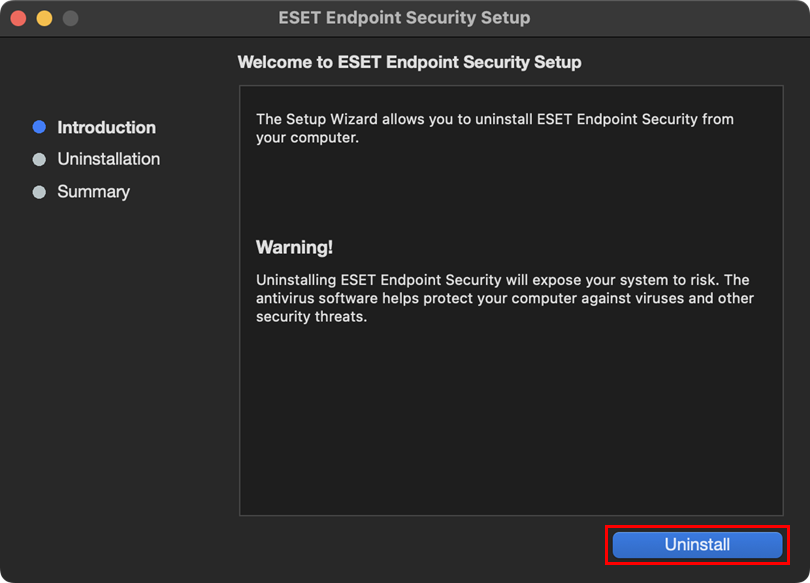
Κάντε κλικ στην επιλογή Απεγκατάσταση.
-
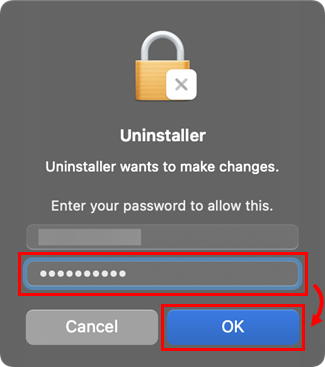
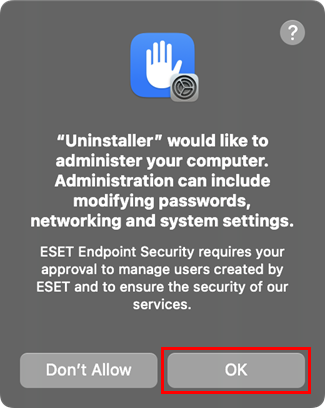
Εάν σας ζητηθεί, πληκτρολογήστε τον κωδικό πρόσβασης διαχειριστή και κάντε κλικ στο OK.
-
Κάντε κλικ στο κουμπί OK.
-
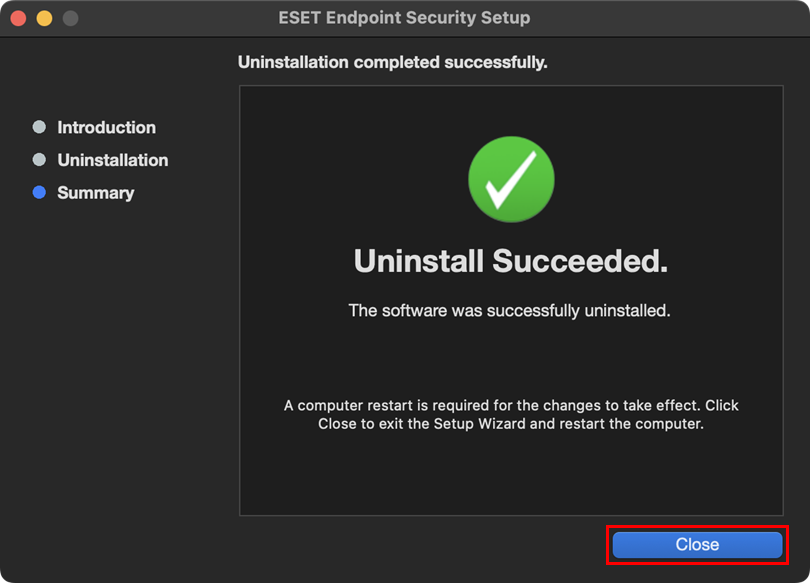
Περιμένετε να ολοκληρωθεί η απεγκατάσταση και κάντε κλικ στο κουμπί Κλείσιμο.
II. Απεγκατάσταση του ESET Management Agent
-
Κάντε κλικ στο Finder για να ανοίξει ένα νέο παράθυρο.
-
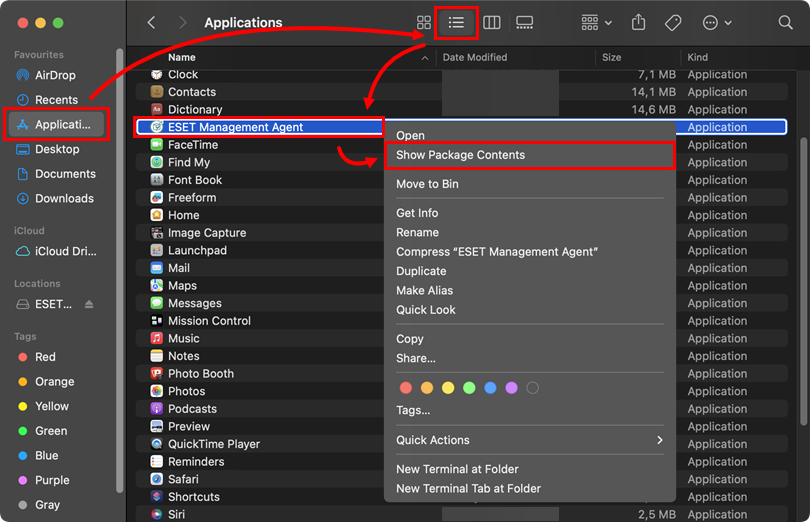
Κάντε κλικ στην επιλογή Applications (Εφαρμογές) και, στη συνέχεια, κάντε κλικ στο εικονίδιο List (Λίστα) για να εμφανιστεί η λίστα των εφαρμογών. Κάντε control-click (δεξί κλικ) στο ESET Management Agent και επιλέξτε Show Package Contents (Εμφάνιση περιεχομένων πακέτου ) στο μενού περιβάλλοντος.
-
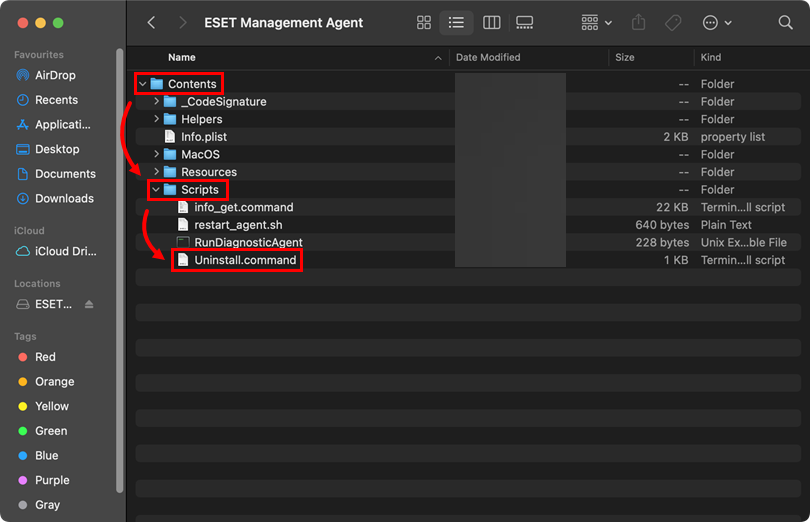
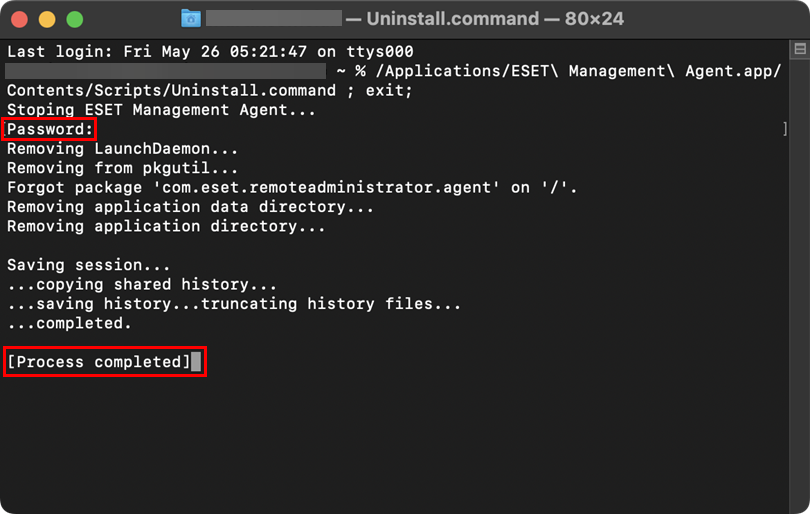
Πλοηγηθείτε στην επιλογή Περιεχόμενα → Σενάρια και κάντε διπλό κλικ στην εντολή Uninstall.command για να εκτελέσετε το πρόγραμμα απεγκατάστασης.
-
Εάν σας ζητηθεί, πληκτρολογήστε τον κωδικό πρόσβασης διαχειριστή και πατήστε το πλήκτρο Return. Θα εμφανιστεί το μήνυμα Process completed (Η διαδικασία ολοκληρώθηκε ) όταν ο ESET Management Agent απεγκατασταθεί επιτυχώς.
III. Χειροκίνητη αφαίρεση των υπόλοιπων αρχείων
-
Ανοίξτε το παράθυρο Terminal, πληκτρολογήστε ή αντιγράψτε/επικολλήστε την παρακάτω εντολή και πατήστε το πλήκτρο Return.
sudo rm -Rf "/Library/Application Support/ESET" -
Πληκτρολογήστε τον κωδικό πρόσβασής σας στη γραμμή εντολών και πατήστε το πλήκτρο Return. Επαναλάβετε το βήμα με τις ακόλουθες εντολές:
ESET Endpoint Security για macOS
sudo rm -Rf "/Applications/ESET\ Endpoint\ Security.app/"sudo rm -Rf "/Library/LaunchAgents/com.eset.esets_gui.plist"sudo rm -Rf "/Library/LaunchAgents/com.eset.firewall.prompt.plist"ESET Endpoint Antivirus για macOS
sudo rm -Rf "/Applications/ESET\ Endpoint\ Antivirus.app/"sudo rm -Rf "/Library/LaunchAgents/com.eset.esets_gui.plist"sudo rm -Rf "/Library/LaunchAgents/com.eset.firewall.prompt.plist" -
Κάντε επανεκκίνηση του υπολογιστή σας.
-
Κάντε κλικ στην επιλογή Finder → Applications (Εφαρμογές). Εάν το ESET Endpoint Security ή το ESET Endpoint Antivirus εξακολουθεί να υπάρχει, σύρετε και αφήστε το στοιχείο στο εικονίδιο του κάδου απορριμμάτων στο Dock σας. Εάν σας ζητηθεί, πληκτρολογήστε τον κωδικό πρόσβασης διαχειριστή και πατήστε το πλήκτρο Return. Η εφαρμογή θα πρέπει πλέον να έχει αφαιρεθεί πλήρως από τον υπολογιστή σας.
Need further assistance? Contact ESET Technical Support.


