Проблема
- Ви хочете видалити ESET Endpoint Security або ESET Endpoint Antivirus для macOS, ESET Management Agent і всі файли, що залишилися в папках Applications і Library
Вирішення
- Видалення продукту ESET для кінцевих точок
- Видаліть ESET Management Agent
- Видаліть решту файлів вручну
I. Видалення продукту ESET для кінцевих точок
-
Клацніть піктограму Finder в Dock macOS або натисніть клавіші Command (⌘ ) + N, щоб відкрити нове вікно.
-
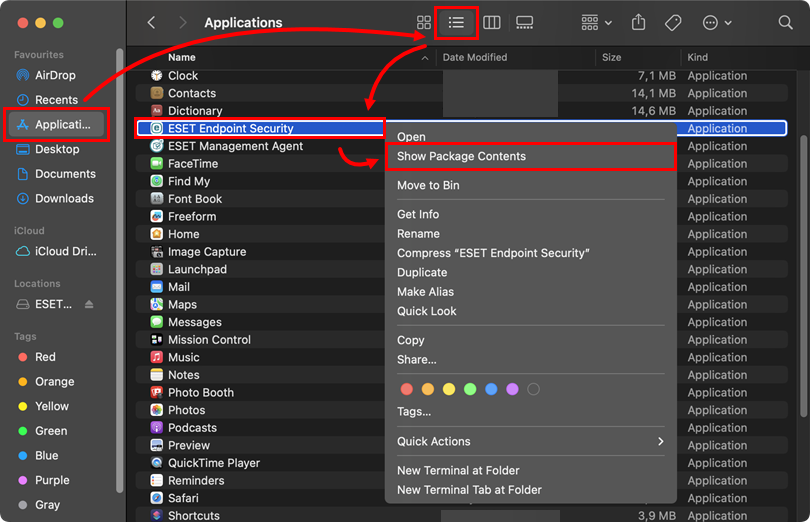
Клацніть " Програми", а потім клацніть піктограму " Список ", щоб відобразити список програм. Клацніть правою кнопкою миші ESET Endpoint Security або ESET Endpoint Antivirus і в контекстному меню виберіть Показати вміст пакета.
-
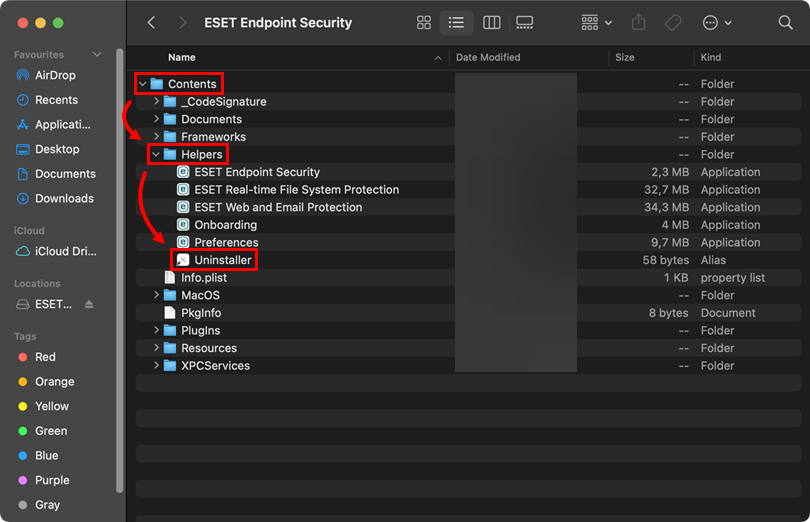
Перейдіть до Вміст → Допоміжні програми та двічі клацніть Видалення, щоб запустити програму деінсталяції.
-
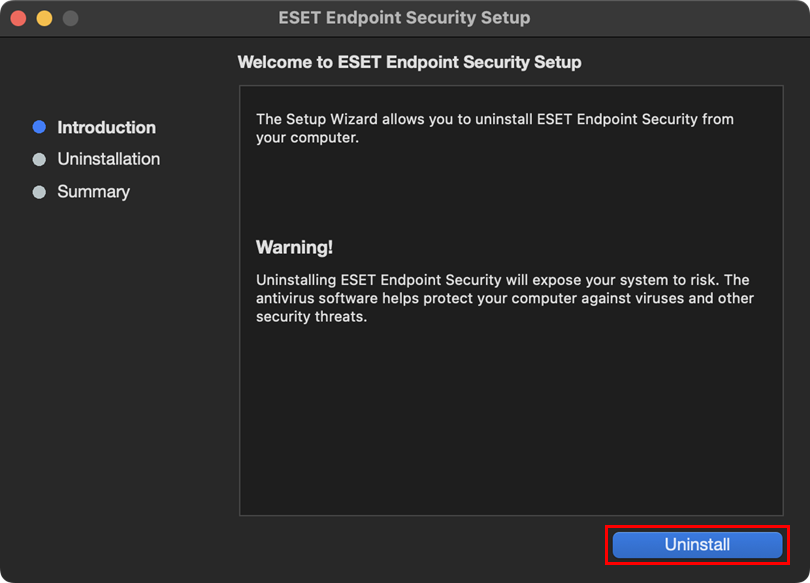
Натисніть Видалити.
-
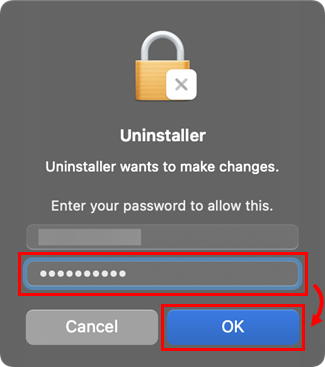
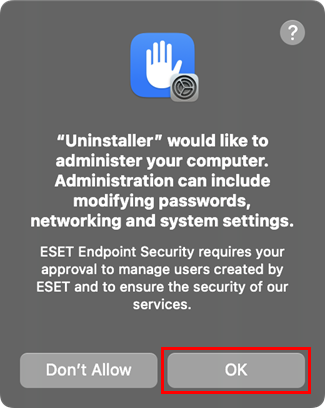
Якщо з'явиться відповідний запит, введіть пароль адміністратора і натисніть OK.
-
Натисніть кнопку OK.
-
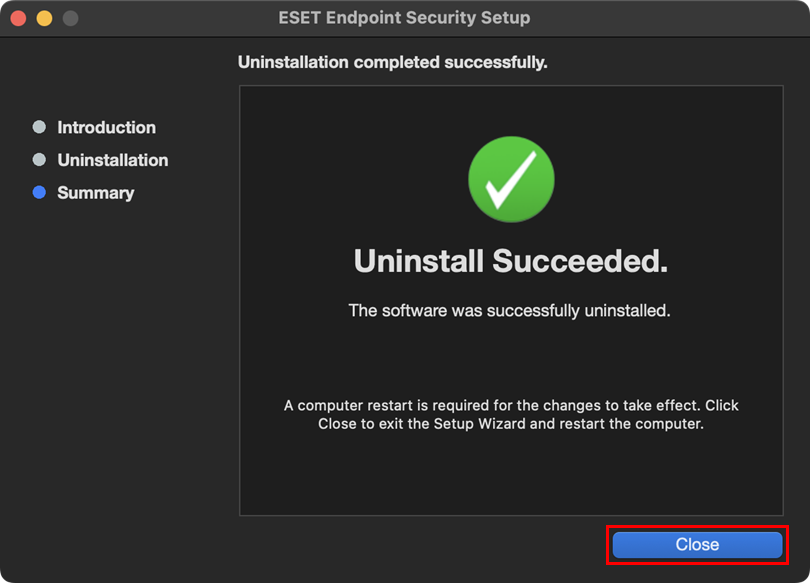
Дочекайтеся завершення видалення та натисніть кнопку Закрити.
II. Видалення ESET Management Agent
-
Клацніть Finder, щоб відкрити нове вікно.
-
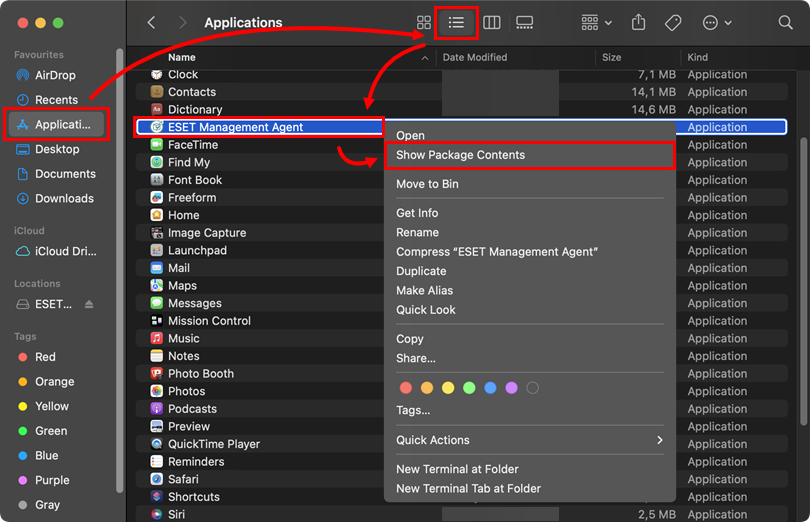
Клацніть Програми, а потім клацніть піктограму Список, щоб відобразити список програм. Клацніть правою кнопкою миші ESET Management Agent і в контекстному меню виберіть Показати вміст пакета.
-
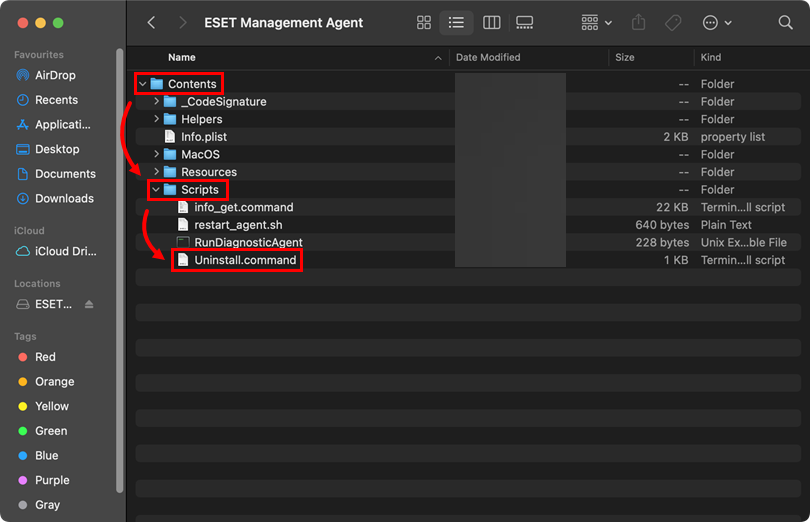
Перейдіть до Вміст → Сценарії та двічі клацніть Uninstall.command, щоб запустити програму деінсталяції.
-
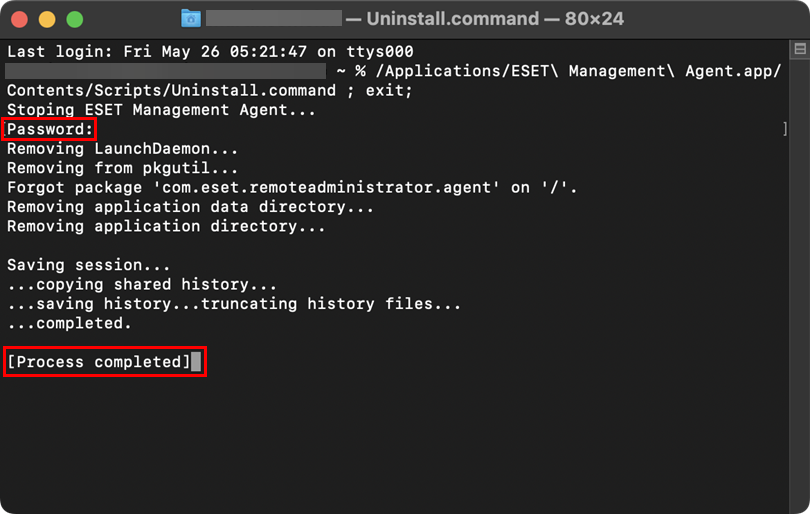
Якщо з'явиться відповідний запит, введіть пароль адміністратора та натисніть клавішу Return. Після успішного видалення ESET Management Agent ви побачите повідомлення Процес завершено.
III. Видалення решти файлів вручну
-
Відкрийте вікно Терміналу, введіть або скопіюйте/вставте наведену нижче команду і натисніть клавішу Return.
sudo rm -Rf "/Library/Application Support/ESET" -
Введіть ваш пароль у командному рядку і натисніть клавішу Return. Повторіть крок з наступними командами:
ESET Endpoint Security для macOS
sudo rm -Rf "/Applications/ESET\ Endpoint\ Security.app/"sudo rm -Rf "/Library/LaunchAgents/com.eset.esets_gui.plist"sudo rm -Rf "/Library/LaunchAgents/com.eset.firewall.prompt.plist"ESET Endpoint Antivirus для macOS
sudo rm -Rf "/Applications/ESET\ Endpoint\ Antivirus.app/"sudo rm -Rf "/Library/LaunchAgents/com.eset.esets_gui.plist"sudo rm -Rf "/Library/LaunchAgents/com.eset.firewall.prompt.plist" -
Перезавантажте комп'ютер.
-
Клацніть Провідник → Програми. Якщо ESET Endpoint Security або ESET Endpoint Antivirus усе ще присутній, перетягніть його на піктограму " Кошик " на панелі Dock. Якщо з'явиться відповідний запит, введіть пароль адміністратора та натисніть клавішу Return. Після цього програма має бути повністю видалена з вашого комп'ютера.
Need further assistance? Contact ESET Technical Support.


