Izdaja
- Želite odstraniti program ESET Endpoint Security ali ESET Endpoint Antivirus za macOS, program ESET Management Agent in vse preostale datoteke v mapah Applications in Library
Rešitev
- Odstranitev izdelka za končno točko ESET
- Odstranite agenta za upravljanje ESET
- Ročno odstranite preostale datoteke
I. Odstranite izdelek za končno točko ESET
-
Kliknite ikono Finder v doku macOS ali pritisnite tipki Command (⌘ ) + N, da odprete novo okno.
-
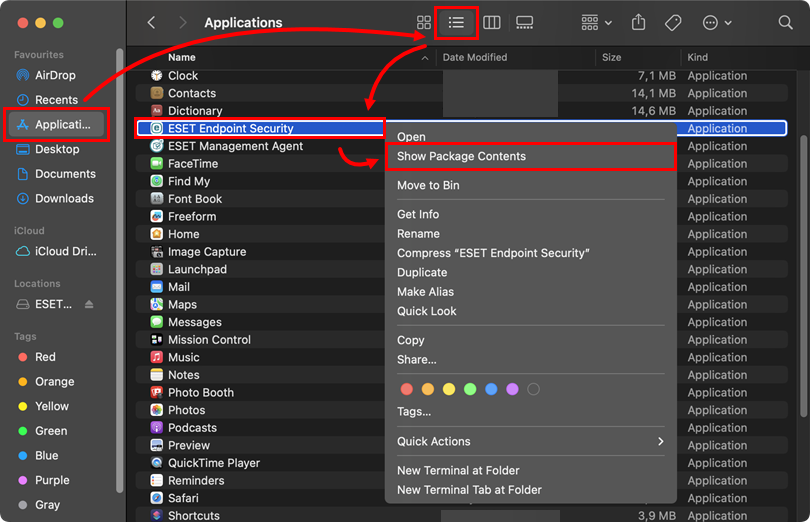
Kliknite Aplikacije in nato kliknite ikono Seznam , da se prikaže seznam aplikacij. S kontrolnim klikom (desnim klikom) kliknite program ESET Endpoint Security ali ESET Endpoint Antivirus in v kontekstnem meniju kliknite Prikaži vsebino paketa.
-
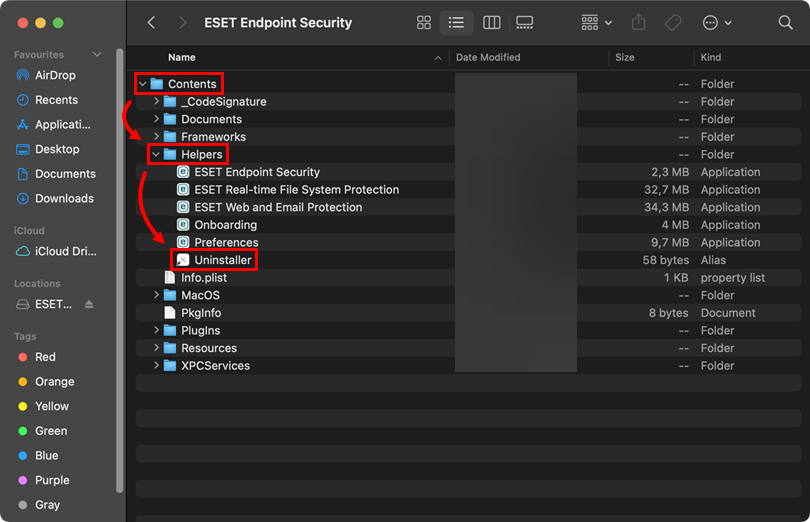
Pojdite na Vsebina → Pomočniki in dvakrat kliknite Odstranjevalnik, da zaženete program za odstranjevanje.
-
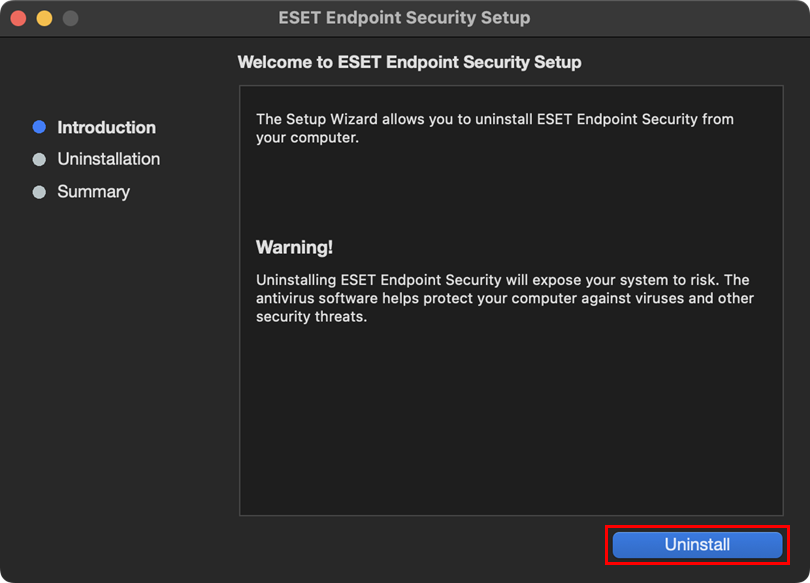
Kliknite Odstrani.
-
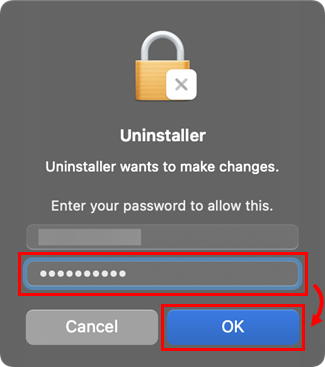
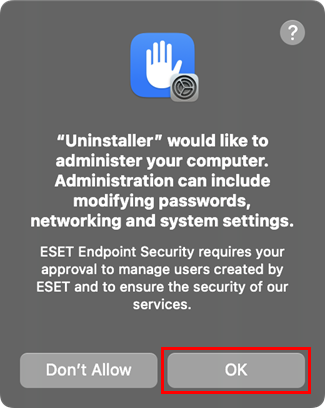
Če se prikaže poziv, vnesite skrbniško geslo in kliknite V redu.
-
Kliknite V redu.
-
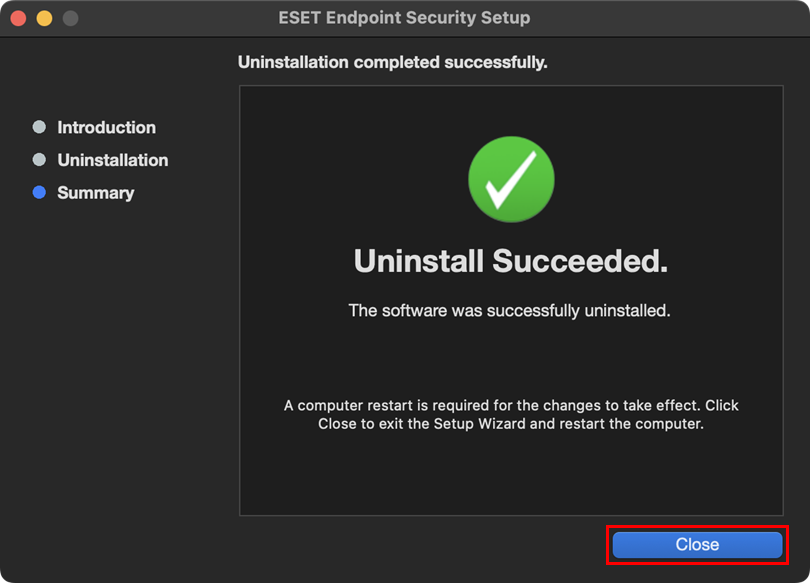
Počakajte, da se odstranjevanje konča, in kliknite Zapri.
II. Odstranitev upravljalnega agenta ESET
-
Kliknite Finder, da se odpre novo okno.
-
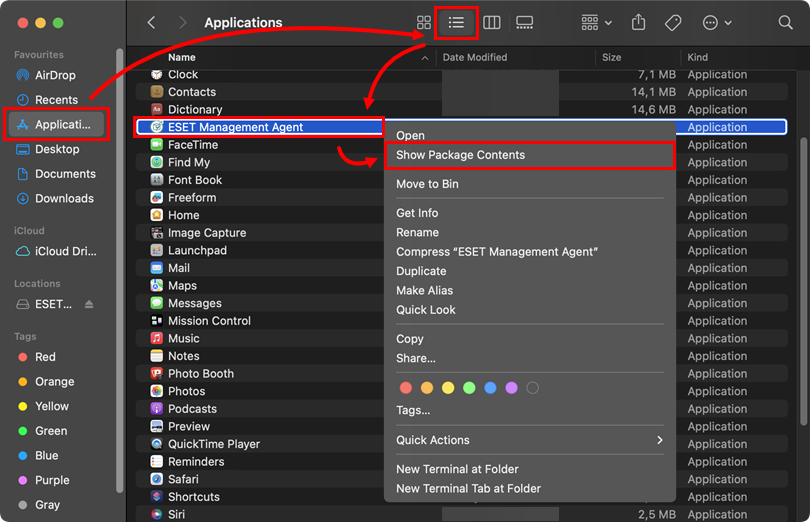
Kliknite Aplikacije in nato kliknite ikono Seznam, da se prikaže seznam aplikacij. Z nadzornim klikom (desnim klikom) kliknite program ESET Management Agent in v kontekstnem meniju kliknite Prikaži vsebino paketa.
-
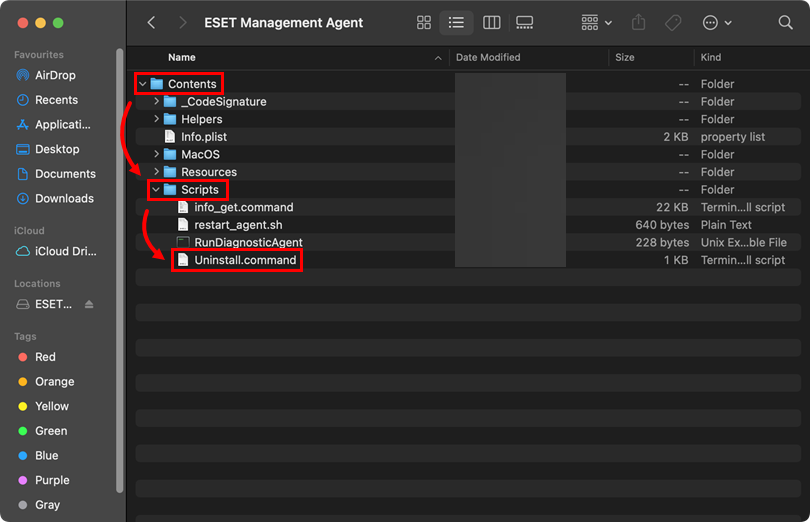
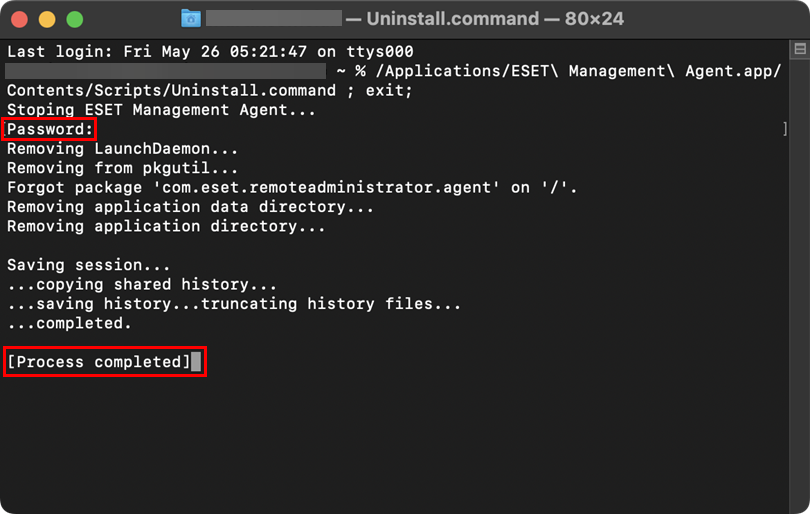
Pojdite na Vsebina → Skripte in dvokliknite Uninstall.command, da zaženete program za odstranjevanje.
-
Če se pojavi poziv, vnesite geslo skrbnika in pritisnite tipko Return. Ko bo program ESET Management Agent uspešno odstranjen, se bo prikazalo sporočilo Process completed (Postopek končan).
III. Ročno odstranite preostale datoteke
-
Odprite okno Terminal, vnesite ali kopirajte/prilepite spodnji ukaz in pritisnite tipko Return.
sudo rm -Rf "/Library/Application Support/ESET" -
V ukazno vrstico vnesite svoje geslo in pritisnite tipko Return. Korak ponovite z naslednjimi ukazi:
ESET Endpoint Security za macOS
sudo rm -Rf "/Applications/ESET\ Endpoint\ Security.app/"sudo rm -Rf "/Library/LaunchAgents/com.eset.esets_gui.plist"sudo rm -Rf "/Library/LaunchAgents/com.eset.firewall.prompt.plist"ESET Endpoint Antivirus za macOS
sudo rm -Rf "/Applications/ESET\ Endpoint\ Antivirus.app/"sudo rm -Rf "/Library/LaunchAgents/com.eset.esets_gui.plist"sudo rm -Rf "/Library/LaunchAgents/com.eset.firewall.prompt.plist" -
Ponovno zaženite računalnik.
-
Kliknite Finder → Aplikacije. Če je program ESET Endpoint Security ali ESET Endpoint Antivirus še vedno prisoten, povlecite in spustite element na ikono koša v Docku. Če se prikaže poziv, vnesite geslo skrbnika in pritisnite tipko Return. Aplikacija bi morala biti zdaj že popolnoma odstranjena iz računalnika.
Need further assistance? Contact ESET Technical Support.


