Problemställning
- Du vill avinstallera ESET Endpoint Security eller ESET Endpoint Antivirus för macOS, ESET Management Agent och alla återstående filer i mapparna Program och Bibliotek
Lösning för
- Avinstallera din ESET endpoint-produkt
- Avinstallera ESET Management Agent
- Ta bort de återstående filerna manuellt
I. Avinstallera din ESET Endpoint-produkt
-
Klicka på Finder-ikonen i macOS Dock eller tryck på Command (⌘) + N för att öppna ett nytt fönster.
-
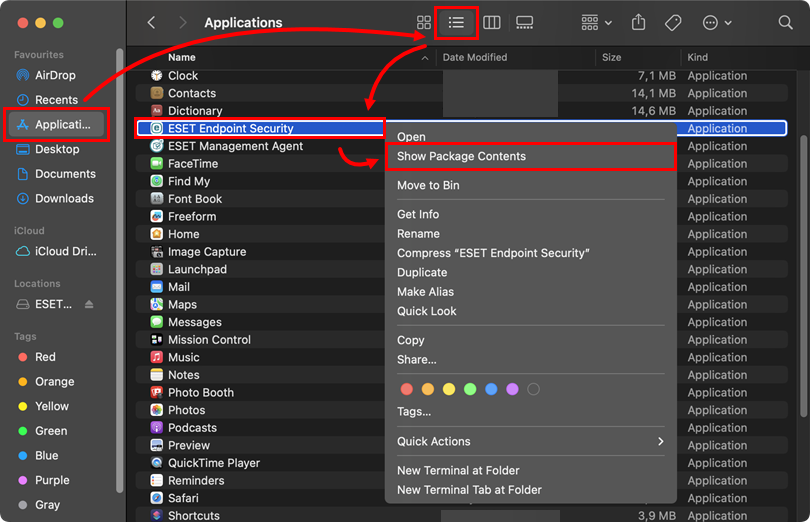
Klicka på Program och sedan på ikonen Lista för att visa listan med appar. Ctrl-klicka (högerklicka) på ESET Endpoint Security eller ESET Endpoint Antivirus och klicka på Visa paketinnehåll i snabbmenyn.
-
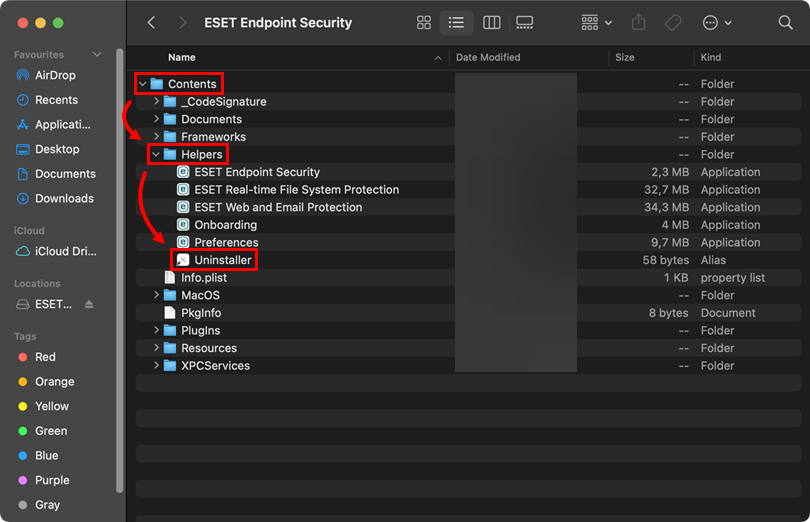
Navigera till Innehåll → Hjälpmedel och dubbelklicka på Avinstallationsprogram för att köra avinstallationsprogrammet.
-
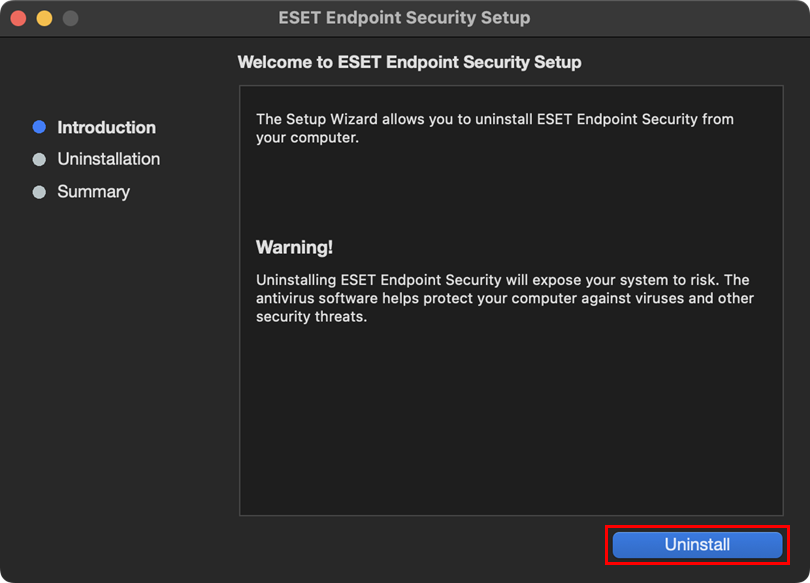
Klicka på Avinstallera.
-
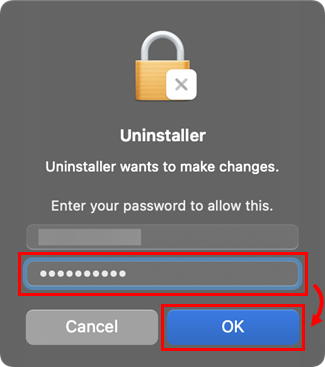
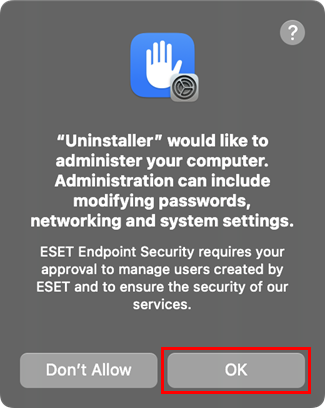
Om du uppmanas att göra det, skriv in ditt administratörslösenord och klicka på OK.
-
Klicka på OK.
-
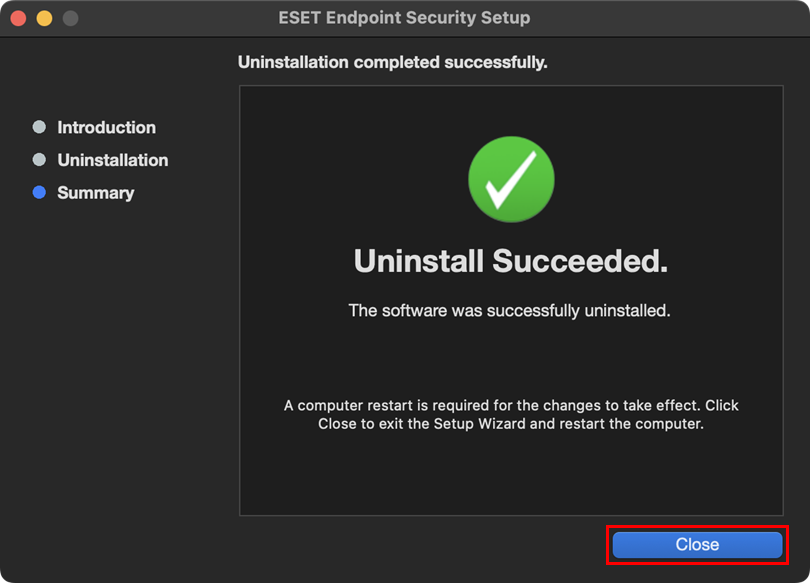
Vänta tills avinstallationen är klar och klicka på Stäng.
II. Avinstallera ESET Management Agent
-
Klicka på Finder för att öppna ett nytt fönster.
-
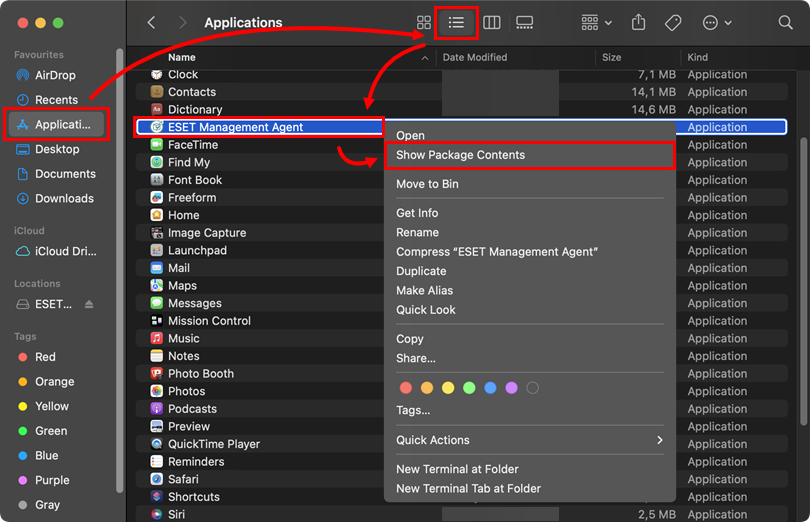
Klicka på Program och sedan på ikonen Lista för att visa listan med appar. Kontrollklicka (högerklicka) på ESET Management Agent och klicka på Visa paketinnehåll i snabbmenyn.
-
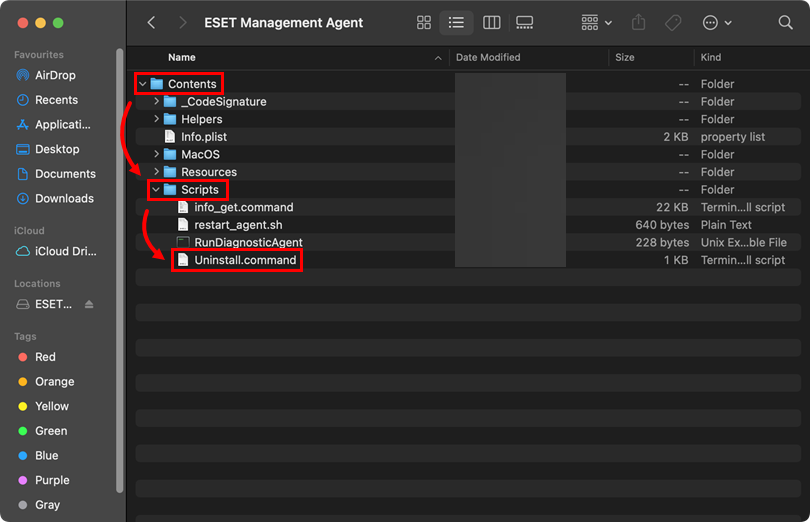
Navigera till Innehåll → Skript och dubbelklicka på Uninstall.command för att köra avinstalleraren.
-
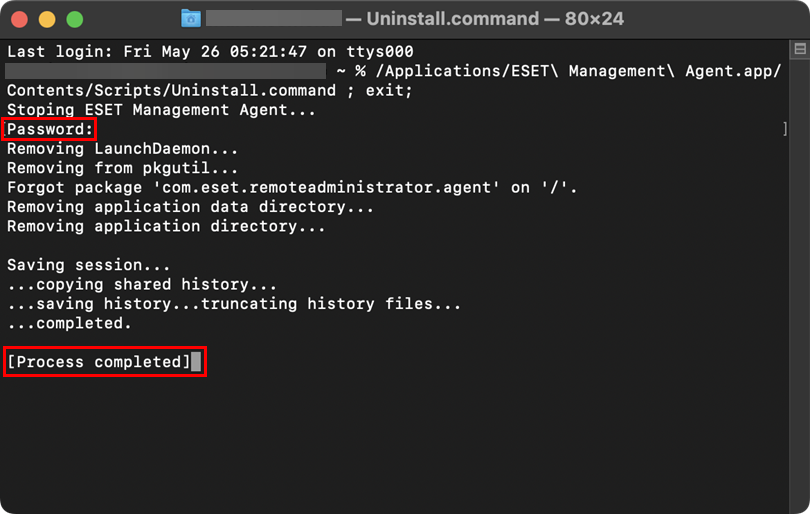
Om du uppmanas att göra det skriver du in ditt administratörslösenord och trycker på returtangenten. Du kommer att se meddelandet Processen slutförd när ESET Management Agent har avinstallerats.
III. Ta bort de återstående filerna manuellt
-
Öppna Terminal-fönstret, skriv eller kopiera/klistra in kommandot nedan och tryck på Return-tangenten.
sudo rm -Rf "/Library/Application Support/ESET" -
Skriv in ditt lösenord i kommandoraden och tryck på Return-knappen. Upprepa steget med följande kommandon:
ESET Endpoint Security för macOS
sudo rm -Rf "/Applications/ESET\ Endpoint\ Security.app/"sudo rm -Rf "/Library/LaunchAgents/com.eset.esets_gui.plist"sudo rm -Rf "/Library/LaunchAgents/com.eset.firewall.prompt.plist"ESET Endpoint Antivirus för macOS
sudo rm -Rf "/Applications/ESET\ Endpoint\ Antivirus.app/"sudo rm -Rf "/Library/LaunchAgents/com.eset.esets_gui.plist"sudo rm -Rf "/Library/LaunchAgents/com.eset.firewall.prompt.plist" -
Starta om din dator.
-
Klicka på Finder → Program. Om ESET Endpoint Security eller ESET Endpoint Antivirus fortfarande finns kvar, dra och släpp objektet till papperskorgsikonen i Dock. Om du blir ombedd skriver du in ditt administratörslösenord och trycker på returtangenten. Programmet bör nu vara helt borttaget från din dator.
Need further assistance? Contact ESET Technical Support.


