Издание
- Искате да деинсталирате ESET Endpoint Security или ESET Endpoint Antivirus за macOS, ESET Management Agent и всички останали файлове в папките Applications и Library
Решение
- Деинсталиране на продукта за крайна точка на ESET
- Деинсталиране на ESET Management Agent
- Премахнете ръчно останалите файлове
I. Деинсталиране на вашия продукт за крайна точка на ESET
-
Щракнете върху иконата Finder в док станцията на macOS или натиснете клавишите Command (⌘ ) + N, за да отворите нов прозорец.
-
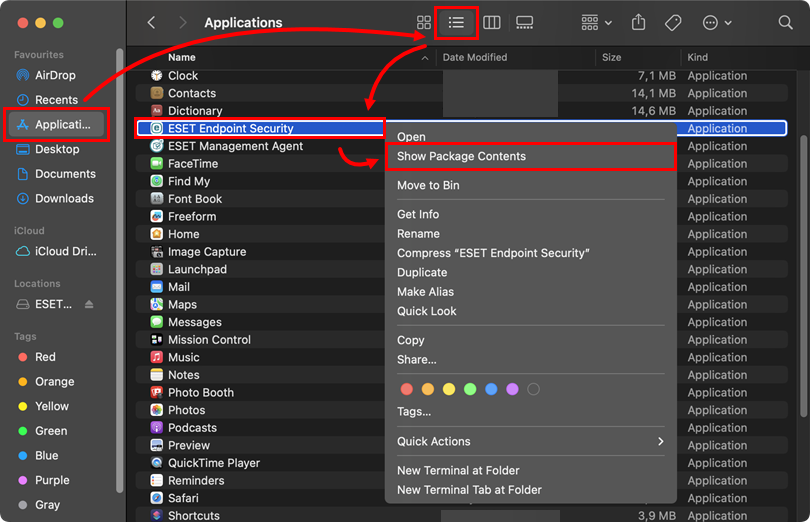
Щракнете върху Приложения, след което щракнете върху иконата Списък , за да се покаже списъкът с приложения. Щракнете с контролен бутон (с десния бутон на мишката) върху ESET Endpoint Security или ESET Endpoint Antivirus и щракнете върху Покажи съдържанието на пакета в контекстното меню.
-
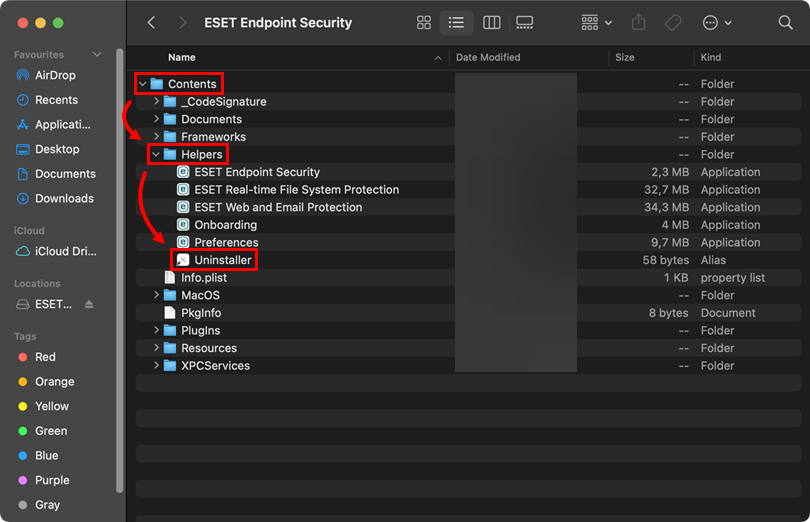
Навигирайте до Съдържание → Помагала и щракнете два пъти върху Деинсталатор, за да стартирате деинсталатора.
-
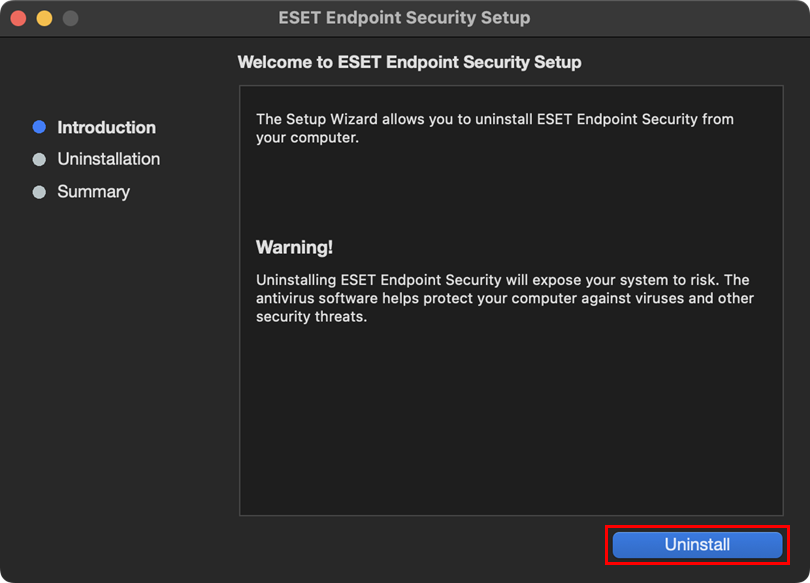
Щракнете върху Деинсталиране.
-
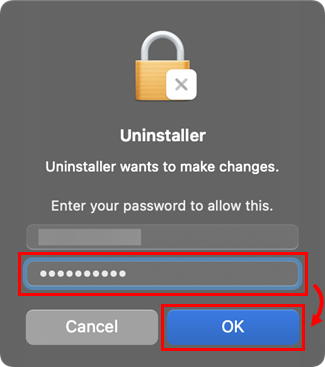
Ако бъдете подканени, въведете паролата си на администратор и щракнете върху OK.
-
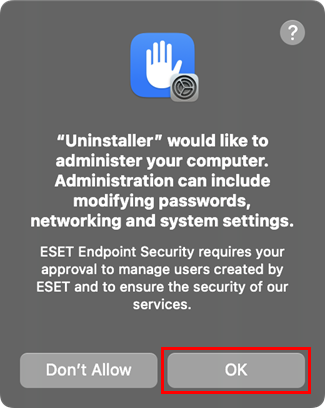
Щракнете върху OK.
-
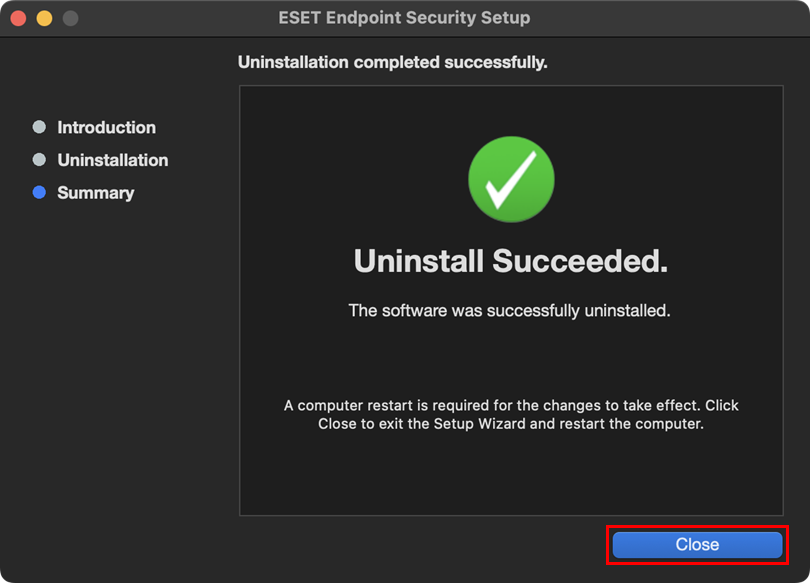
Изчакайте деинсталирането да приключи и щракнете върху Затвори.
II. Деинсталиране на ESET Management Agent
-
Щракнете върху Finder (Търсачка), за да отворите нов прозорец.
-
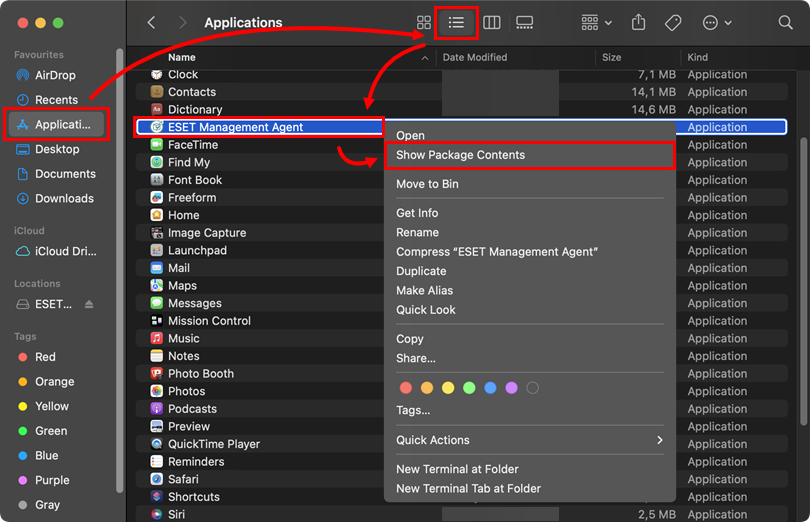
Щракнете върху Приложения, след което щракнете върху иконата Списък, за да се покаже списъкът с приложения. Щракнете с контролен бутон (с десния бутон на мишката) върху ESET Management Agent и щракнете върху Покажи съдържанието на пакета в контекстното меню.
-
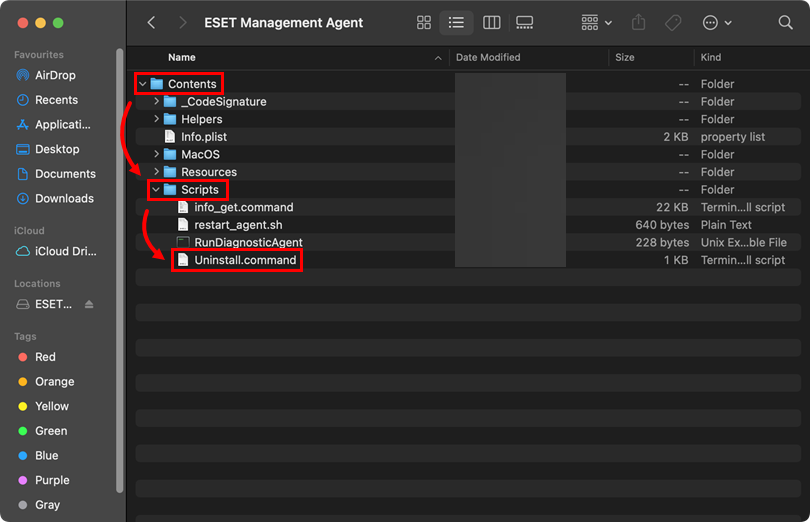
Навигирайте до Contents (Съдържание) → Scripts (Скриптове) и щракнете два пъти върху Uninstall.command (Деинсталиране.команда), за да стартирате програмата за деинсталиране.
-
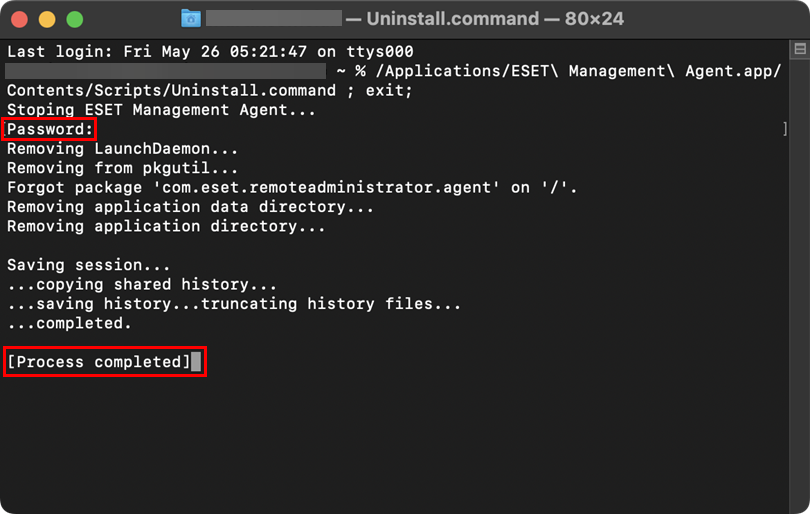
Ако бъдете подканени, въведете паролата си на администратор и натиснете клавиша Return. Ще видите съобщението Process completed (Процесът е завършен ), когато ESET Management Agent бъде успешно деинсталиран.
III. Ръчно премахване на останалите файлове
-
Отворете прозореца Terminal, въведете или копирайте/вмъкнете командата по-долу и натиснете клавиша Return.
sudo rm -Rf "/Library/Application Support/ESET" -
Въведете паролата си в командния ред и натиснете клавиша Return. Повторете стъпката със следните команди:
ESET Endpoint Security за macOS
sudo rm -Rf "/Applications/ESET\ Endpoint\ Security.app/"sudo rm -Rf "/Library/LaunchAgents/com.eset.esets_gui.plist"sudo rm -Rf "/Library/LaunchAgents/com.eset.firewall.prompt.plist"ESET Endpoint Antivirus за macOS
sudo rm -Rf "/Applications/ESET\ Endpoint\ Antivirus.app/"sudo rm -Rf "/Library/LaunchAgents/com.eset.esets_gui.plist"sudo rm -Rf "/Library/LaunchAgents/com.eset.firewall.prompt.plist" -
Рестартирайте компютъра си.
-
Щракнете върху Finder → Applications (Приложения). Ако ESET Endpoint Security или ESET Endpoint Antivirus все още присъства, плъзнете и пуснете елемента до иконата на кошчето в Dock. Ако бъдете подканени, въведете паролата си на администратор и натиснете клавиша Return. Приложението вече трябва да е напълно премахнато от компютъра ви.
Need further assistance? Contact ESET Technical Support.


