Problem
- Du vil afinstallere ESET Endpoint Security eller ESET Endpoint Antivirus til macOS, ESET Management Agent og alle de resterende filer i mapperne Programmer og Bibliotek
Løsning
- Afinstaller dit ESET-slutpunktsprodukt
- Afinstaller ESET Management Agent
- Fjern de resterende filer manuelt
I. Afinstaller dit ESET-slutpunktsprodukt
-
Klik på Finder-ikonet i macOS Dock, eller tryk på Command (⌘) + N for at åbne et nyt vindue.
-
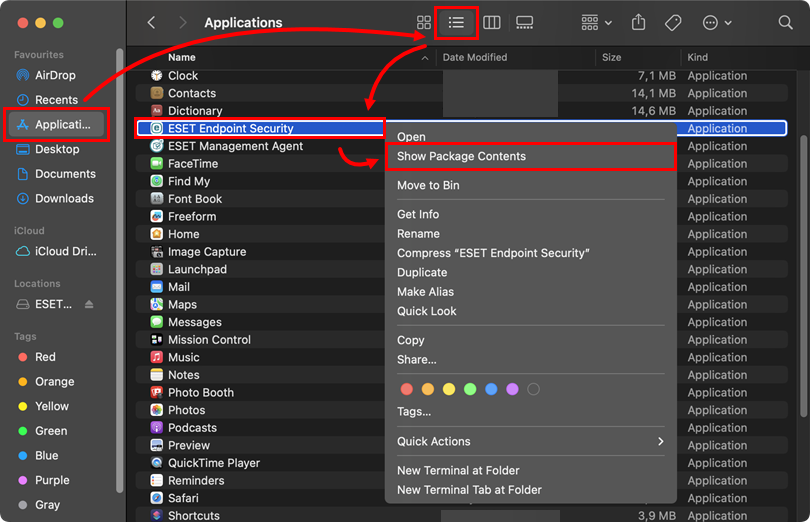
Klik på Applikationer, og klik derefter på ikonet Liste for at få vist listen over apps. Ctrl-klik (højreklik) på ESET Endpoint Security eller ESET Endpoint Antivirus, og klik på Vis pakkeindhold i kontekstmenuen.
-
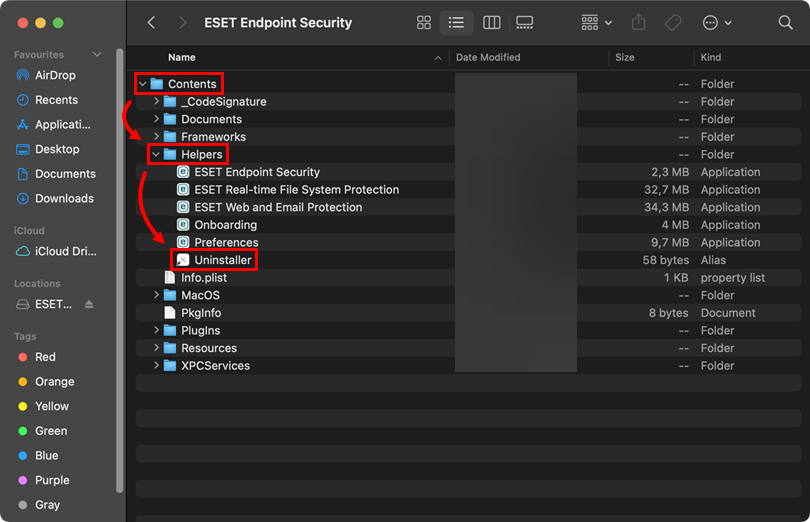
Naviger til Indhold → Hjælpere, og dobbeltklik på Afinstallationsprogram for at køre afinstallationsprogrammet.
-
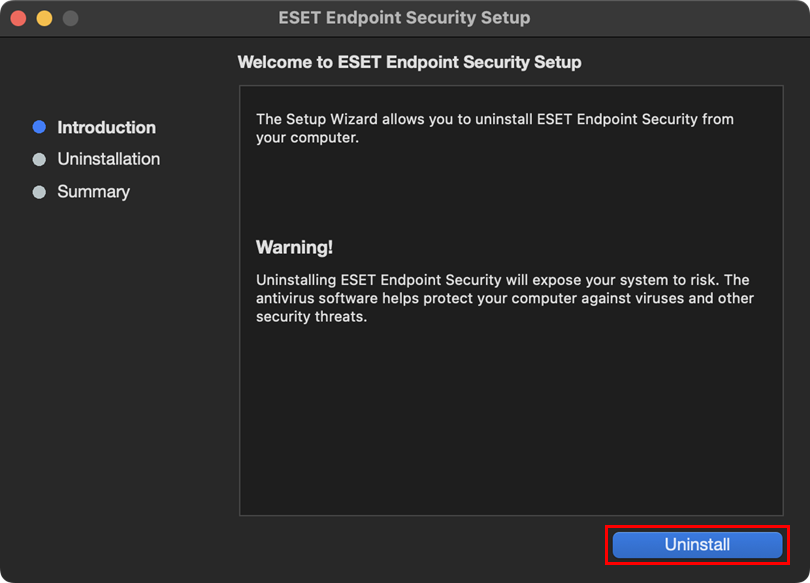
Klik på Afinstaller.
-
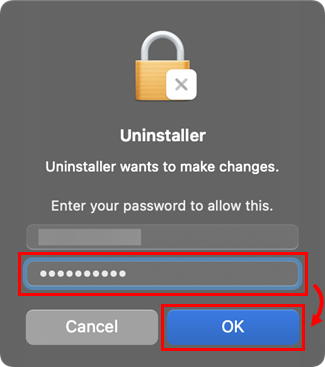
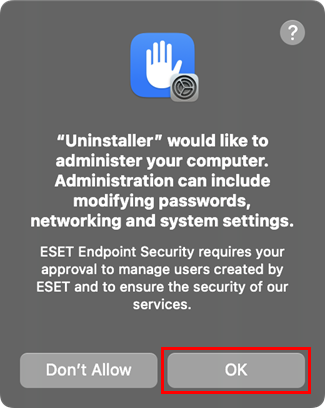
Hvis du bliver bedt om det, skal du indtaste din administratoradgangskode og klikke på OK.
-
Klik på OK.
-
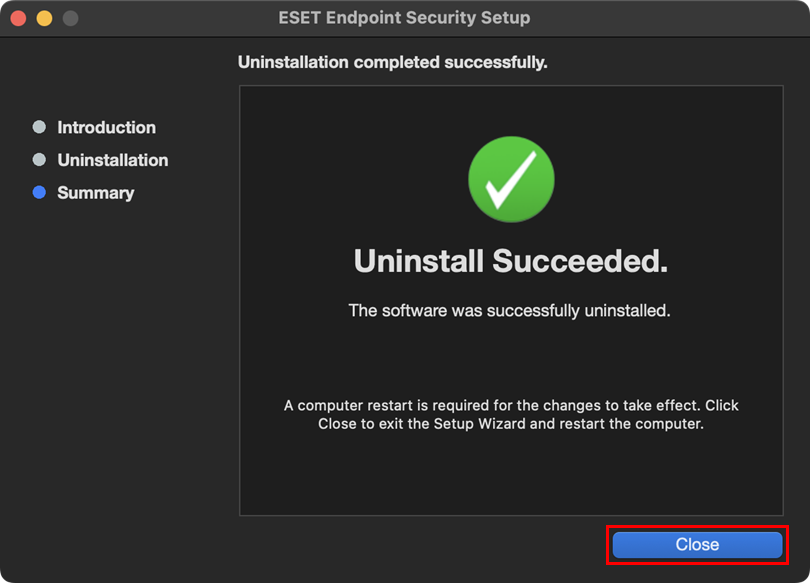
Vent på, at afinstallationen er færdig, og klik på Luk.
II. Afinstaller ESET Management Agent
-
Klik på Finder for at åbne et nyt vindue.
-
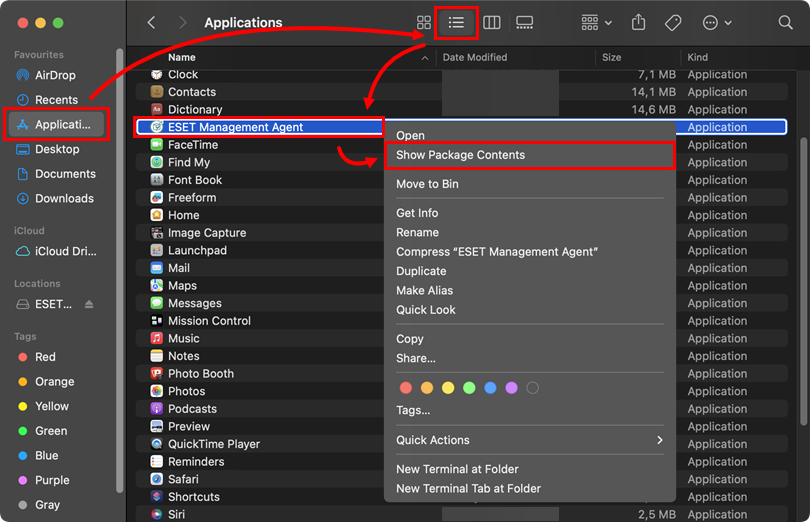
Klik på Programmer, og klik derefter på ikonet Liste for at få vist listen over apps. Ctrl-klik (højreklik) på ESET Management Agent, og klik på Vis pakkeindhold i kontekstmenuen.
-
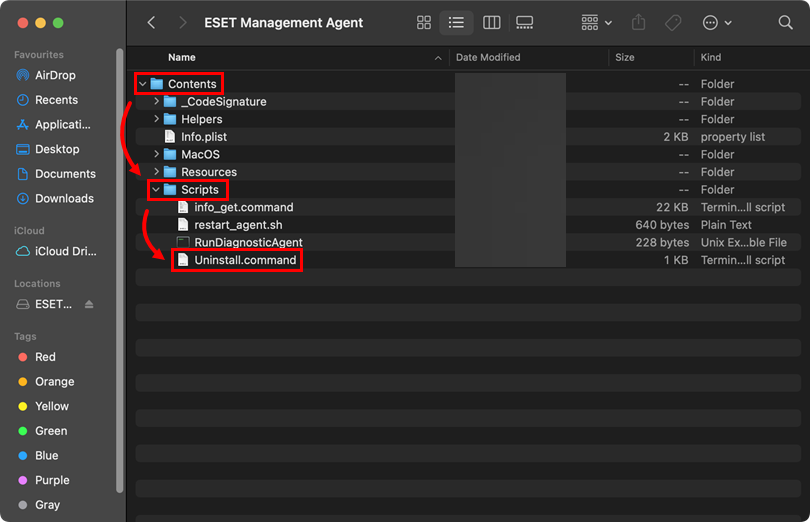
Naviger til Indhold → Scripts, og dobbeltklik på Uninstall.command for at køre afinstallationsprogrammet.
-
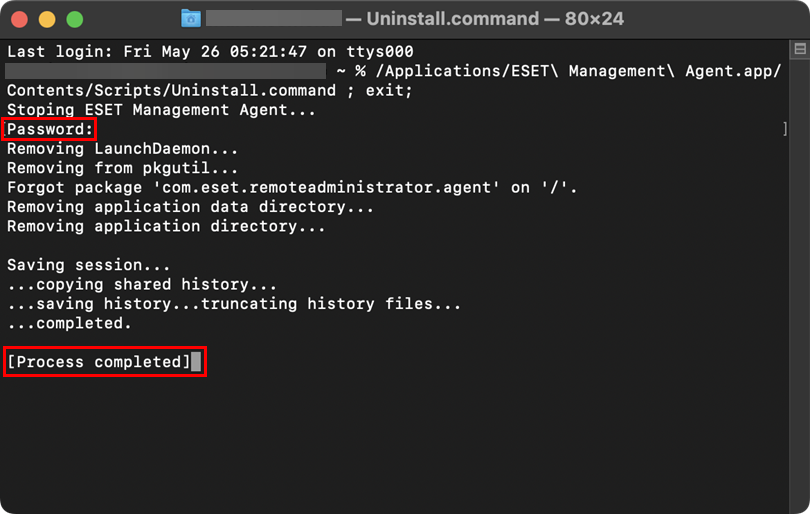
Hvis du bliver bedt om det, skal du indtaste din administratoradgangskode og trykke på Return-tasten. Du vil se meddelelsen Process completed, når ESET Management Agent er blevet afinstalleret.
III. Fjern de resterende filer manuelt
-
Åbn Terminal-vinduet, skriv eller copy/paste nedenstående kommando, og tryk på Return-tasten.
sudo rm -Rf "/Library/Application Support/ESET" -
Skriv din adgangskode i kommandolinjen, og tryk på Return-tasten. Gentag trinnet med de følgende kommandoer:
ESET Endpoint Security til macOS
sudo rm -Rf "/Applications/ESET\ Endpoint\ Security.app/"sudo rm -Rf "/Library/LaunchAgents/com.eset.esets_gui.plist"sudo rm -Rf "/Library/LaunchAgents/com.eset.firewall.prompt.plist"ESET Endpoint Antivirus til macOS
sudo rm -Rf "/Applications/ESET\ Endpoint\ Antivirus.app/"sudo rm -Rf "/Library/LaunchAgents/com.eset.esets_gui.plist"sudo rm -Rf "/Library/LaunchAgents/com.eset.firewall.prompt.plist" -
Genstart din computer.
-
Klik på Finder → Programmer. Hvis ESET Endpoint Security eller ESET Endpoint Antivirus stadig er til stede, skal du trække og slippe elementet til papirkurv-ikonet i din Dock. Hvis du bliver bedt om det, skal du skrive din administratoradgangskode og trykke på Retur. Programmet burde nu være helt fjernet fra din computer.
Need further assistance? Contact ESET Technical Support.


