Problema
- Doriți să dezinstalați ESET Endpoint Security sau ESET Endpoint Antivirus pentru macOS, ESET Management Agent și toate fișierele rămase în folderele Applications și Library
Soluție
- Dezinstalați produsul ESET endpoint
- Dezinstalați ESET Management Agent
- Eliminați manual fișierele rămase
I. Dezinstalarea produsului ESET endpoint
-
Faceți clic pe pictograma Finder din Dock-ul macOS sau apăsați tastele Command (⌘) + N pentru a deschide o fereastră nouă.
-
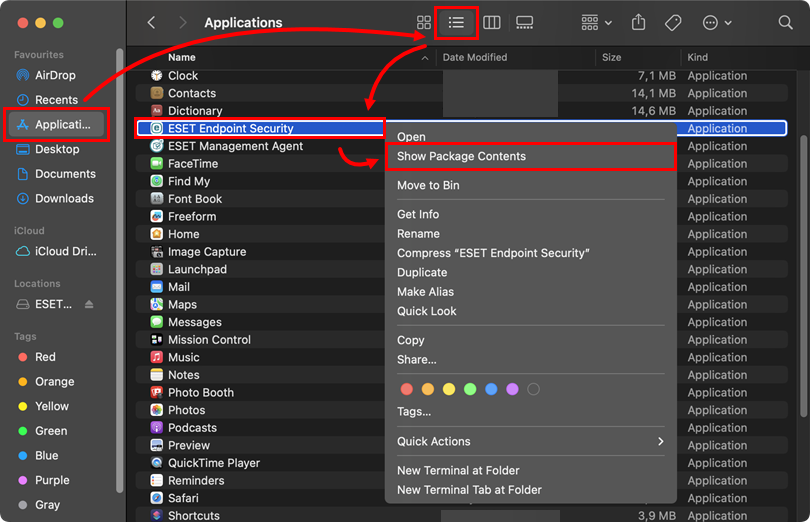
Faceți clic pe Aplicații, apoi faceți clic pe pictograma Listă pentru a afișa lista de aplicații. Faceți control-clic (clic dreapta) pe ESET Endpoint Security sau ESET Endpoint Antivirus și faceți clic pe Show Package Contents în meniul contextual.
-
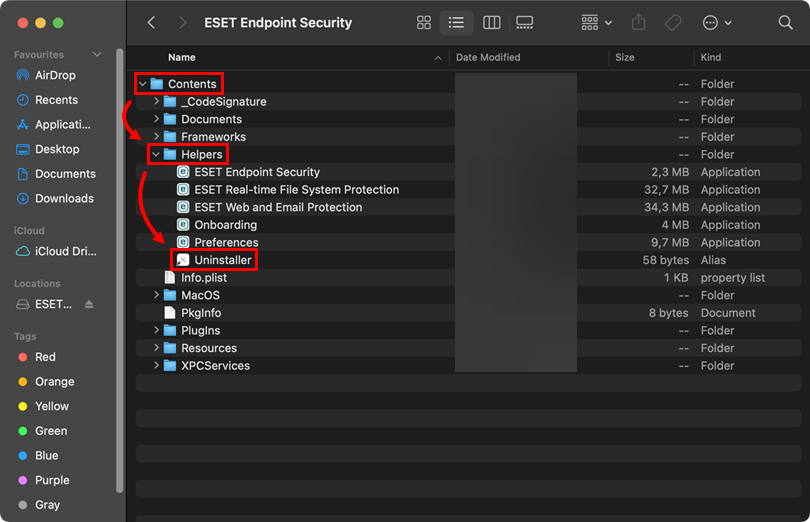
Navigați la Contents → Helpers și faceți dublu clic pe Uninstaller pentru a rula programul de dezinstalare.
-
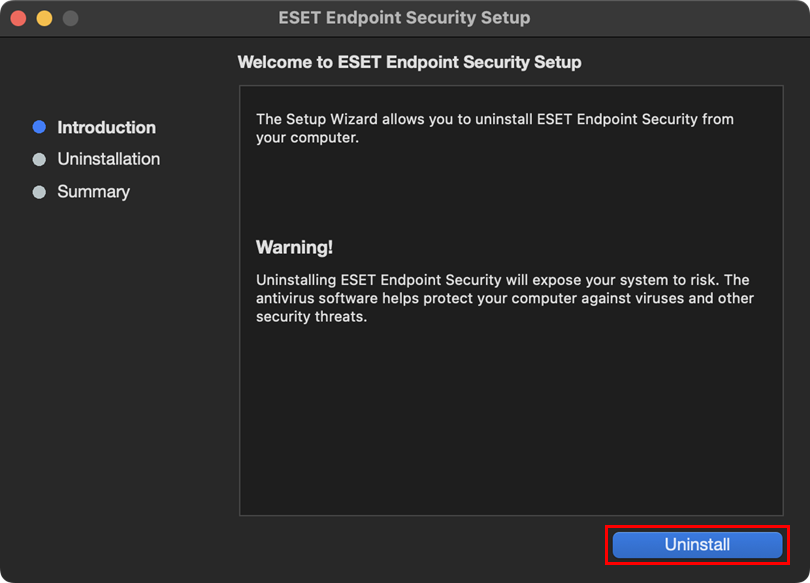
Faceți clic pe Uninstall (Dezinstalare).
-
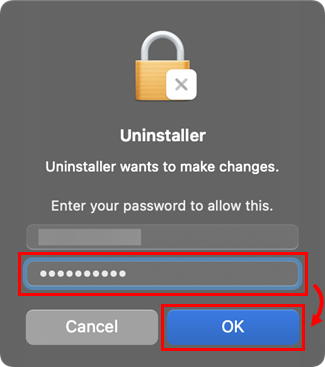
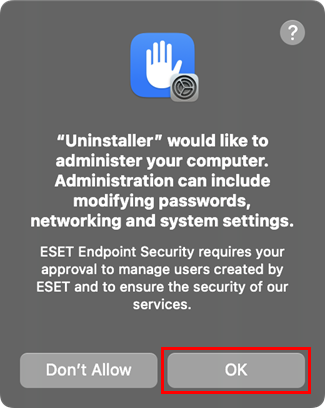
Dacă vi se solicită, introduceți parola de administrator și faceți clic pe OK.
-
Faceți clic pe OK.
-
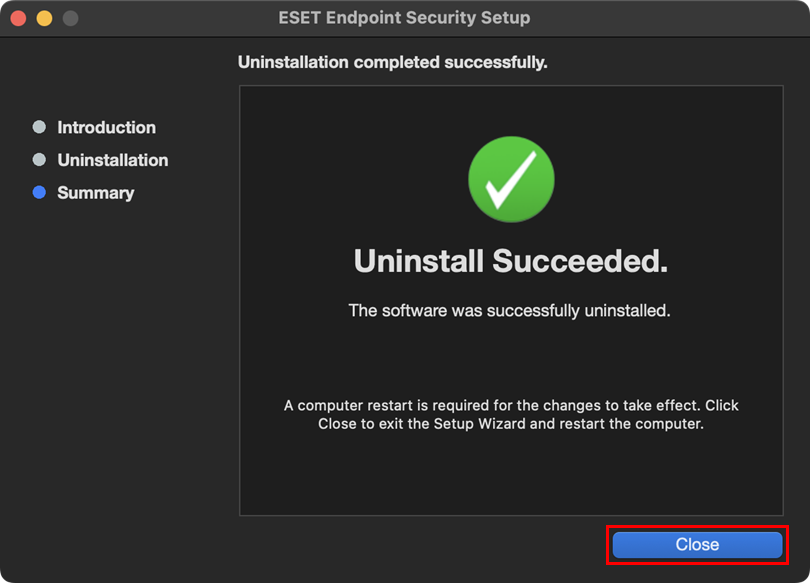
Așteptați finalizarea dezinstalării și faceți clic pe Închidere.
II. Dezinstalarea ESET Management Agent
-
Faceți clic pe Finder pentru a deschide o fereastră nouă.
-
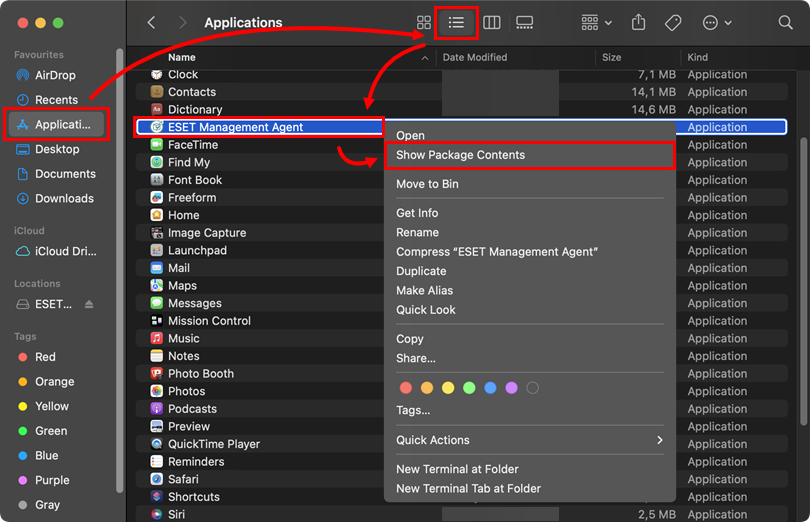
Faceți clic pe Aplicații, apoi faceți clic pe pictograma Listă pentru a afișa lista de aplicații. Faceți control-clic (clic dreapta) pe ESET Management Agent și faceți clic pe Show Package Contents (Afișare conținut pachet ) în meniul contextual.
-
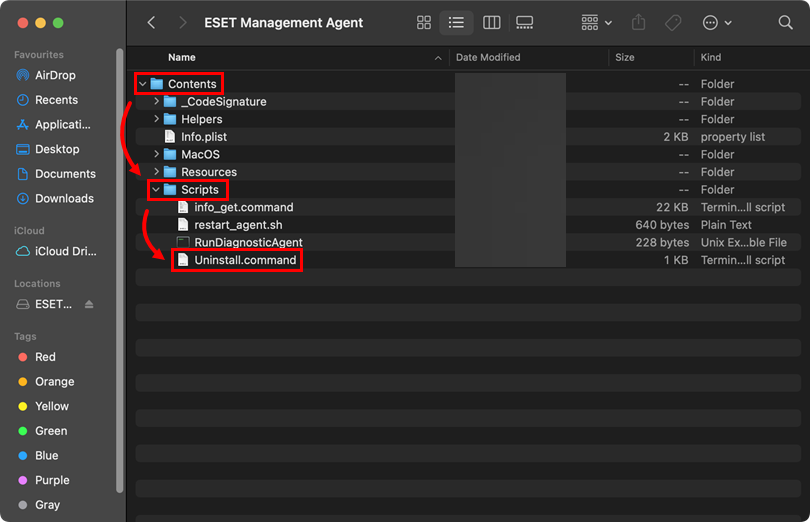
Navigați la Contents → Scripts și faceți dublu clic pe Uninstall.command pentru a rula programul de dezinstalare.
-
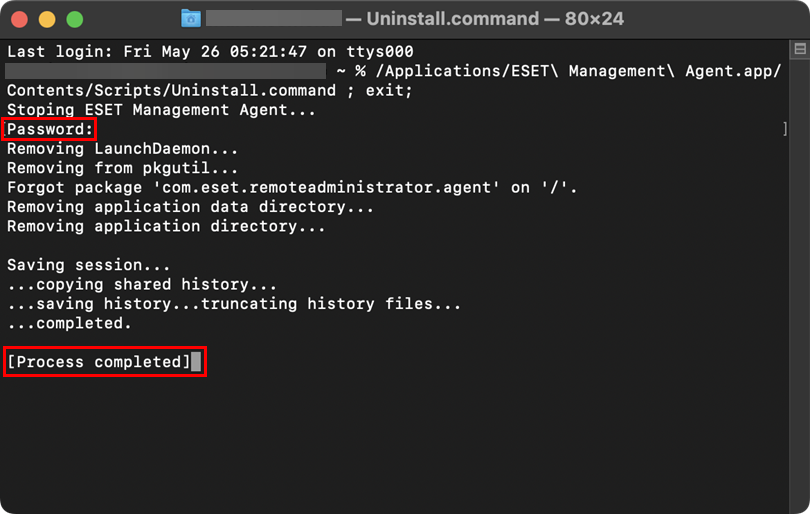
Dacă vi se solicită, introduceți parola de administrator și apăsați tasta Return. Veți vedea mesajul Proces finalizat atunci când ESET Management Agent a fost dezinstalat cu succes.
III. Eliminați manual fișierele rămase
-
Deschideți fereastra Terminal, tastați sau copiați/lipiți comanda de mai jos și apăsați tasta Return.
sudo rm -Rf "/Library/Application Support/ESET" -
Introduceți parola dvs. în linia de comandă și apăsați tasta Return. Repetați pasul cu următoarele comenzi:
ESET Endpoint Security pentru macOS
sudo rm -Rf "/Applications/ESET\ Endpoint\ Security.app/"sudo rm -Rf "/Library/LaunchAgents/com.eset.esets_gui.plist"sudo rm -Rf "/Library/LaunchAgents/com.eset.firewall.prompt.plist"ESET Endpoint Antivirus pentru macOS
sudo rm -Rf "/Applications/ESET\ Endpoint\ Antivirus.app/"sudo rm -Rf "/Library/LaunchAgents/com.eset.esets_gui.plist"sudo rm -Rf "/Library/LaunchAgents/com.eset.firewall.prompt.plist" -
Reporniți computerul.
-
Faceți clic pe Finder → Aplicații. Dacă ESET Endpoint Security sau ESET Endpoint Antivirus este încă prezent, glisați și eliberați elementul în pictograma Coș de gunoi din Dock. Dacă vi se solicită, tastați parola de administrator și apăsați tasta Return. Aplicația ar trebui să fie eliminată complet de pe computer până acum.
Need further assistance? Contact ESET Technical Support.


