문제
- 탐지 엔진 및 모듈을 업데이트하려고 할 때 "업데이트 파일 다운로드 오류"라는 오류 메시지가 표시됩니다
- 모듈 업데이트가 0%에서 멈춥니다
- "업데이트 확인" 버튼이 반응하지 않습니다.
- "오류 DB10161"이 표시됩니다.
해결 방법
관련 해결 방법: ESET PROTECT On-Prem 사용자
I. 업데이트 캐시 지우기
-
ESET 웹사이트에 접속하여 인터넷 연결이 정상적으로 작동하는지 확인하십시오.
-
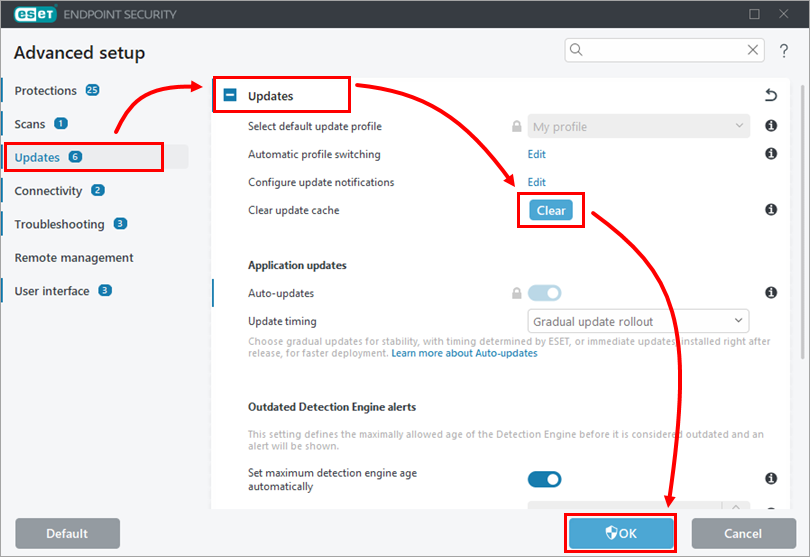
F5 키를 눌러 고급 설정 창을 엽니다.
-
'업데이트'를 클릭하고 '업데이트' 섹션을 확장합니다. '업데이트 캐시 지우기' 옆에서 '지우기' → '확인'을 클릭합니다.
-
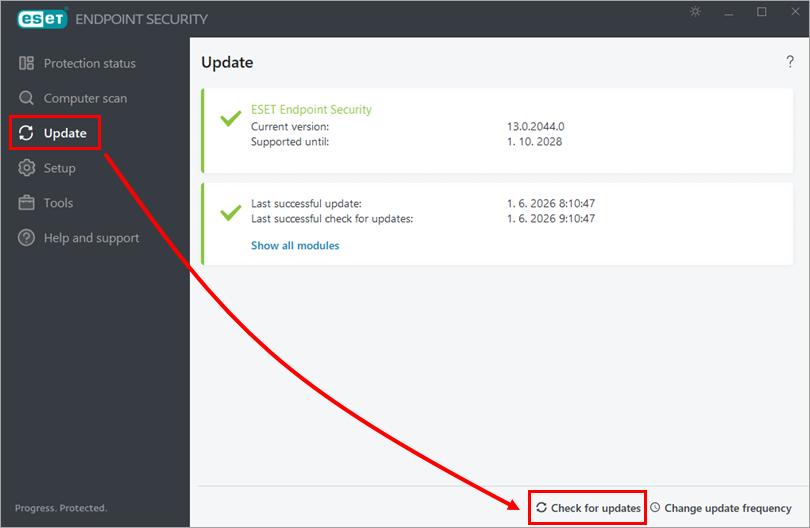
메인 애플리케이션 창에서 ‘업데이트’ → ‘업데이트 확인’을 클릭하십시오.
- 문제가 여전히 해결되지 않으면 아래의 2부로 진행하십시오.
II. 업데이트 파일 삭제
-
ESET 엔드포인트 Windows 애플리케이션의 메인 프로그램 창을 엽니다.
-
F5 키를 눌러 고급 설정을 엽니다.
-
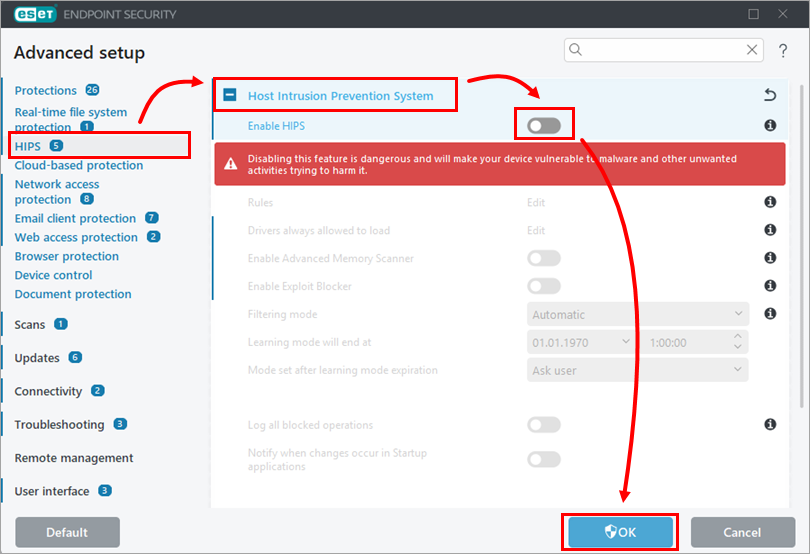
보호 기능 → HIPS를 클릭하고, 호스트 침입 방지 시스템 ( HIPS) 섹션에서 HIPS 사용 옆의 토글을 끕니다. 확인을 클릭합니다.
-
컴퓨터를 재시작한 후 참조할 수 있도록 이 웹 페이지를 즐겨찾기에 추가하십시오. 컴퓨터를 재시작하십시오.
-
시작 → 설정 → 시스템 → 개발자용 순서로 클릭하고, 파일 탐색기에서 숨김 파일 및 시스템 파일 표시를 켭니다.
-
Updfiles, Charon 및 em0** 폴더의 내용을 삭제하십시오.
-
C:/ProgramData/ESET/ESET Security/Updfiles 또는C:/ProgramData/ESET/ESET Endpoint Antivirus/Updfiles로이동하여 내용을 삭제하십시오. -
C:/ProgramData/ESET/ESET Security/Charon 또는C:/ProgramData/ESET/ESET Endpoint Antivirus/Charon으로이동하여 해당 폴더의 내용을 삭제하십시오. -
C:/Program Files/ESET/ESET Security/Modules또는C:/Program Files/ESET/ESET Endpoint Antivirus/Modules로 이동하여 em0** 폴더를 삭제하십시오(일부 폴더는 삭제되지 않을 수 있습니다).
-
-
컴퓨터를 다시 시작하십시오.
-
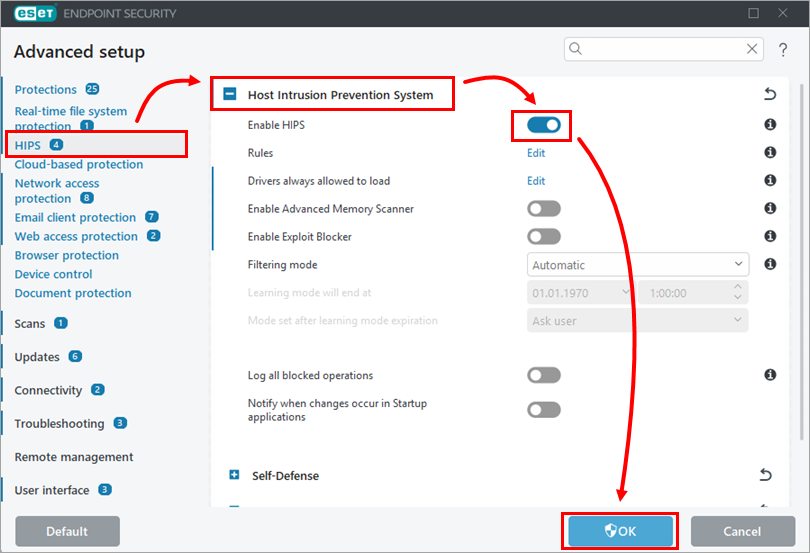
'보호 기능' → 'HIPS'를 클릭하고, '호스트 침입 방지 시스템 ' 섹션에서 'HIPS 활성화' 옆의 토글을 켭니다. '확인'을 클릭합니다.
-
컴퓨터를 다시 시작하십시오.
-
메인 애플리케이션 창에서 업데이트 → 업데이트 확인을 클릭하십시오.
-
여전히 "업데이트 파일 다운로드 오류" 메시지가 표시되면, ESET 애플리케이션을 제거하고 다시 설치하십시오 또는 ESET 기술 지원팀에 문의하여 추가 지원을 받으십시오.


