问题
- 在尝试更新检测引擎和模块时,收到“下载更新文件时出错”的错误信息
- 模块更新卡在 0%
- “检查更新”按钮无响应
- 出现“错误 DB10161”
解决方案
相关解决方案:ESET PROTECT On-Prem 用户
I. 清除更新缓存
-
请访问ESET 网站,确认您的互联网连接是否正常。
-
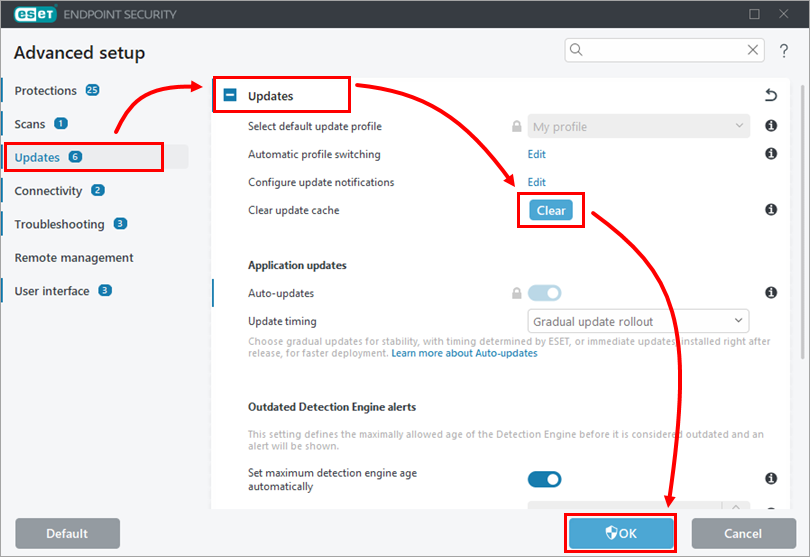
按F5键打开“高级设置”窗口。
-
单击“更新”,然后展开“更新 ”部分 。在“清除更新缓存”旁边,单击“清除”→“确定”。
-
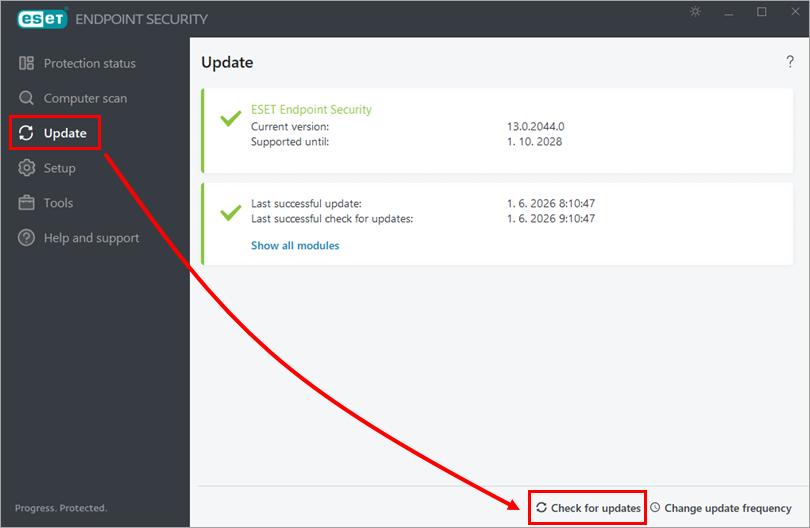
在主程序窗口中,单击“更新”→ “检查更新”。
- 如果问题仍未解决,请继续阅读下文的第二部分。
II. 删除更新文件
-
打开您的 ESET 端点 Windows 应用程序的主程序窗口。
-
按F5键打开“高级设置”。
-
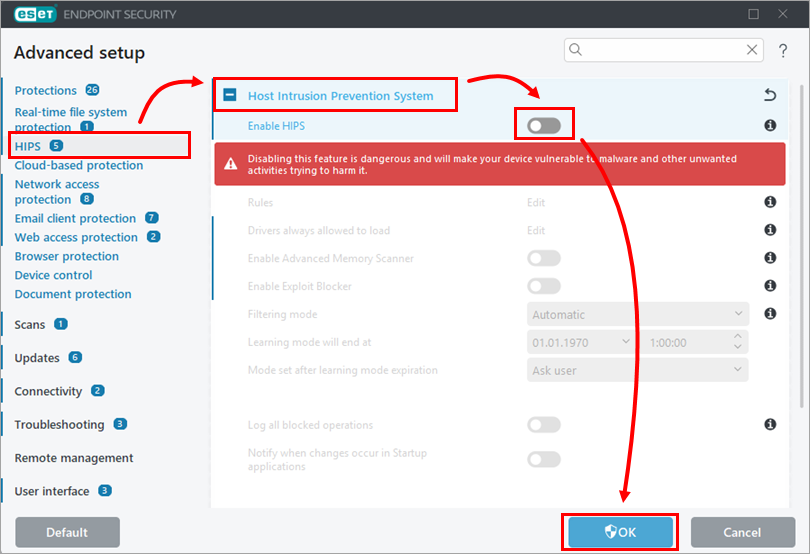
单击“保护 ”→ “HIPS”,在“主机入侵防御系统”部分,关闭“启用 HIPS”旁边的开关。单击“确定”。
-
将此网页添加到书签,以便在重新启动计算机后参考。重新启动计算机。
-
单击“开始”→ “设置”→“系统”→“开发者”,在 “文件资源管理器”下,启用“显示隐藏文件和系统文件”。
-
删除Updfiles、Charon和em0** 文件夹 中的内容:
-
导航至
C:/ProgramData/ESET/ESET Security/Updfiles 或C:/ProgramData/ESET/ESET Endpoint Antivirus/Updfiles,并删除其中的内容。 -
导航至
C:/ProgramData/ESET/ESET Security/Charon 或C:/ProgramData/ESET/ESET Endpoint Antivirus/Charon,并删除其中的内容。 -
导航至
C:/Program Files/ESET/ESET Security/Modules或C:/Program Files/ESET/ESET Endpoint Antivirus/Modules,并删除em0**文件夹(部分文件夹可能无法删除)。
-
-
重新启动计算机。
-
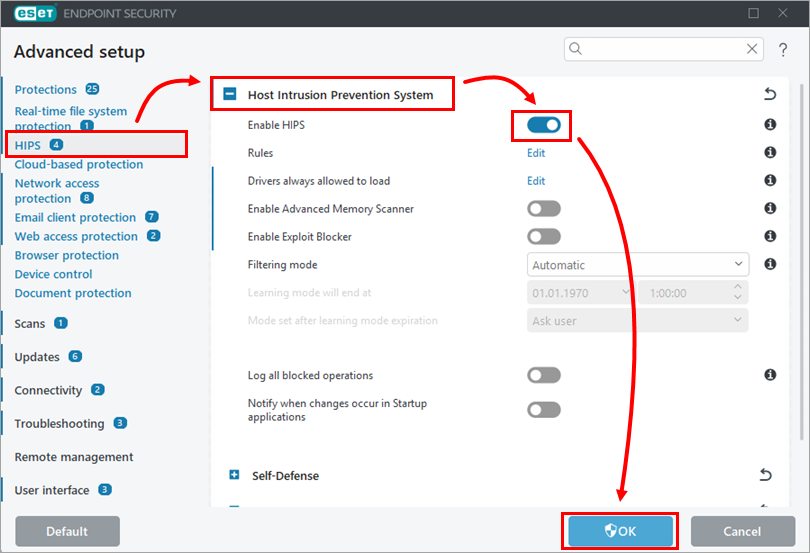
单击“保护”→ “HIPS”,在“主机入侵防御系统”部分,打开“启用 HIPS”旁边的开关。单击“确定”。
-
重新启动计算机。
-
在应用程序主窗口中,单击“更新”→“检查更新”。
-
如果仍然收到“下载更新文件时出错”的消息,请卸载并重新安装您的 ESET 应用程序 或联系 ESET 技术支持以获得进一步帮助。


