Probléma
- A felismerőmotor és a modulok frissítése során a „hiba a frissítési fájl letöltése közben” hibaüzenet jelenik meg
- A modulfrissítések 0%-nál megakadnak
- A „Frissítések keresése” gomb nem reagál
- A „DB10161 hiba” üzenet jelenik meg
Megoldás
Kapcsolódó megoldás: ESET PROTECT On-Prem felhasználók
I. Törölje a frissítési gyorsítótárat
-
Ellenőrizze, hogy aktív-e az internetkapcsolata az ESET weboldalának felkeresésével.
-
Nyomja meg az F5 billentyűt a Speciális beállítások ablak megnyitásához.
-
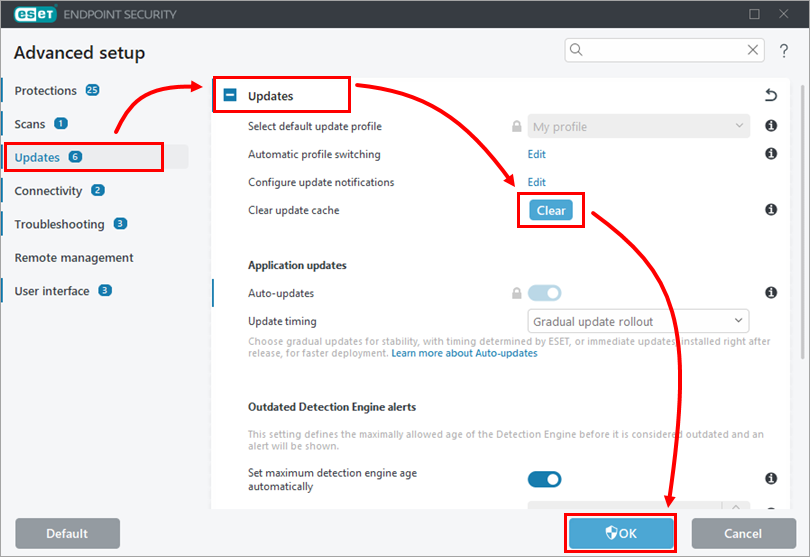
Kattintson a Frissítések elemre, majd bontsa ki a Frissítések részt . A Frissítési gyorsítótár törlése mellett kattintson a Törlés → OK gombra.
-
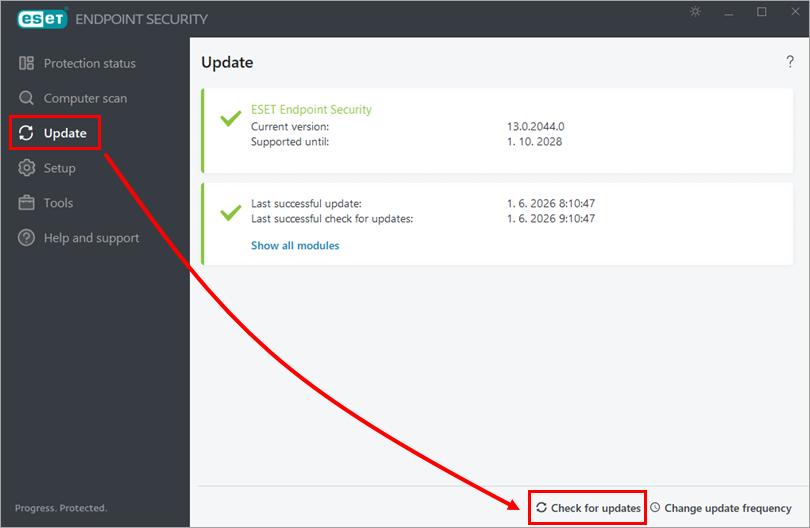
Az alkalmazás főablakában kattintson a Frissítés → Frissítések keresése menüpontra.
- Ha a probléma továbbra sem oldódik meg, folytassa az alábbi II. részzel.
II. A frissítési fájlok törlése
-
Nyissa meg az ESET végpont Windows-alkalmazás főablakát.
-
Nyomja meg az F5 billentyűt a Speciális beállítások megnyitásához.
-
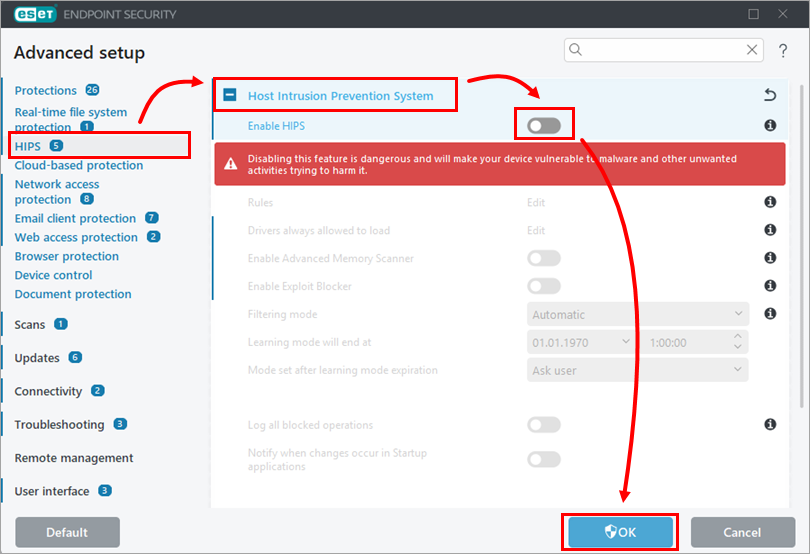
Kattintson a Védelem → HIPS menüpontra, majd a Gazdagép-behatolás-megelőző rendszer (Host Intrusion Prevention System ) szakaszban kapcsolja ki a HIPS engedélyezése melletti kapcsolót. Kattintson az OK gombra.
-
Készítsen könyvjelzőt erről a weboldalról, hogy a számítógép újraindítása után is könnyen megtalálja. Indítsa újra a számítógépet.
-
Kattintson a Start → Beállítások → Rendszer → Fejlesztőknek menüpontra, majd a Fájlkezelő alatt kapcsolja be a Rejtett és rendszerfájlok megjelenítése opciót.
-
Törölje az Updfiles, a Charon és az em0** mappák tartalmát:
-
Keresse meg a
C:/ProgramData/ESET/ESET Security/Updfiles vagya C:/ProgramData/ESET/ESET Endpoint Antivirus/Updfilesmappát, és törölje a tartalmát. -
Keresse meg a
C:/ProgramData/ESET/ESET Security/Charon vagya C:/ProgramData/ESET/ESET Endpoint Antivirus/Charonmappát, és törölje a tartalmát. -
Keresse meg a
C:/Program Files/ESET/ESET Security/Modulesvagya C:/ProgramFiles/ESET/ESET Endpoint Antivirus/Modules mappát, és törölje az em0** nevű mappákat (előfordulhat, hogy egyes mappákat nem lehet törölni).
-
-
Indítsa újra a számítógépet.
-
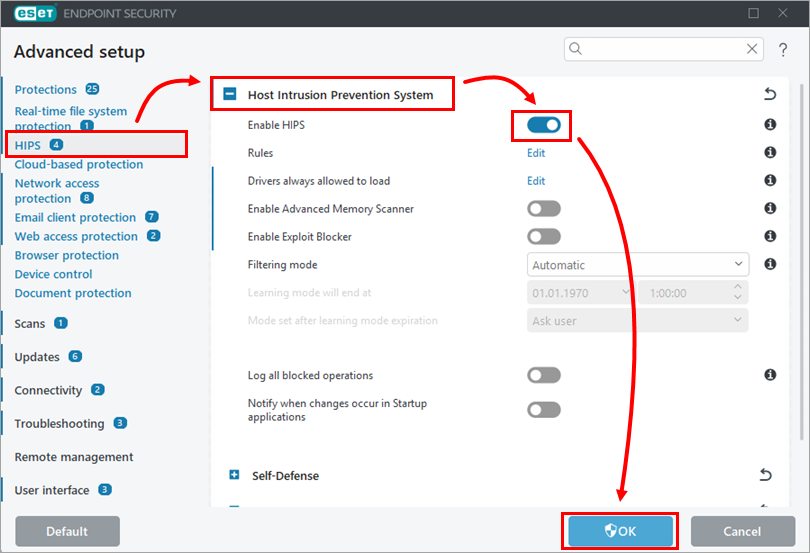
Kattintson a Védelem → HIPS menüpontra, majd a Gazdagép-behatolás-megelőző rendszer (Host Intrusion Prevention System ) részben kapcsolja be a HIPS engedélyezése melletti kapcsolót. Kattintson az OK gombra.
-
Indítsa újra a számítógépet.
-
Az alkalmazás főablakában kattintson a Frissítés → Frissítések keresése menüpontra.
-
Ha továbbra is megjelenik a „Hiba a frissítési fájl letöltése közben” üzenet, távolítsa el, majd telepítse újra az ESET alkalmazást, vagy forduljon az ESET technikai támogatásához további segítségért.


