Problem
- Beim Versuch, die Erkennungs-Engine und die Module zu aktualisieren, wird die Fehlermeldung „Fehler beim Herunterladen der Aktualisierungsdatei“ angezeigt
- Modul-Updates bleiben bei 0 % hängen
- Die Schaltfläche „Nach Updates suchen“ reagiert nicht
- Sie erhalten den Fehler „Fehler DB10161“
Lösung
Verwandte Lösung: ESET PROTECT On-Prem-Benutzer
I. Leeren Sie den Update-Cache
-
Überprüfen Sie, ob Ihre Internetverbindung aktiv ist, indem Sie die ESET-Website aufrufen.
-
Öffnen Sie das Hauptprogrammfenster Ihrer ESET-Endpoint-Anwendung für Windows.
-
Drücken Sie die F5-Taste, um das Fenster „Erweiterte Einstellungen“ zu öffnen.
-
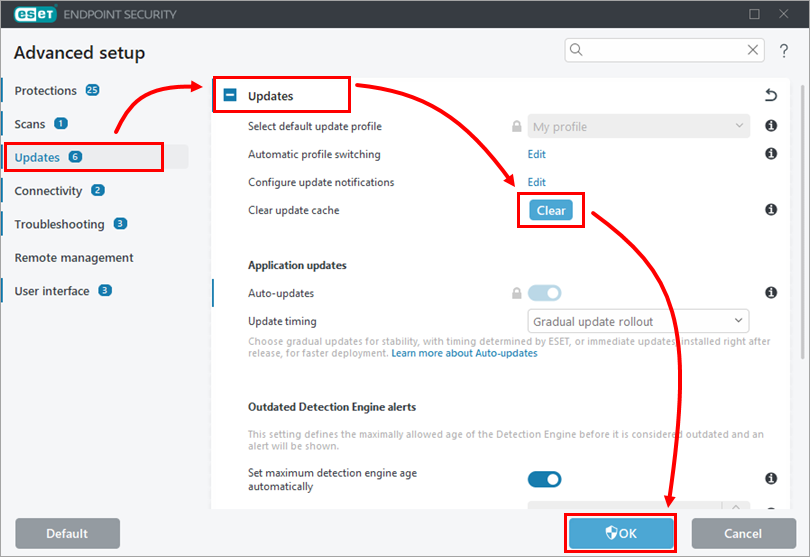
Klicken Sie auf „Updates “ und erweitern Sie den Abschnitt „Updates “. Klicken Sie neben „Update-Cache leeren“ auf „Leeren “ → „OK“.
-
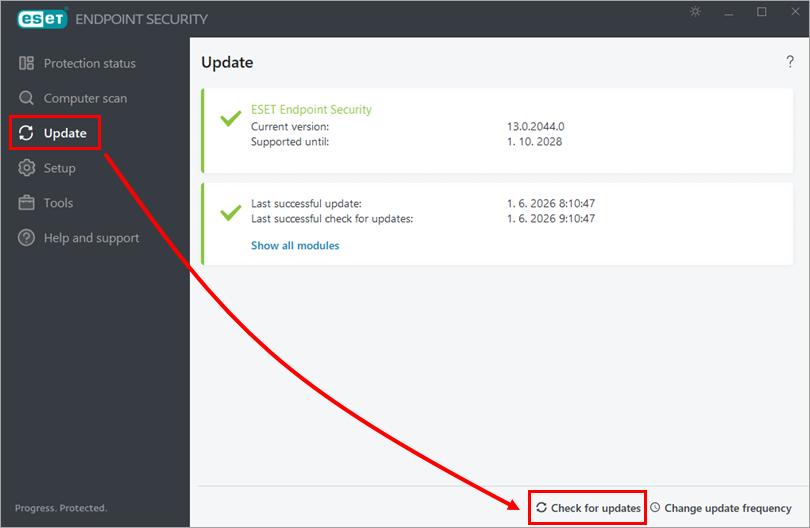
Klicken Sie im Hauptfenster der Anwendung auf „Update“ → „Nach Updates suchen“.
- Wenn das Problem weiterhin besteht, fahren Sie mit Teil II unten fort.
II. Löschen Sie die Update-Dateien
-
Öffnen Sie das Hauptprogrammfenster Ihrer ESET-Endpoint-Anwendung für Windows.
-
Drücken Sie die F5-Taste, um die erweiterten Einstellungen zu öffnen.
-
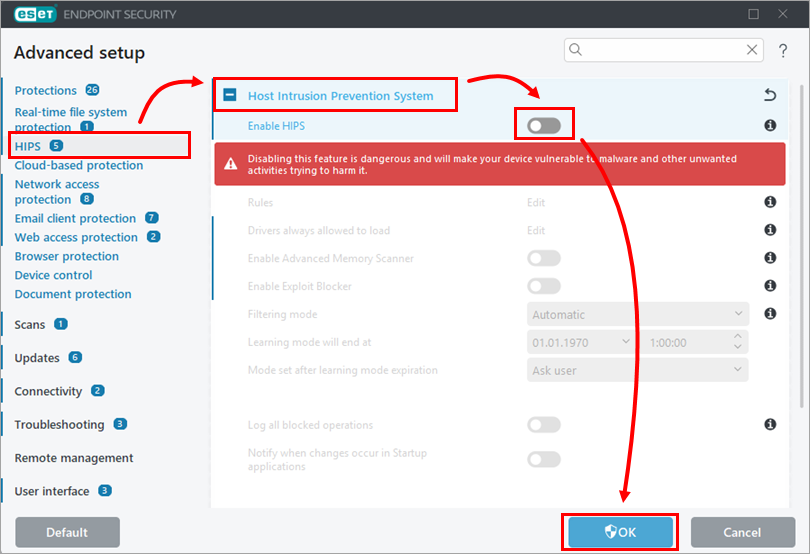
Klicken Sie auf „Schutzfunktionen“ → „HIPS“ und deaktivieren Sie im Abschnitt „Host Intrusion Prevention System “ den Schalter neben „HIPS aktivieren“. Klicken Sie auf „OK“.
-
Setzen Sie ein Lesezeichen für diese Webseite, damit Sie nach dem Neustart Ihres Computers darauf zurückgreifen können. Starten Sie Ihren Computer neu.
-
Klicken Sie auf „Start“ → „Einstellungen“ → „System“ → „Für Entwickler“ und aktivieren Sie unter „Datei-Explorer“ die Option „Versteckte und Systemdateien anzeigen“.
-
Löschen Sie den Inhalt der Ordner „Updfiles“, „Charon“ und „em0** “:
-
Navigieren Sie zu
„C:/ProgramData/ESET/ESET Security/Updfiles“ oder„C:/ProgramData/ESET/ESET Endpoint Antivirus/Updfiles“und löschen Sie den Inhalt. -
Navigieren Sie zu
C:/ProgramData/ESET/ESET Security/Charon oderC:/ProgramData/ESET/ESET Endpoint Antivirus/Charonund löschen Sie den Inhalt. -
Navigieren Sie zu
C:/Program Files/ESET/ESET Security/ModulesoderC:/Program Files/ESET/ESET Endpoint Antivirus/Modulesund löschen Sie die Ordner „em0**“ (einige Ordner lassen sich möglicherweise nicht löschen).
-
-
Starten Sie Ihren Computer neu.
-
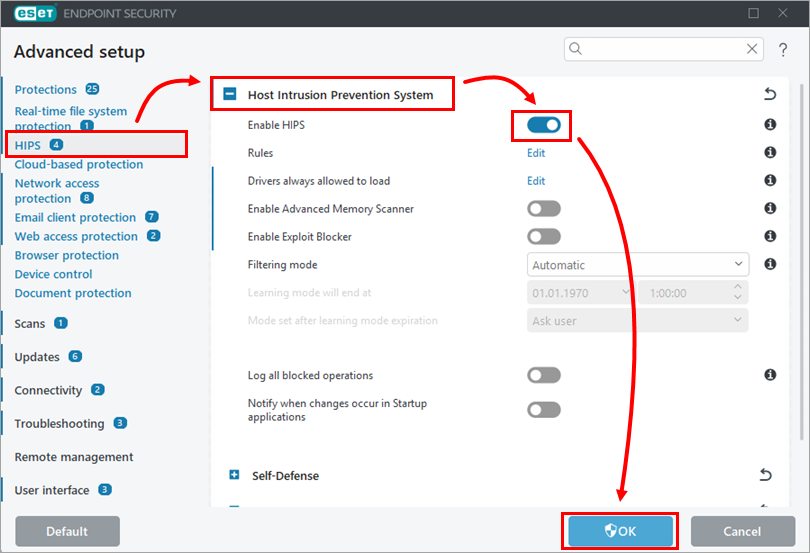
Klicken Sie auf „Schutzfunktionen“ → „HIPS“ und aktivieren Sie im Abschnitt „Host Intrusion Prevention System “ den Schalter neben „HIPS aktivieren“. Klicken Sie auf „OK“.
-
Starten Sie Ihren Computer neu.
-
Öffnen Sie das Hauptprogrammfenster Ihrer ESET Endpoint-Windows-Anwendung.
-
Klicken Sie im Hauptfenster der Anwendung auf „Update“ → „Nach Updates suchen“.
-
Wenn weiterhin die Meldung „Fehler beim Herunterladen der Update-Datei“ angezeigt wird, deinstallieren und installieren Sie Ihre ESET-Anwendung neu oder wenden Sie sich an den technischen Support von ESET, um weitere Unterstützung zu erhalten.


