문제
- ESET 방화벽이 앱 또는 장치가 네트워크에 연결되는 것을 차단합니다
- 최근에 차단된 앱 또는 디바이스의 네트워크 연결 허용
- 일시적으로 차단된 IP 주소의 네트워크 연결 허용
솔루션
최근에 차단된 앱 또는 디바이스의 네트워크 연결 허용
앱 또는 디바이스가 네트워크에 연결할 수 있도록 방화벽 예외를 만들려면 아래 단계를 따르세요:
-
설정 → 네트워크 보호를 클릭합니다.
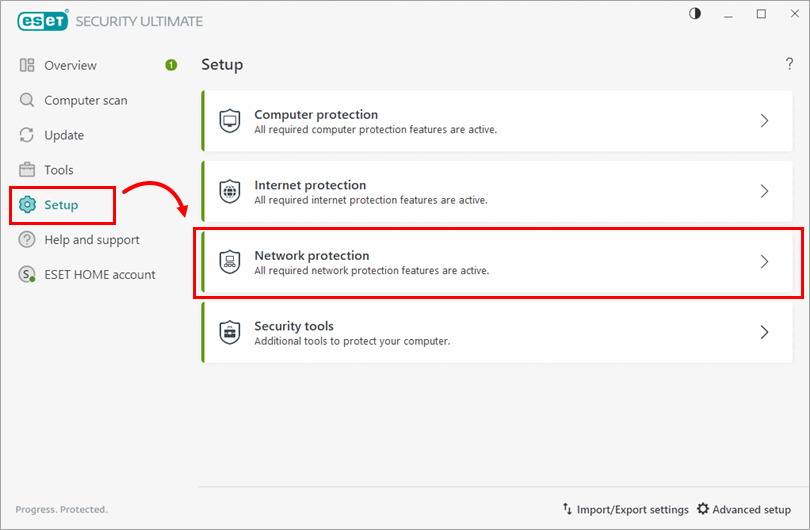
그림 1-1 -
차단된 통신 해결을 클릭합니다.
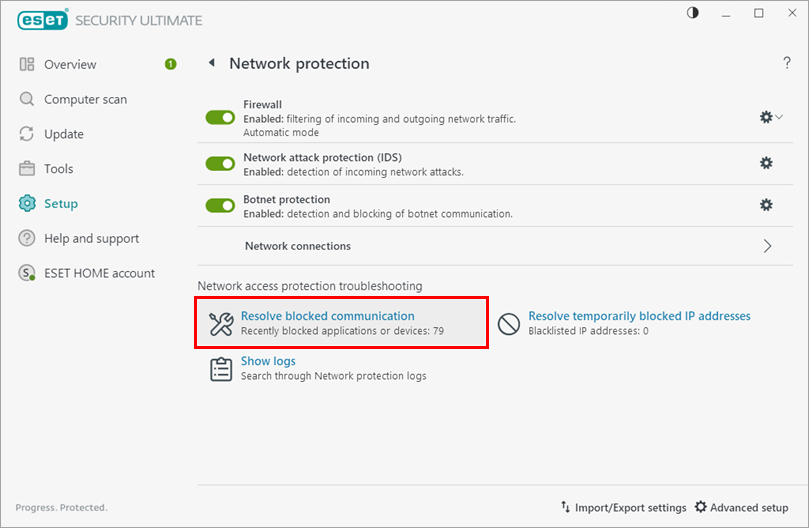
그림 1-2 -
로컬 애플리케이션 또는 원격 장치 탭을 클릭합니다(이 예에서는 원격 장치 탭이 선택되어 있음). 목록에서 앱 또는 디바이스를 찾아 차단 해제를 클릭합니다. 앱 또는 디바이스가 목록에 없는 경우 해당 IP 주소가 일시적으로 차단된 것일 수 있습니다. 일시적으로 차단된 IP 주소의 연결을 허용하는 방법을 확인하세요.
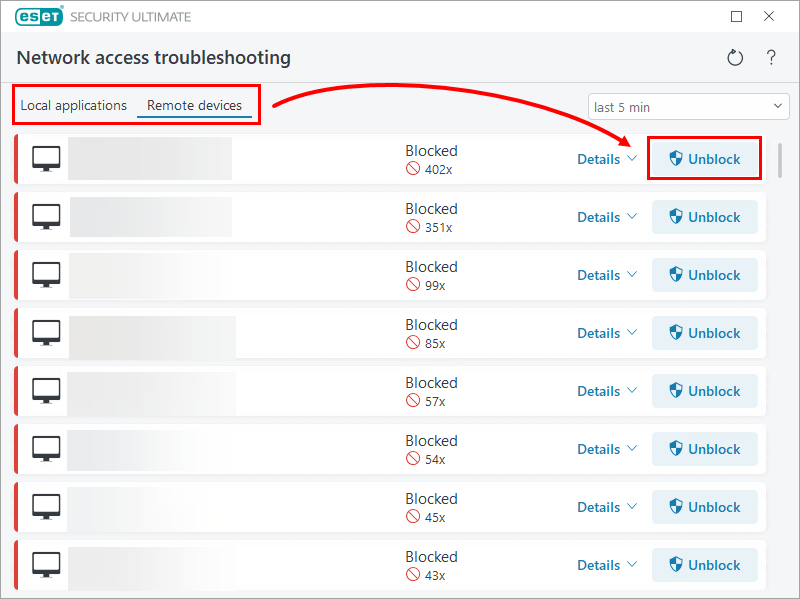
그림 1-3 -
완료를 클릭합니다.
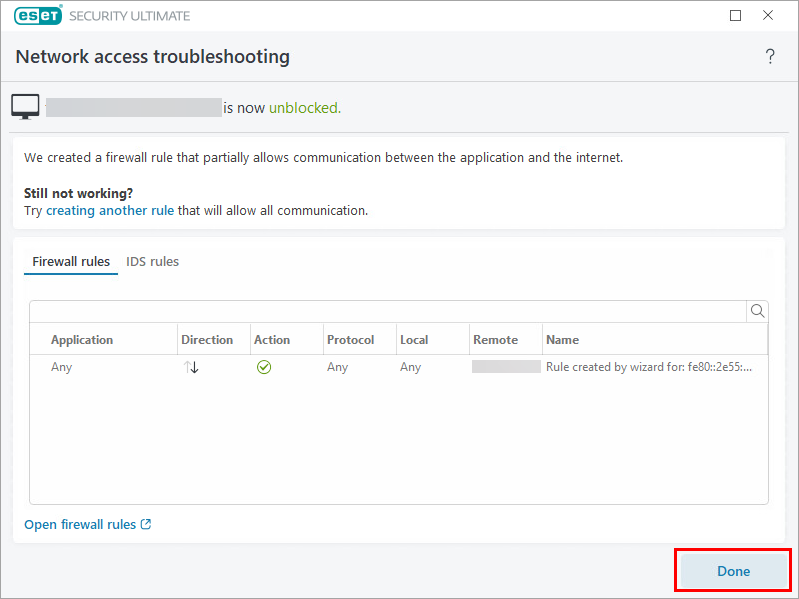
그림 1-4
이제 앱 또는 디바이스가 네트워크에 연결할 수 있습니다.
일시적으로 차단된 IP 주소가 네트워크에 연결되도록 허용하기
디바이스의 IP 주소가 임시 IP 주소 블랙리스트에 추가되어 네트워크에 연결할 수 없는 상태일 수 있습니다. 일시적으로 차단된 IP 주소의 연결을 허용하려면 아래 단계를 따르세요:
-
설정 → 네트워크 보호를 클릭합니다.
그림 2-1 -
일시적으로 차단된 IP 주소 해결을 클릭합니다.
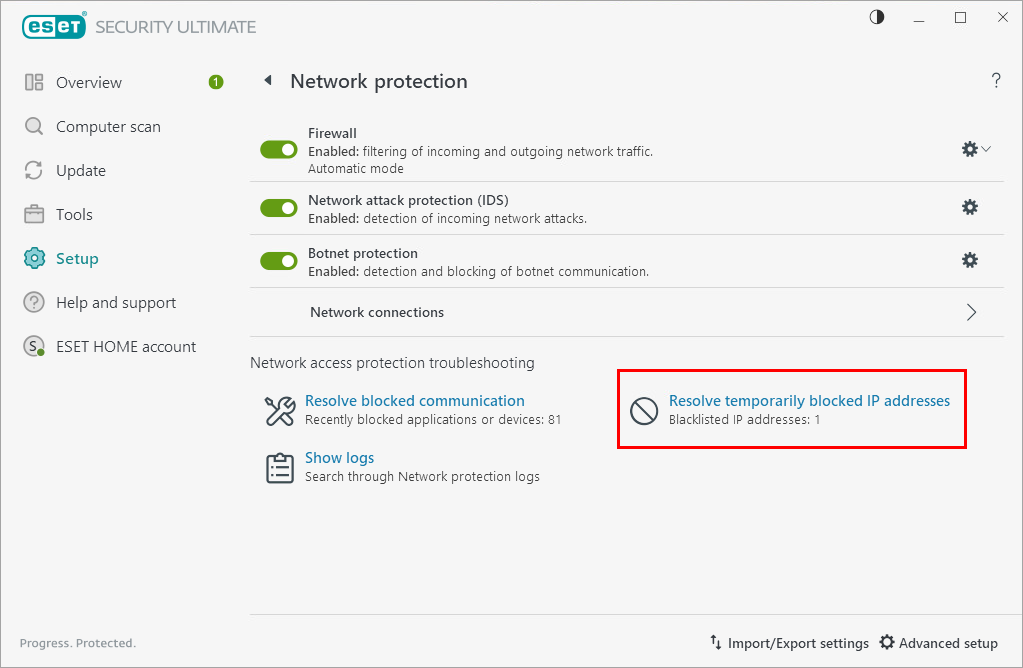
그림 2-2 -
연결을 허용할 IP 주소를 선택하고 예외 추가를 누르세요.
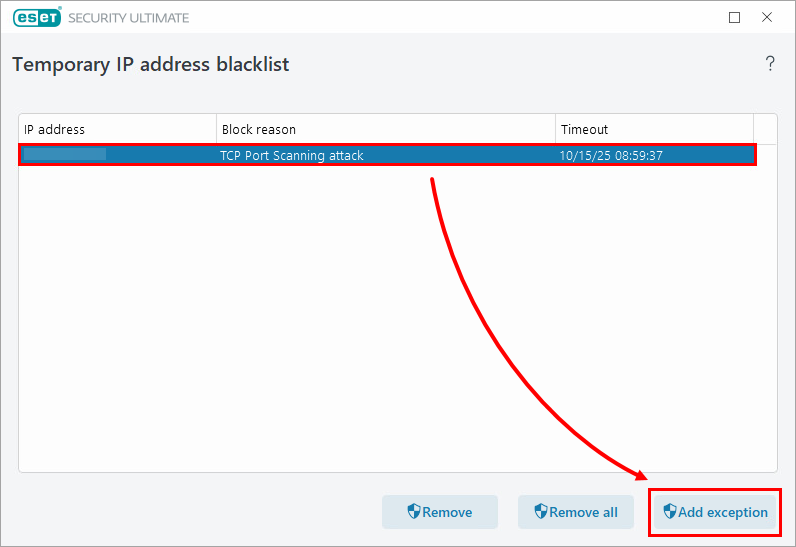
그림 2-3 -
해당 IP 주소가 임시 IP 주소 블랙리스트에서 제거되고 IDS 예외 목록에 추가됩니다.
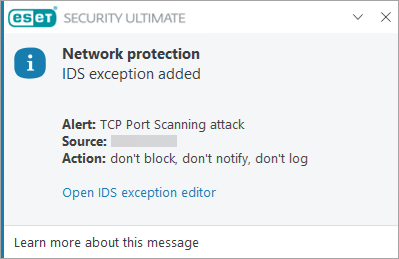
그림 2-4
이제 임시 IP 주소 블랙리스트에서 제거한 IP 주소를 가진 디바이스가 네트워크에 연결할 수 있습니다.


