Problema
- Il firewall ESET blocca la connessione di un'applicazione o di un dispositivo alla rete
- Consentire alle app o ai dispositivi bloccati di recente di connettersi alla rete
- Consentire la connessione alla rete agli indirizzi IP temporaneamente bloccati
Soluzione
Consentire alle app o ai dispositivi bloccati di recente di connettersi alla rete
Per creare un'eccezione del firewall che consenta all'applicazione o al dispositivo di connettersi alla rete, seguite i passaggi seguenti:
-
Aprire la finestra del programma principale del prodotto ESET Windows home o small office.
-
Fare clic su Impostazione → Protezione di rete.
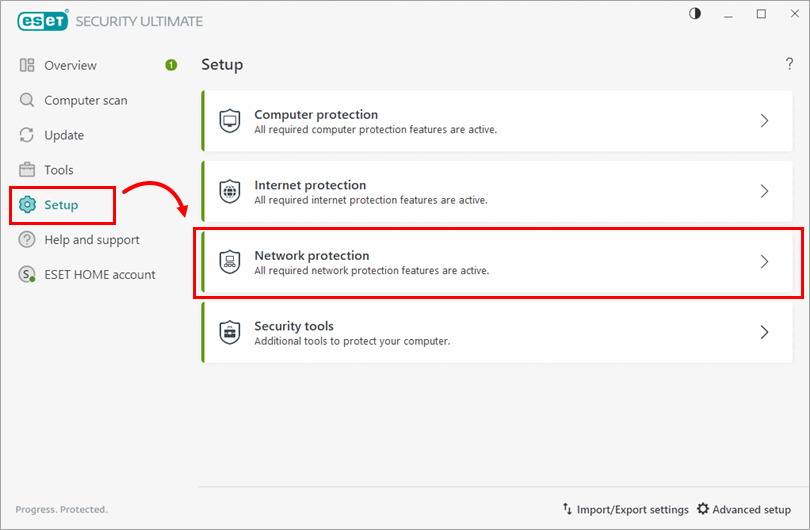
Figura 1-1 -
Fare clic su Risolvi comunicazioni bloccate.
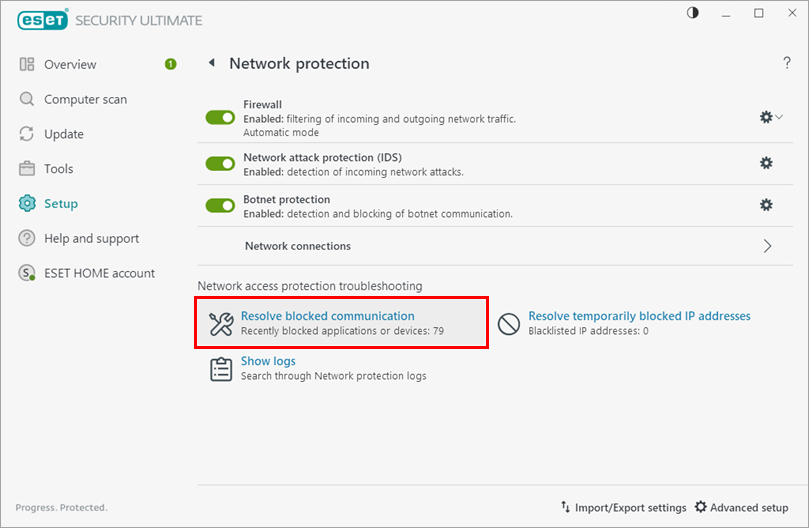
Figura 1-2 -
Fare clic sulla scheda Applicazioni locali o Dispositivi remoti (in questo esempio è selezionata la scheda Dispositivi remoti ). Individuare l'applicazione o il dispositivo nell'elenco e fare clic su Sblocca. Se l'applicazione o il dispositivo non è presente nell'elenco, il suo indirizzo IP potrebbe essere temporaneamente bloccato. Vedere come consentire la connessione agli indirizzi IP temporaneamente bloccati.
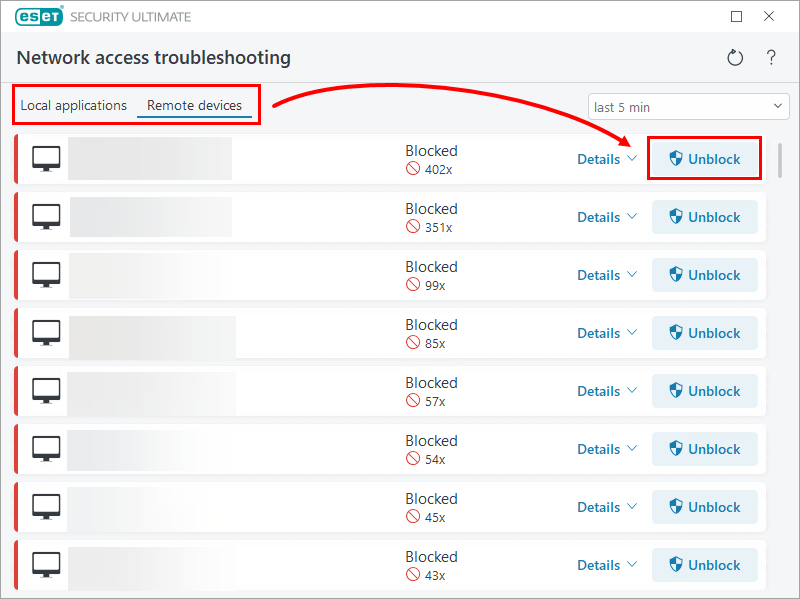
Figura 1-3 -
Fare clic su Fatto.
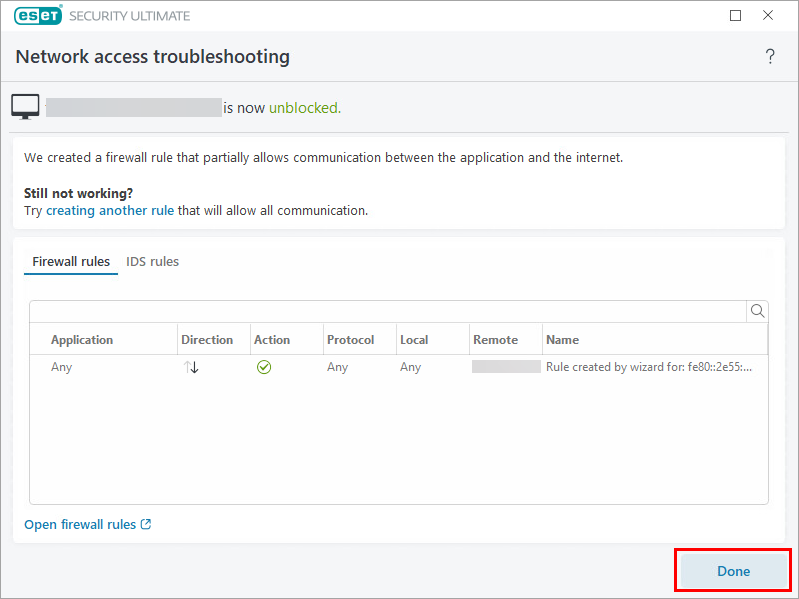
Figura 1-4
L'applicazione o il dispositivo può ora connettersi alla rete.
Consentire agli indirizzi IP temporaneamente bloccati di connettersi alla rete
L'indirizzo IP del dispositivo potrebbe essere stato aggiunto alla lista nera degli indirizzi IP temporanei, impedendo così la connessione alla rete. Per consentire agli indirizzi IP temporaneamente bloccati di connettersi, seguite la procedura seguente:
-
Aprire la finestra del programma principale del prodotto ESET Windows home o small office.
-
Fare clic su Impostazione → Protezione di rete.
Figura 2-1 -
Fare clic su Risolvi indirizzi IP temporaneamente bloccati.
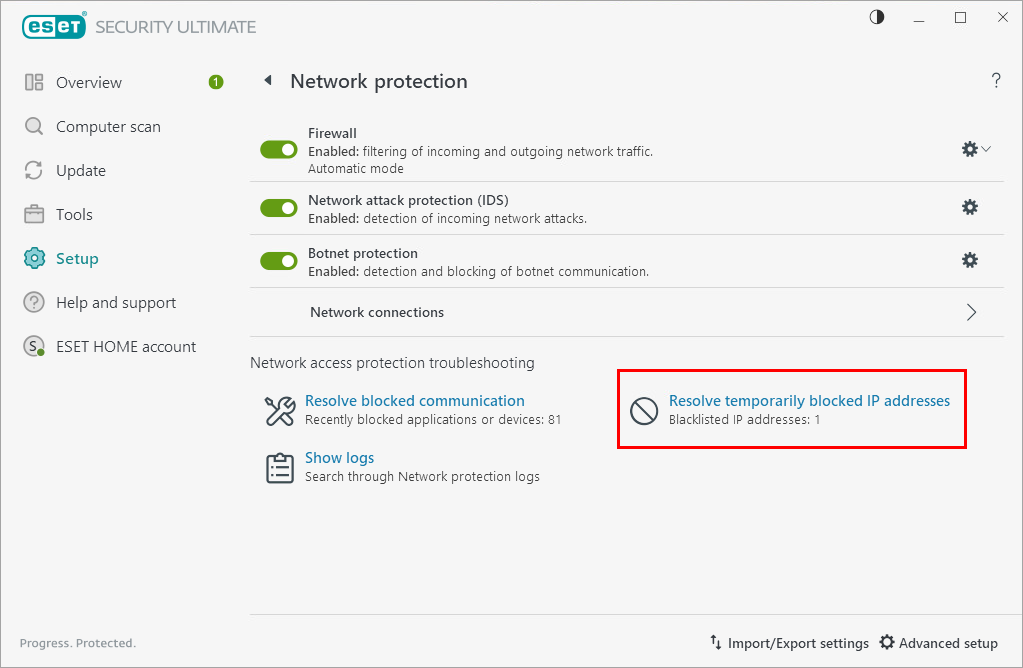
Figura 2-2 -
Selezionare l'indirizzo IP che si desidera consentire alla connessione e fare clic su Aggiungi eccezione.
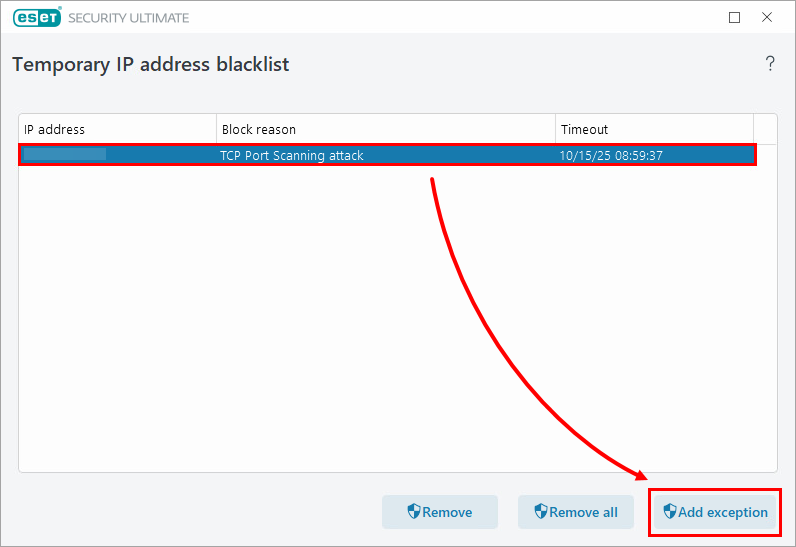
Figura 2-3 -
L'indirizzo IP viene rimosso dalla blacklist degli indirizzi IP temporanei e aggiunto all'elenco delle eccezioni IDS.
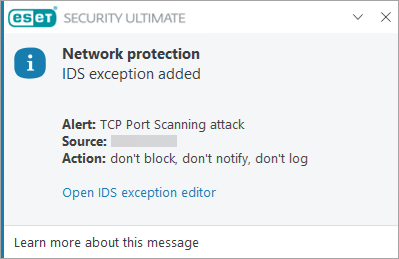
Figura 2-4
Il dispositivo con l'indirizzo IP rimosso dalla blacklist degli indirizzi IP temporanei può ora connettersi alla rete.


