Kiadvány
- Az ESET tűzfal blokkolja egy alkalmazás vagy eszköz csatlakozását a hálózathoz
- Engedélyezze a nemrég blokkolt alkalmazások vagy eszközök hálózathoz való kapcsolódását
- Engedélyezze az ideiglenesen blokkolt IP-címek csatlakozását a hálózathoz
Megoldás
Engedélyezze a nemrég blokkolt alkalmazások vagy eszközök hálózathoz való kapcsolódását
Ha olyan tűzfalkivételt szeretne létrehozni, amely lehetővé teszi, hogy az alkalmazás vagy eszköz csatlakozhasson a hálózathoz, kövesse az alábbi lépéseket:
-
Nyissa meg az ESET Windows otthoni vagy kis irodai termékének fő programablakát.
-
Kattintson a Beállítás → Hálózati védelem gombra.
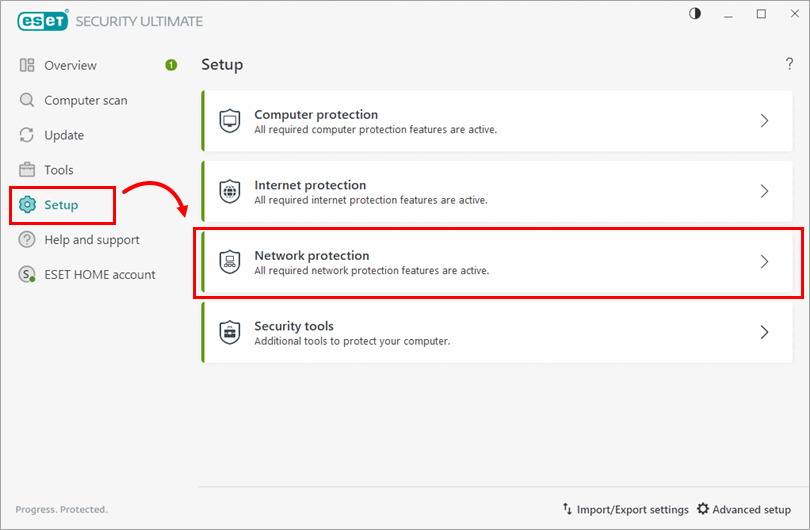
1-1. ábra -
Kattintson a Blokkolt kommunikáció feloldása gombra.
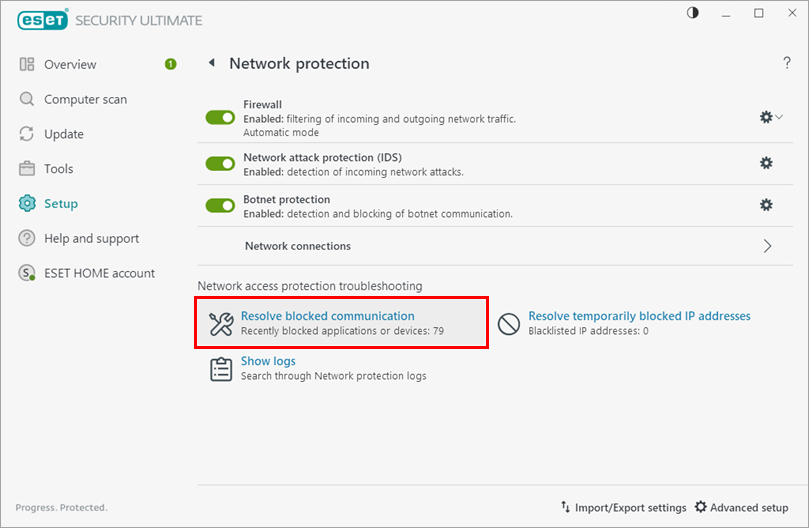
1-2. ábra -
Kattintson a Helyi alkalmazások vagy a Távoli eszközök fülre (ebben a példában a Távoli eszközök fül van kiválasztva). Keresse meg az alkalmazást vagy eszközt a listában, és kattintson a Blokkolás feloldása gombra. Ha az Ön alkalmazása vagy eszköze nem szerepel a listán, előfordulhat, hogy az IP-címe ideiglenesen blokkolva van. Tekintse meg, hogyan engedélyezheti az ideiglenesen blokkolt IP-címek csatlakozását.
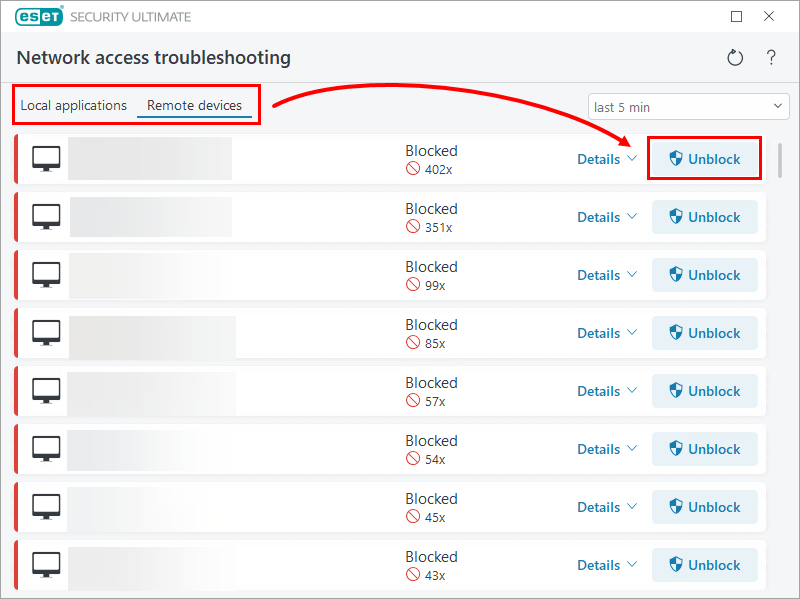
1-3. ábra -
Kattintson a Kész gombra.
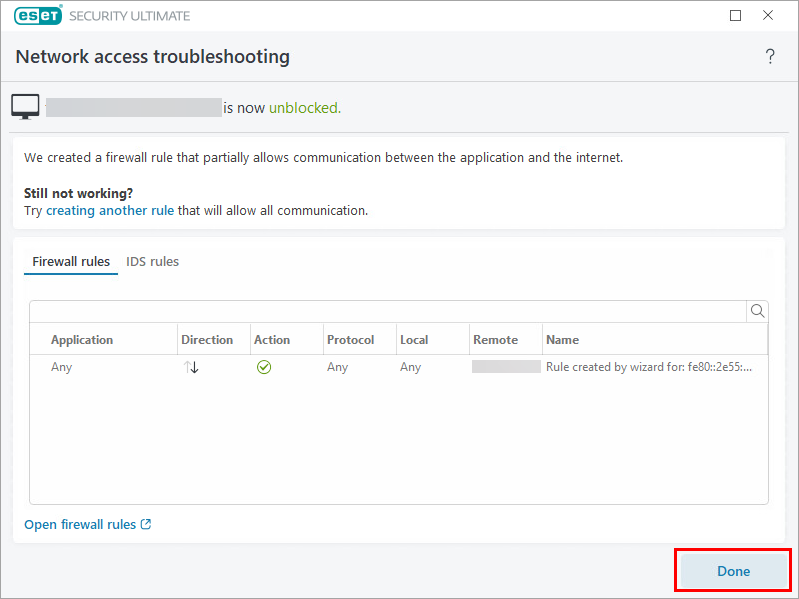
1-4. ábra
Az alkalmazás vagy az eszköz most már csatlakozhat a hálózathoz.
Engedélyezze az ideiglenesen blokkolt IP-címek csatlakozását a hálózathoz
Előfordulhat, hogy az eszköz IP-címe felkerült az ideiglenes IP-címek feketelistájára, ami megakadályozza, hogy az eszköz csatlakozzon a hálózathoz. Az ideiglenesen blokkolt IP-címek csatlakozásának engedélyezéséhez kövesse az alábbi lépéseket:
-
Nyissa meg az ESET Windows otthoni vagy kis irodai termékének fő programablakát.
-
Kattintson a Beállítás → Hálózati védelem gombra.
2-1. ábra -
Kattintson az Ideiglenesen blokkolt IP-címek feloldása gombra.
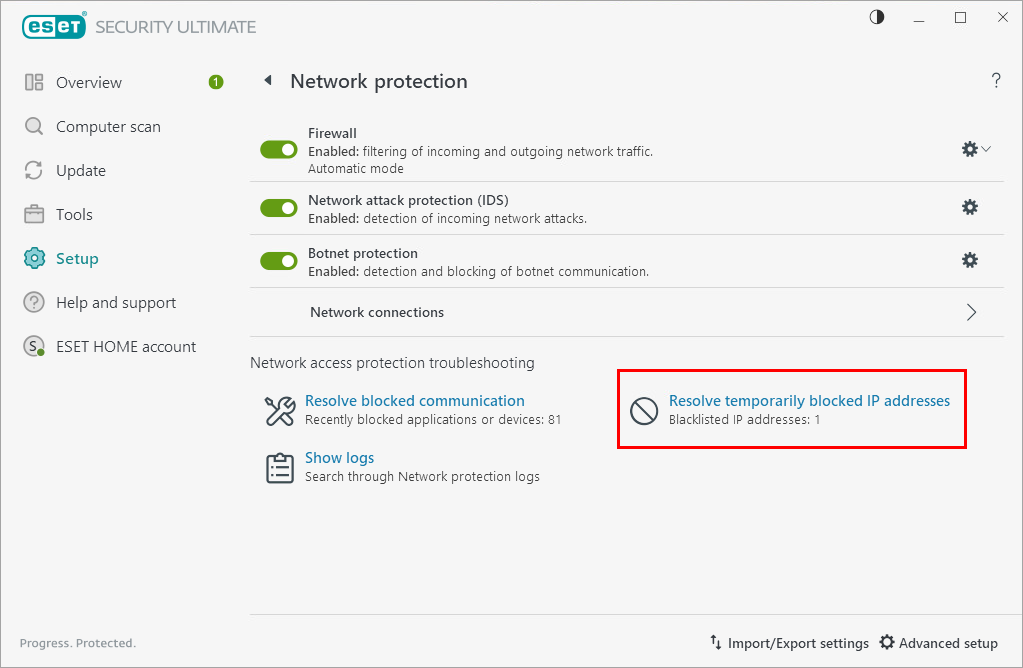
2-2. ábra -
Válassza ki a csatlakozást engedélyezni kívánt IP-címet, és kattintson a Kivétel hozzáadása gombra.
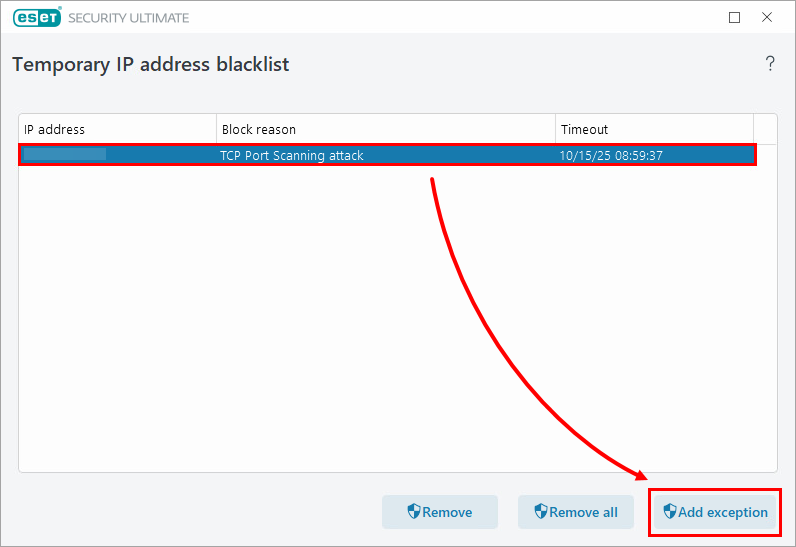
2-3. ábra -
Az IP-cím lekerül az ideiglenes IP-címek feketelistájáról, és felkerül az IDS kivétellistájára.
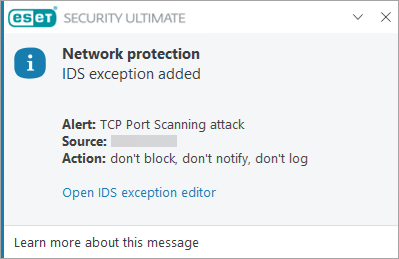
2-4. ábra
Az ideiglenes IP-címek feketelistájáról eltávolított IP-címmel rendelkező eszköz most már csatlakozhat a hálózatához.


