Problemă
- Firewall-ul ESET blochează conectarea unei aplicații sau a unui dispozitiv la rețeaua dvs.
- Permiteți aplicațiilor sau dispozitivelor blocate recent să se conecteze la rețeaua dvs.
- Permiteți adreselor IP blocate temporar să se conecteze la rețeaua dvs.
Soluție
Soluție asociată: utilizatorii macOS
Permiteți aplicațiilor sau dispozitivelor blocate recent să se conecteze la rețeaua dvs.
Pentru a crea o excepție de firewall care să permită aplicației sau dispozitivului dvs. să se conecteze la rețea, urmați pașii de mai jos:
-
Deschideți fereastra principală a programului ESET pentru acasă sau birouri mici pe Windows.
-
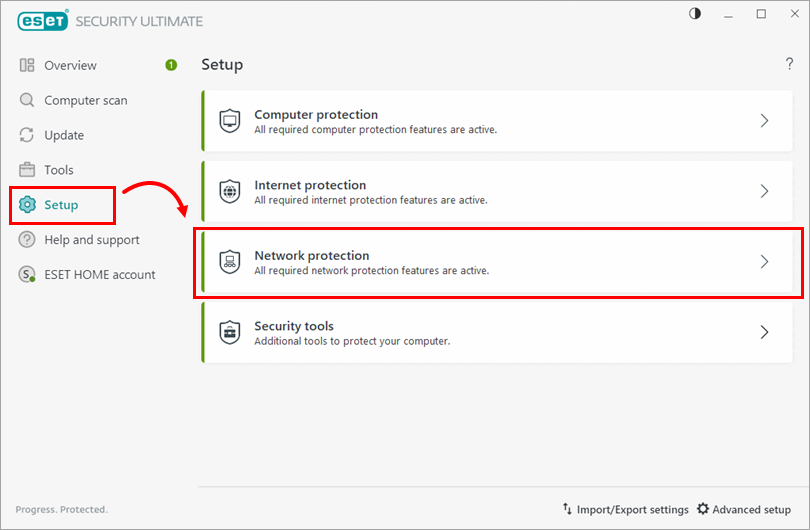
Faceți clic pe Configurare → Protecție rețea.
-
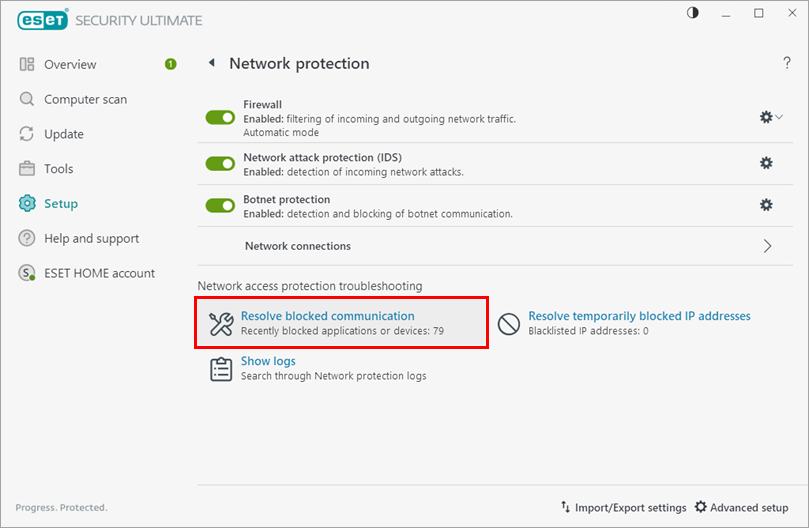
Faceți clic pe Rezolvare comunicare blocată.
-
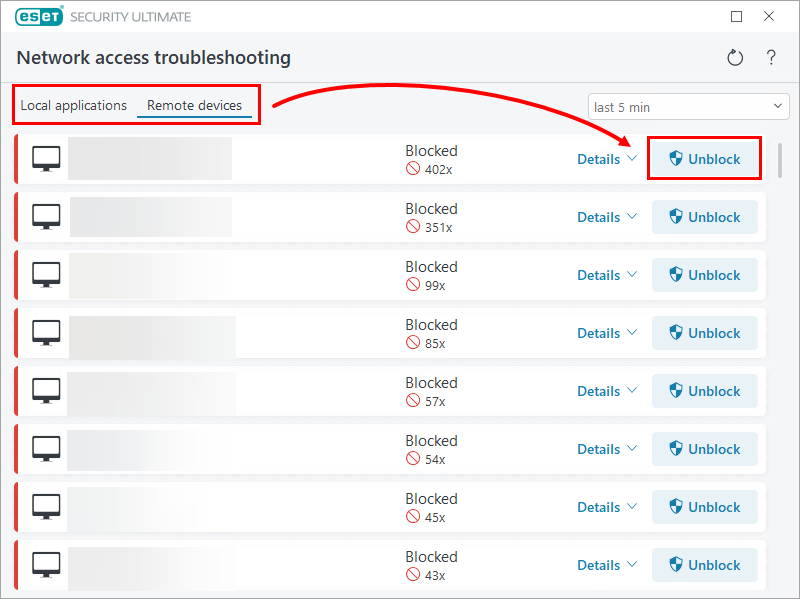
Faceți clic pe fila Aplicații locale sau Dispozitive la distanță (în acest exemplu, este selectată fila Dispozitive la distanță ). Găsiți aplicația sau dispozitivul dvs. în listă și faceți clic pe Deblocați. Dacă aplicația sau dispozitivul dvs. nu apare în listă, este posibil ca adresa sa IP să fie blocată temporar. Aflați cum puteți permite conectarea adreselor IP blocate temporar.
-
Faceți clic pe „Gata”.
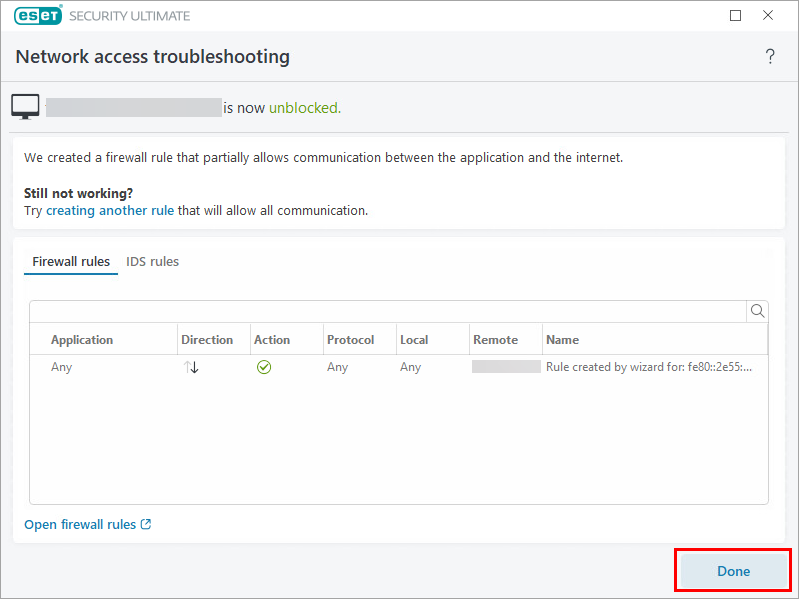
Aplicația sau dispozitivul se poate conecta acum la rețeaua dvs.
Permiteți adreselor IP blocate temporar să se conecteze la rețeaua dvs.
Este posibil ca adresa IP a dispozitivului dvs. să fi fost adăugată pe lista neagră temporară a adreselor IP, ceea ce împiedică conectarea acestuia la rețeaua dvs. Pentru a permite adreselor IP blocate temporar să se conecteze, urmați pașii de mai jos:
-
Deschideți fereastra principală a programului ESET pentru acasă sau birouri mici pe Windows.
-
Faceți clic pe Configurare → Protecție rețea.
-
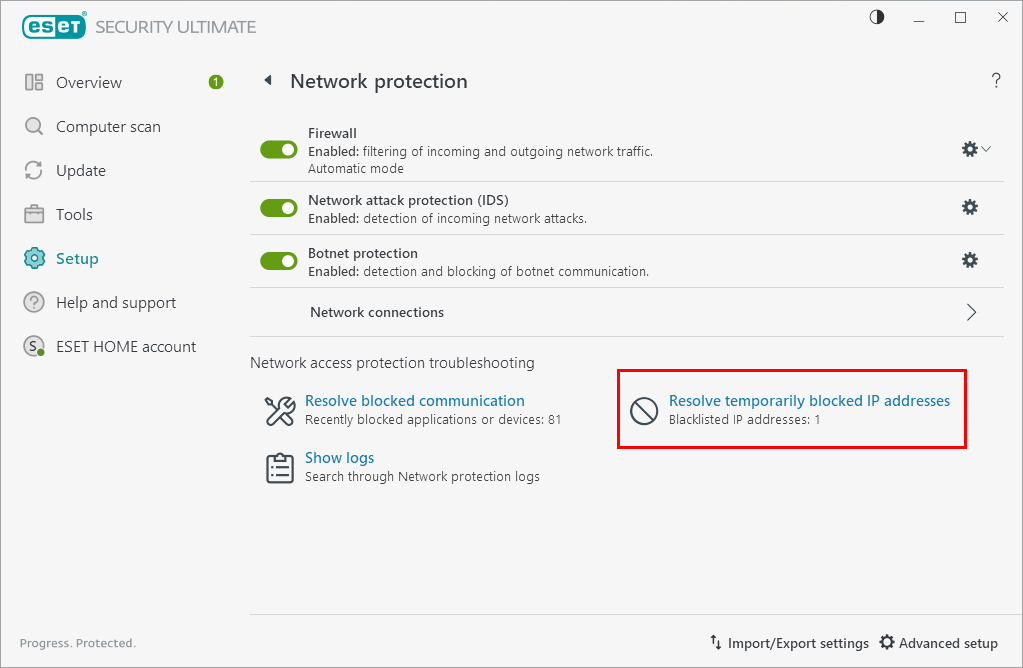
Faceți clic pe Rezolvare adrese IP blocate temporar.
-
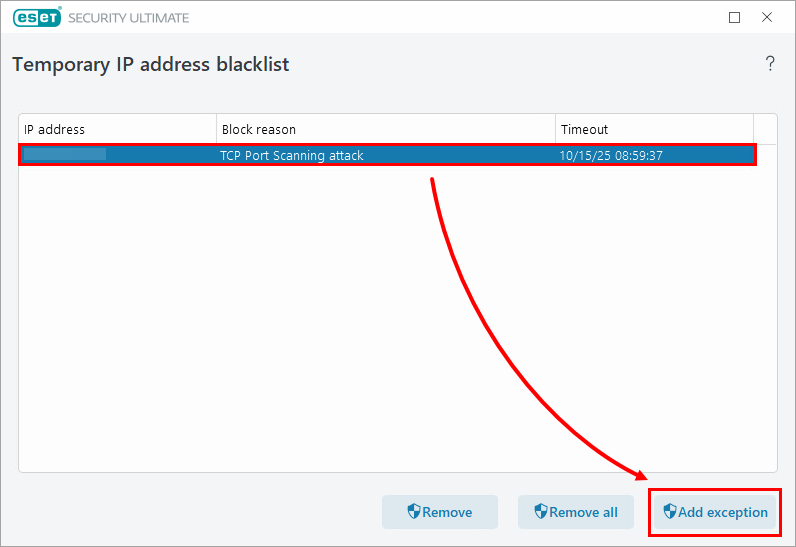
Selectați adresa IP pe care doriți să o autorizați să se conecteze și faceți clic pe Adăugare excepție.
-
Adresa IP este eliminată din lista neagră temporară a adreselor IP și este adăugată la lista de excepții IDS.
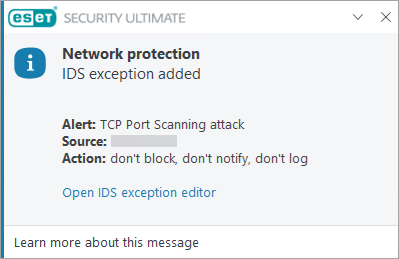
Dispozitivul cu adresa IP pe care ați eliminat-o din lista neagră temporară a adreselor IP se poate conecta acum la rețeaua dvs.


