Problema
- „ESET“ ugniasienė neleidžia programai ar įrenginiui prisijungti prie jūsų tinklo
- Leiskite neseniai užblokuotoms programoms ar įrenginiams prisijungti prie jūsų tinklo
- Leiskite laikinai užblokuotiems IP adresams prisijungti prie jūsų tinklo
Sprendimas
Susijęs sprendimas: macOS vartotojai
Leiskite neseniai užblokuotoms programoms ar įrenginiams prisijungti prie jūsų tinklo
Norėdami sukurti ugniasienės išimtį, kuri leis jūsų programai ar įrenginiui prisijungti prie jūsų tinklo, atlikite toliau nurodytus veiksmus:
-
Atidarykite pagrindinį „ESET Windows“ programos, skirtos namams ar nedideliam biurui, langą.
-
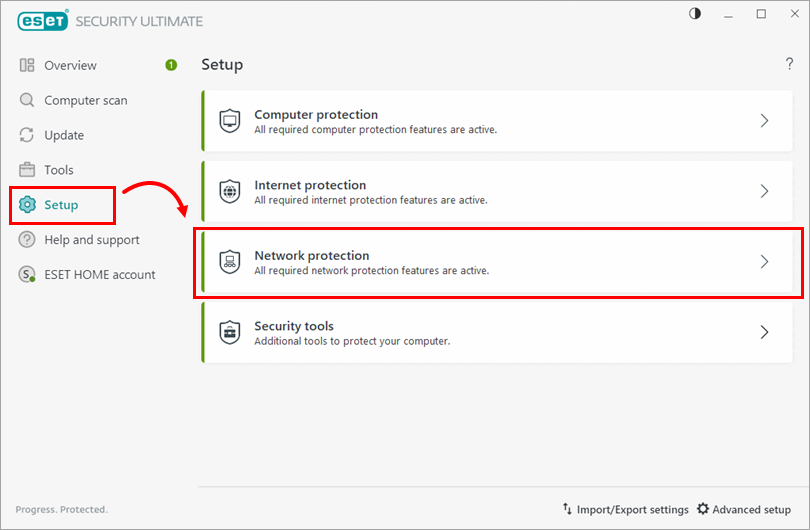
Spustelėkite „Setup“ → „Network protection“.
-
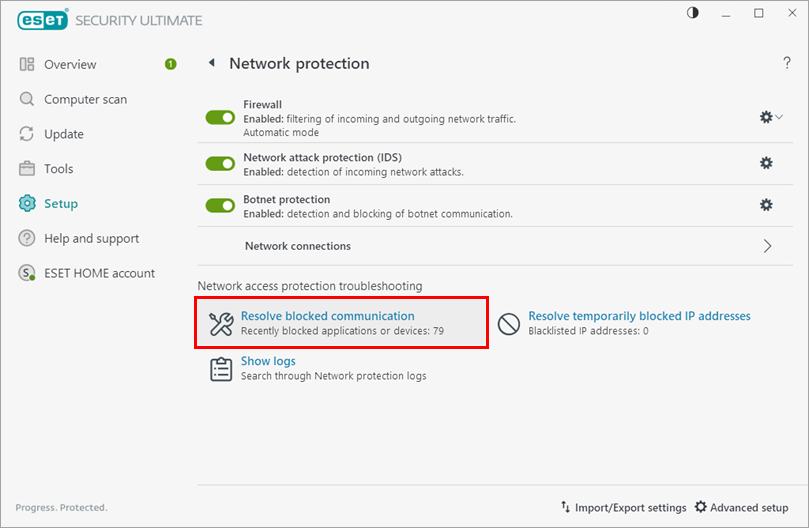
Spustelėkite „Išspręsti užblokuotą ryšį“.
-
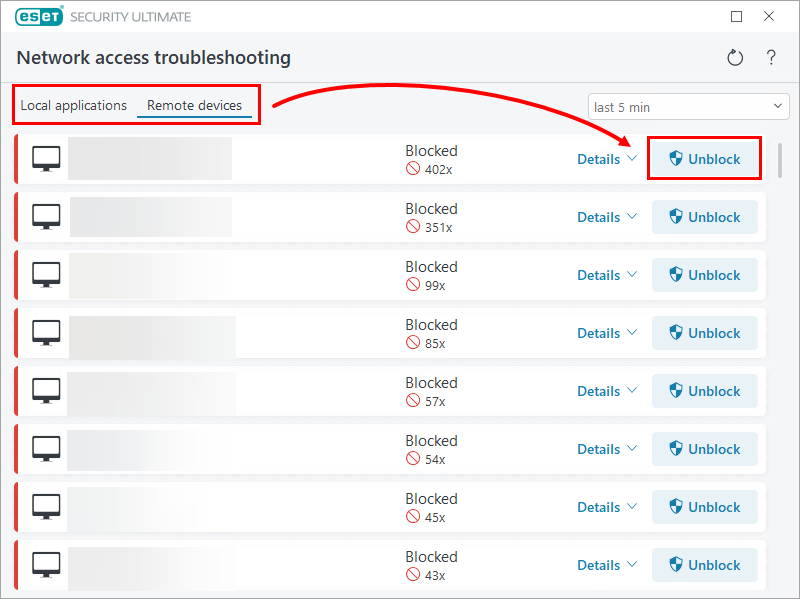
Spustelėkite skirtuką „Vietinės programos “ arba „Nuotoliniai įrenginiai “ (šiuo pavyzdžiu pasirinktas skirtukas „Nuotoliniai įrenginiai “). Sąraše suraskite savo programą arba įrenginį ir spustelėkite „Atblokuoti“. Jei jūsų programos arba įrenginio nėra sąraše, jo IP adresas gali būti laikinai užblokuotas. Sužinokite, kaip leisti prisijungti laikinai užblokuotiems IP adresams.
-
Spustelėkite „Baigta“.
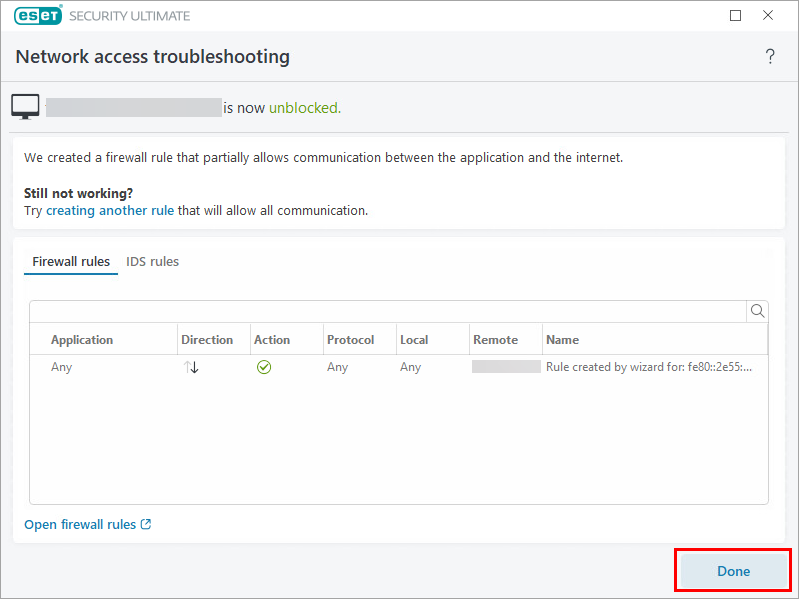
Dabar programa ar įrenginys gali prisijungti prie jūsų tinklo.
Leiskite laikinai užblokuotiems IP adresams prisijungti prie jūsų tinklo
Jūsų įrenginio IP adresas galėjo būti įtrauktas į laikiną IP adresų juodąjį sąrašą, dėl ko jis negali prisijungti prie jūsų tinklo. Norėdami leisti laikinai užblokuotiems IP adresams prisijungti, atlikite šiuos veiksmus:
-
Atidarykite pagrindinį „ESET Windows“ programos, skirtos namams ar nedideliam biurui, langą.
-
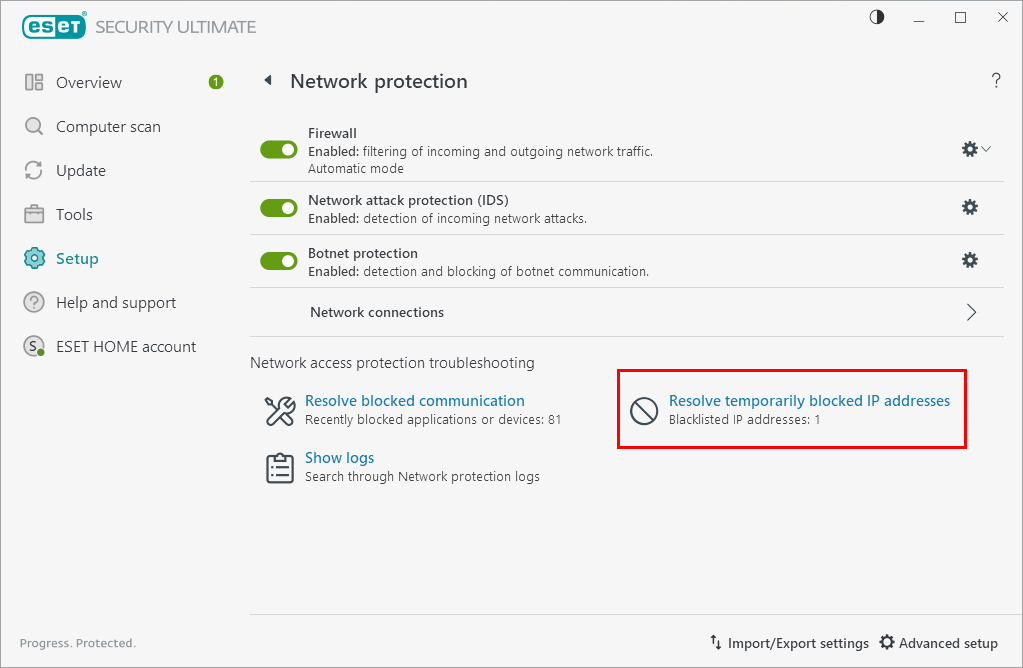
Spustelėkite „Setup“ → „Network protection“.
-
Spustelėkite „Išspręsti laikinai užblokuotų IP adresų problemą“.
-
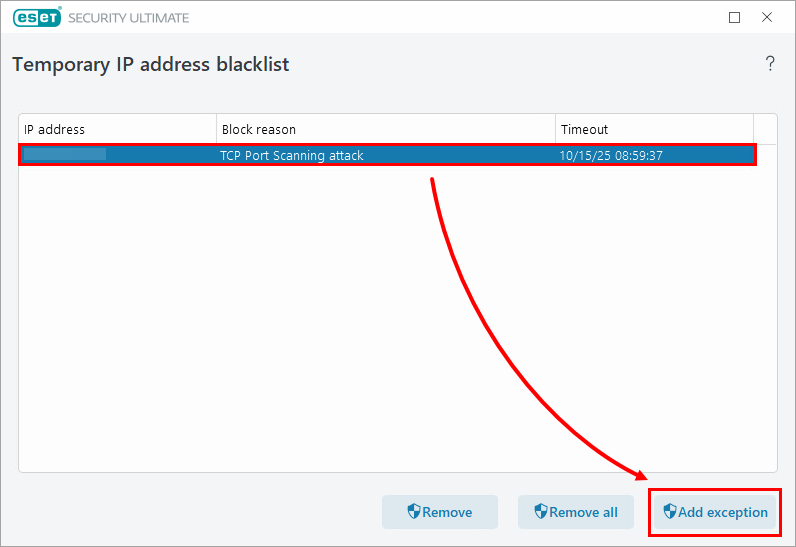
Pasirinkite IP adresą, kuriam norite leisti prisijungti, ir spustelėkite „Pridėti išimtį“.
-
IP adresas bus pašalintas iš laikinojo IP adresų juodojo sąrašo ir įtrauktas į IDS išimčių sąrašą.
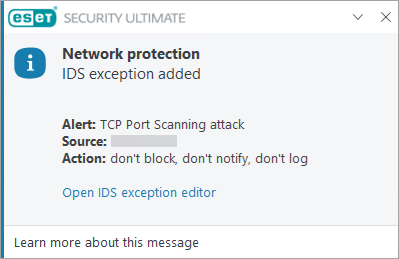
Įrenginys, kurio IP adresą pašalinote iš laikinojo IP adresų juodojo sąrašo, dabar gali prisijungti prie jūsų tinklo.


