Проблема
- Брандмауэр ESET блокирует подключение приложения или устройства к сети
- Разрешите недавно заблокированным приложениям или устройствам подключаться к вашей сети
- Разрешить временно заблокированным IP-адресам подключаться к вашей сети
Решение
Разрешите недавно заблокированным приложениям или устройствам подключаться к вашей сети
Чтобы создать исключение в брандмауэре, которое позволит вашему приложению или устройству подключаться к сети, выполните следующие действия:
-
Откройте главное окно программы вашего продукта ESET Windows для дома или малого офиса.
-
Щелкните Настройка → Защита сети.
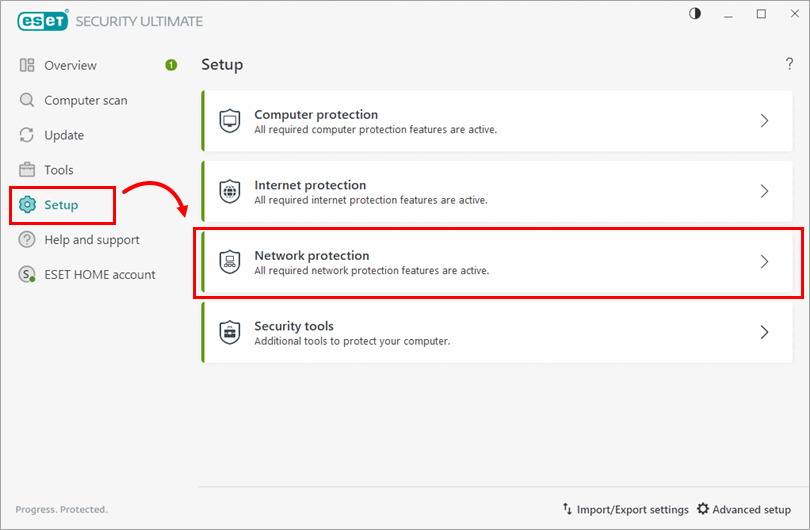
Рисунок 1-1 -
Щелкните Разрешить блокировку связи.
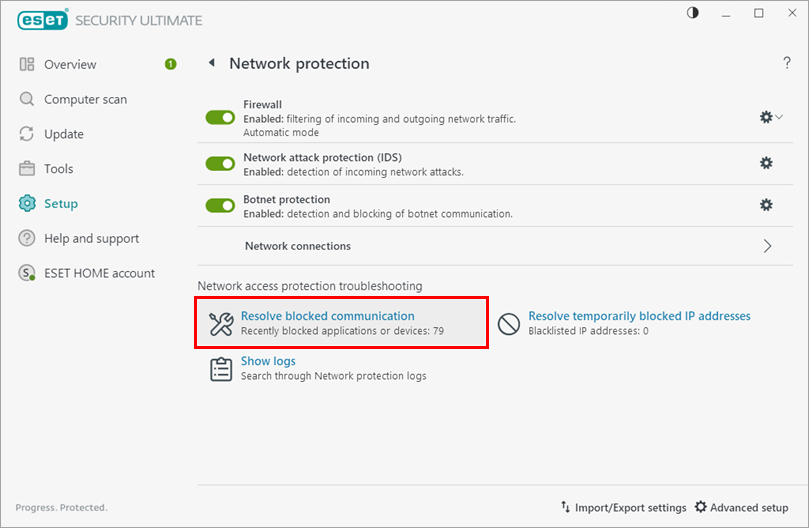
Рисунок 1-2 -
Перейдите на вкладку Локальные приложения или Удаленные устройства (в данном примере выбрана вкладка Удаленные устройства ). Найдите свое приложение или устройство в списке и нажмите Разблокировать. Если вашего приложения или устройства нет в списке, его IP-адрес может быть временно заблокирован. Посмотрите, как можно разрешить подключение временно заблокированных IP-адресов.
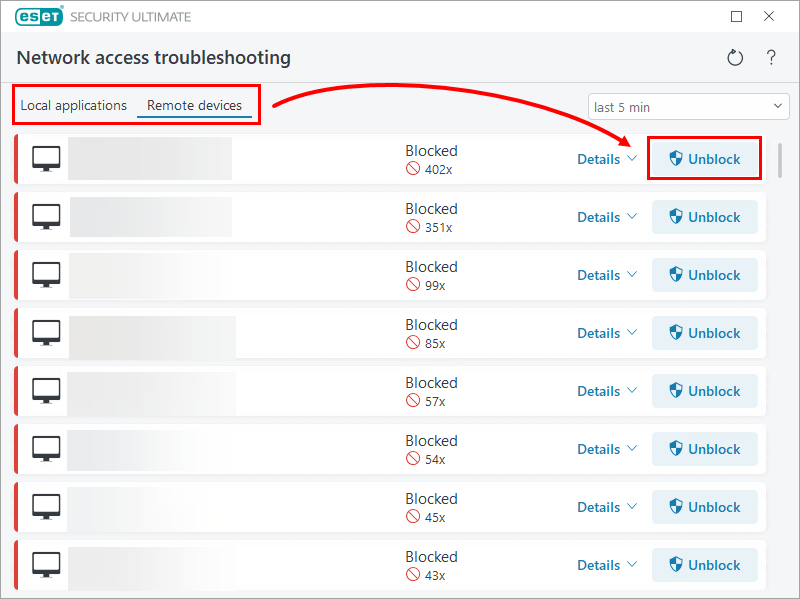
Рисунок 1-3 -
Нажмите Готово.
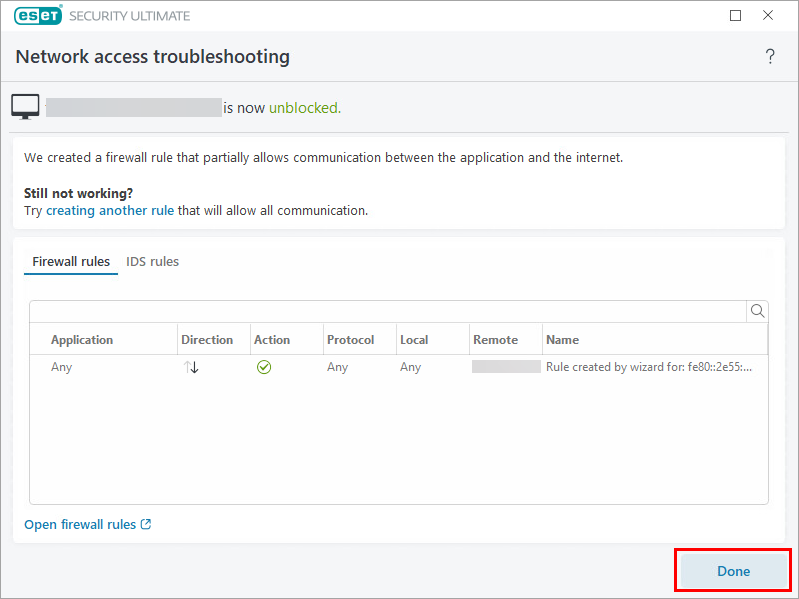
Рисунок 1-4
Теперь приложение или устройство может подключиться к вашей сети.
Разрешить временно заблокированным IP-адресам подключаться к вашей сети
IP-адрес вашего устройства может быть добавлен в черный список временных IP-адресов, что не позволяет ему подключаться к вашей сети. Чтобы разрешить подключение временно заблокированных IP-адресов, выполните следующие действия:
-
Откройте главное окно программы вашего продукта ESET Windows для дома или малого офиса.
-
Щелкните Настройка → Защита сети.
Рисунок 2-1 -
Нажмите Разрешить временно заблокированные IP-адреса.
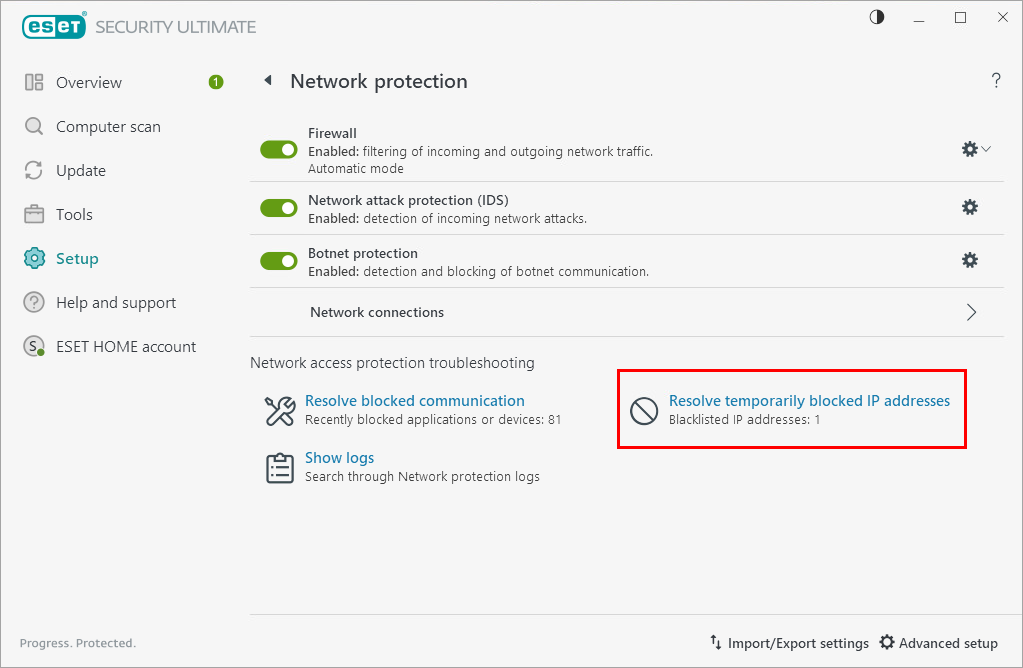
Рисунок 2-2 -
Выберите IP-адрес, которому вы хотите разрешить подключение, и нажмите Добавить исключение.
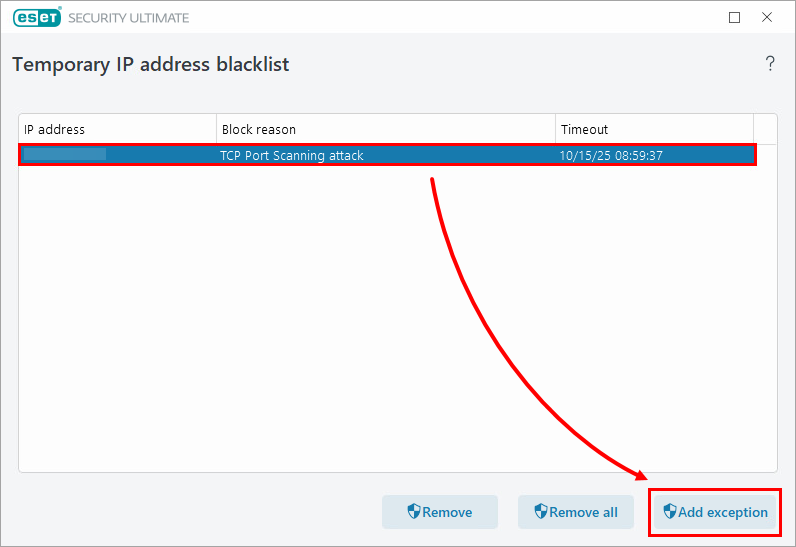
Рисунок 2-3 -
IP-адрес удаляется из черного списка временных IP-адресов и добавляется в список исключений IDS.
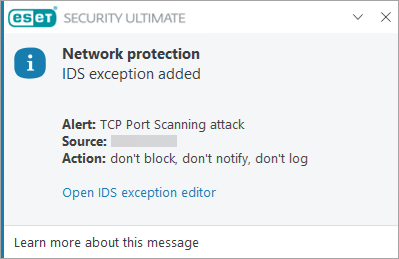
Рисунок 2-4
Устройство с IP-адресом, который вы удалили из временного черного списка IP-адресов, теперь может подключаться к вашей сети.


