Problem
- Zapora sieciowa ESET blokuje aplikację lub urządzenie przed połączeniem z siecią
- Zezwalanie ostatnio zablokowanym aplikacjom lub urządzeniom na łączenie się z siecią
- Zezwalanie tymczasowo zablokowanym adresom IP na łączenie się z siecią
Rozwiązanie
Zezwalanie ostatnio zablokowanym aplikacjom lub urządzeniom na łączenie się z siecią
Aby utworzyć wyjątek zapory, który pozwoli aplikacji lub urządzeniu połączyć się z siecią, wykonaj poniższe czynności:
-
Open the main program window of your ESET Windows home or small office product.
-
Kliknij kolejno opcje Konfiguracja → Ochrona sieci.
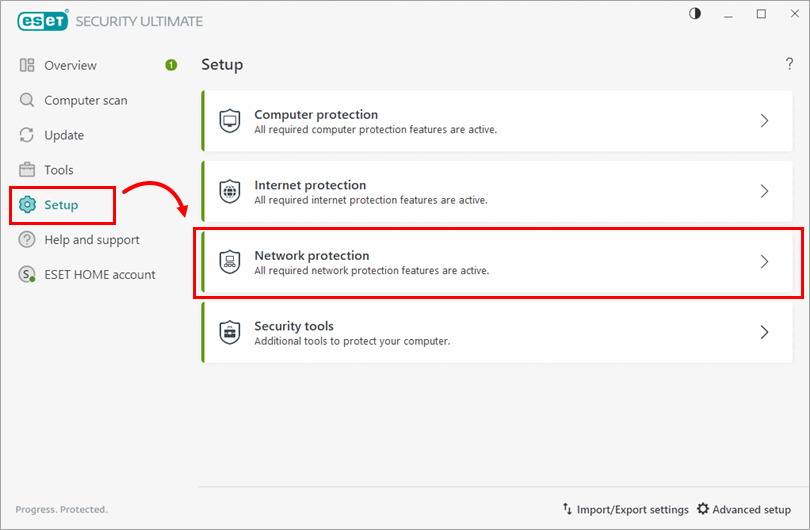
Rysunek 1-1 -
Kliknij opcję Rozwiąż zablokowaną komunikację.
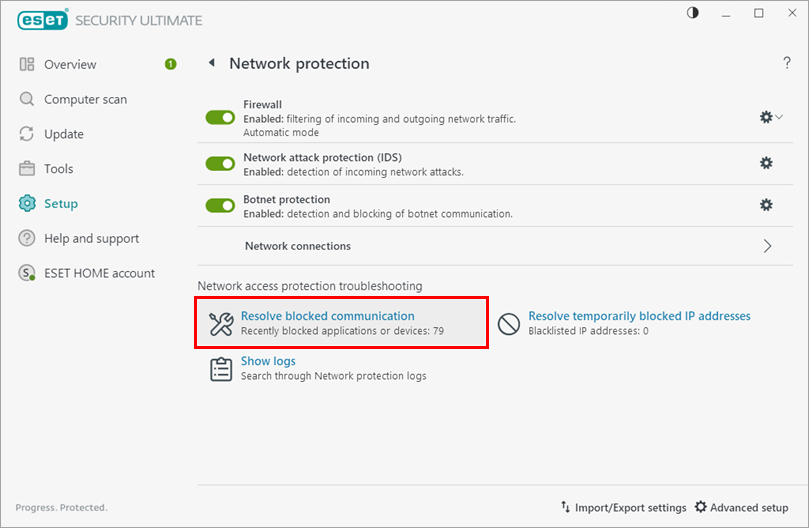
Rysunek 1-2 -
Kliknij kartę Aplikacje lokalne lub Urządzenia zdalne (w tym przykładzie wybrana jest karta Urządzenia zdalne ). Znajdź swoją aplikację lub urządzenie na liście i kliknij Odblokuj. Jeśli aplikacji lub urządzenia nie ma na liście, jego adres IP może być tymczasowo zablokowany. Zobacz, jak zezwolić tymczasowo zablokowanym adresom IP na łączenie się.
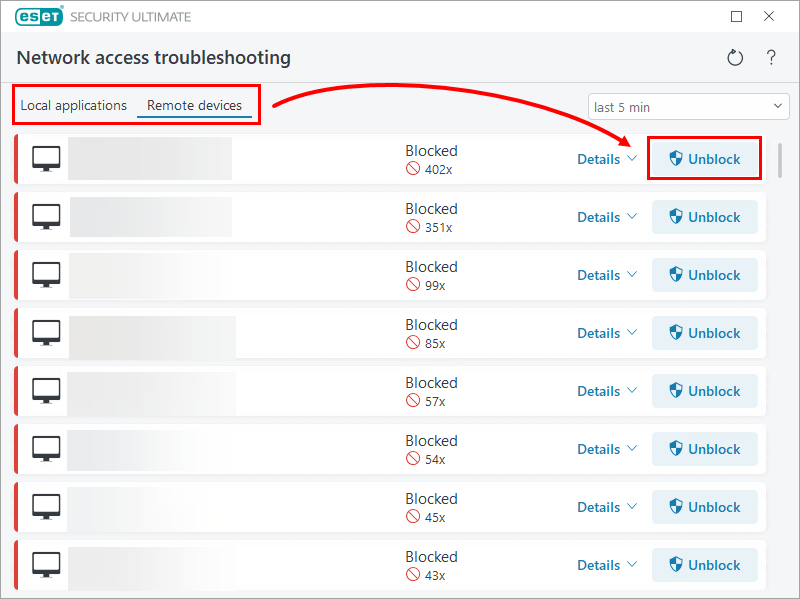
Rysunek 1-3 -
Kliknij przycisk Gotowe.
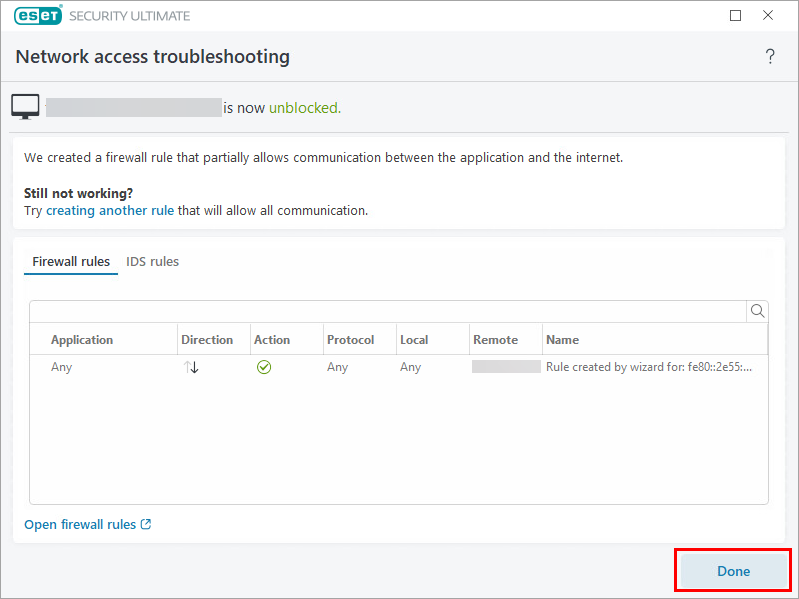
Rysunek 1-4
Aplikacja lub urządzenie może teraz połączyć się z siecią.
Zezwalanie tymczasowo zablokowanym adresom IP na łączenie się z siecią
Adres IP urządzenia mógł zostać dodany do tymczasowej czarnej listy adresów IP, co uniemożliwia mu łączenie się z siecią. Aby zezwolić tymczasowo zablokowanym adresom IP na łączenie się, wykonaj poniższe czynności:
-
Open the main program window of your ESET Windows home or small office product.
-
Kliknij kolejno opcje Konfiguracja → Ochrona sieci.
Rysunek 2-1 -
Kliknij opcję Rozwiąż tymczasowo zablokowane adresy IP.
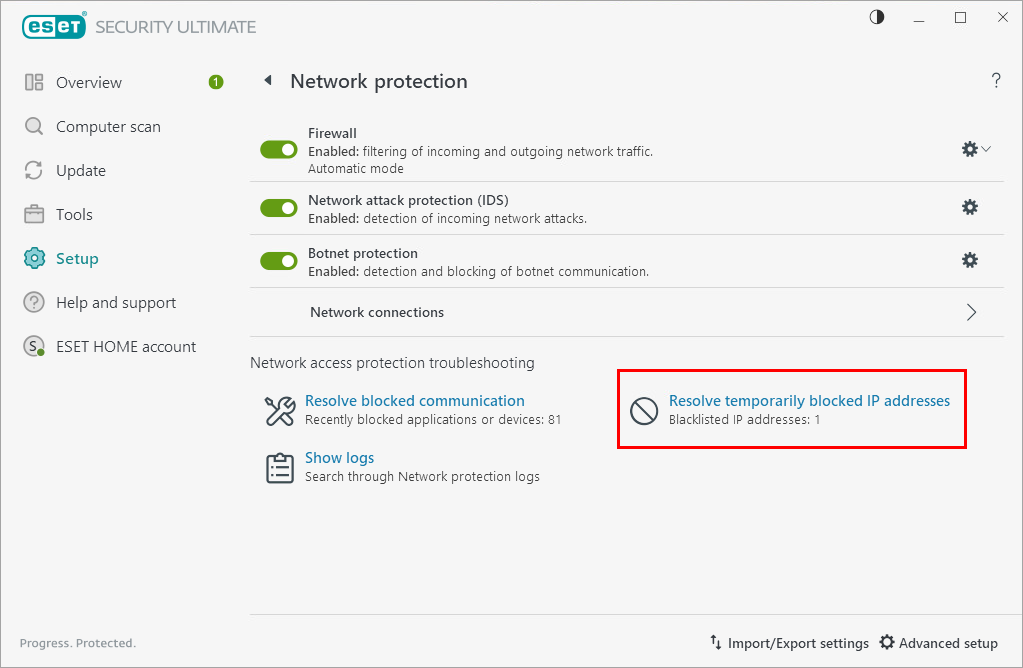
Rysunek 2-2 -
Wybierz adres IP, któremu chcesz zezwolić na połączenie i kliknij Dodaj wyjątek.
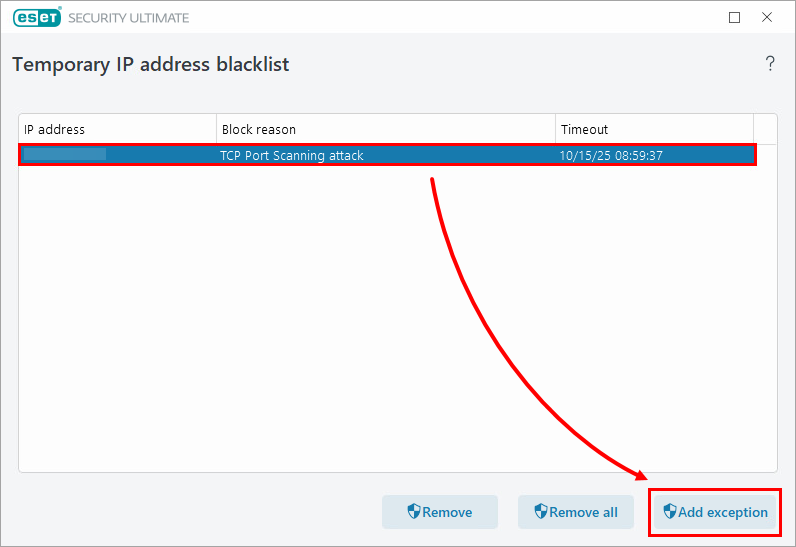
Rysunek 2-3 -
Adres IP zostanie usunięty z tymczasowej czarnej listy adresów IP i dodany do listy wyjątków IDS.
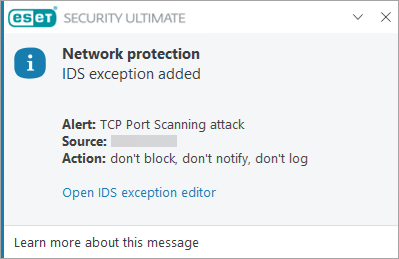
Rysunek 2-4
Urządzenie z adresem IP usuniętym z tymczasowej czarnej listy adresów IP może teraz łączyć się z siecią.


